
Windows ムービーメーカー:使い方をマスターして動画編集!

Windowsムービーメーカーは、動画編集ソフトウェアとして人気のあるツールです。このソフトウェアを使用することで、簡単に動画を作成したり、編集したりすることができます。ただ、初めて使用する人々にとっては、使い方がわかりにくいという問題があります。本稿では、Windowsムービーメーカーの使い方をマスターするための基本的な操作方法や、便利な機能について紹介します。動画編集の初心者から上級者まで、Windowsムービーメーカーの可能性を最大限度まで引き出すためのガイドを提供します。
Windows ムービーメーカーの基礎知識を身に付ける
Windows ムービーメーカーは、Windows に標準搭載されているビデオ編集ソフトウェアです。このソフトウェアを使用することで、簡単に動画を編集し、加工した動画を共有することができます。ただし、初めて使用する人は、操作方法がわからないという問題にぶつかることがあります。この記事では、Windows ムービーメーカーの使い方をマスターするための基礎知識を解説します。
.Windows ムービーメーカーのインストール方法
Windows ムービーメーカーは、Windows 10 以降のバージョンでは標準搭載されています。但し、古いバージョンの Windows を使用している場合は、Microsoft Store からダウンロードおよびインストールする必要があります。インストール方法は、以下の通りです。
Windows メディアプレーヤー:CD/DVDへの書き込み方法!| 手順 | 操作 |
|---|---|
| 1 | Microsoft Store を開きます。 |
| 2 | 検索バーに「Windows ムービーメーカー」と入力し、 ENTER キーを押します。 |
| 3 | 検索結果から Windows ムービーメーカーを選択し、「インストール」をクリックします。 |
プロジェクトの作成方法
新しいプロジェクトを開始するためには、まずプロジェクトを作成する必要があります。プロジェクトを作成する方法は、以下の通りです。
| 手順 | 操作 |
|---|---|
| 1 | Windows ムービーメーカーを起動します。 |
| 2 | 新しいプロジェクト ボタンをクリックします。 |
| 3 | プロジェクトの名前を入力し、保存先を選択します。 |
ビデオのインポート方法
ビデオを編集するためには、まずビデオをインポートする必要があります。ビデオをインポートする方法は、以下の通りです。
| 手順 | 操作 |
|---|---|
| 1 | Windows ムービーメーカーの Home タブで、ビデオの追加 ボタンをクリックします。 |
| 2 | ビデオ ファイルを選択し、 開く ボタンをクリックします。 |
ビデオの編集方法
ビデオを編集するためには、タイムライン エディターを使用します。タイムライン エディターでは、ビデオを切り取り、、や音声を追加することができます。編集方法は、以下の通りです。
| 手順 | 操作 |
|---|---|
| 1 | タイムライン エディターで、ビデオを選択します。 |
| 2 | 切り取り ツールを使用し、ビデオを切り取ります。 |
完成した動画のエクスポート方法
完成した動画をエクスポートするためには、エクスポート タブを使用します。エクスポート タブでは、動画の形式やサイズを選択することができます。エクスポート方法は、以下の通りです。
Windows メールアプリ:おすすめ5選!| 手順 | 操作 |
|---|---|
| 1 | エクスポート タブで、エクスポート ボタンをクリックします。 |
| 2 | 動画の形式やサイズを選択し、エクスポートします。 |
Windowsで動画を編集するにはどうすればいいですか?

動画編集ソフトウェアの選択
動画編集ソフトウェアを選択することがまず第一歩です。Adobe Premiere Pro、DaVinci Resolve、Shotcutなどの有名なソフトウェアがあります。機能や対応形式などを考慮して、自分に適したソフトウェアを選択することが大切です。
- Adobe Premiere Pro:業界標準のソフトウェアで、多くの機能を搭載しています。
- DaVinci Resolve:無料で使用できるソフトウェアで、色彩補正や音声編集機能が強みです。
- Shotcut:オープンソースのソフトウェアで、カスタマイズ性が高く、無料で使用できます。
動画編集の基本操作
動画編集ソフトウェアを選択したら、基本操作を学習する必要があります。インポート、トリミング、カットなどの基本操作をマスターすることが大切です。
- インポート:動画ファイルをソフトウェアに取り込む操作です。
- トリミング:動画の不要な部分をカットする操作です。
- カット:動画を複数のセクションに分割する操作です。
効果やフィルターの適用
動画編集の基本操作をマスターしたら、効果やフィルターを適用することができます。トランジション、エフェクト、カラーグレーディングなどの機能を使用して、動画をより魅力的にすることができます。
Windows メール移行:新しいPCにデータを移そう!- トランジション:動画の場面転換時に使用する効果です。
- エフェクト:動画に特殊効果を追加する機能です。
- カラーグレーディング:動画の色彩を調整する機能です。
Windows ムービーメーカーはいつ無くなったのですか?
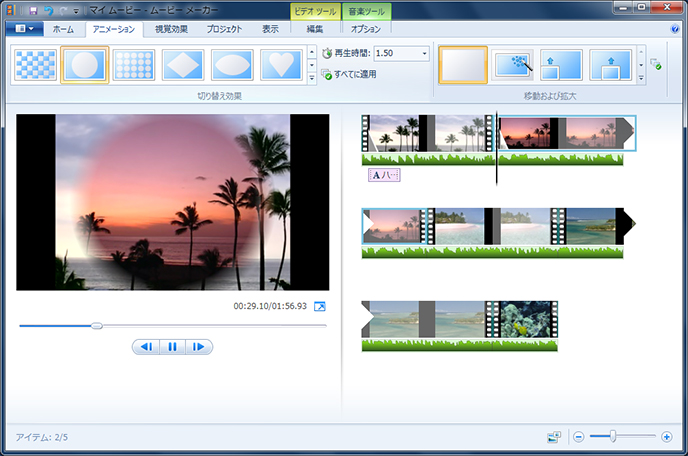
Windows ムービーメーカーは2012年に正式にサポート終了となった。最後のバージョンはWindows Live Movie Maker 2012で、2017年に公式サイトからダウンロードリンクが削除された。
Windows ムービーメーカーの歴史
Windows ムービーメーカーは、Windows XP時代に登場したソフトウェアで、簡単なビデオ編集を可能にしていた。Windows Vista以降は、Windows Live Movie Makerに名称変更となった。Windows 7では、標準搭載ソフトウェアとして提供されていた。
Windows ムービーメーカーの後継
Windows ムービーメーカーの後継ソフトウェアとして、Windows ストーリーが登場した。Windows 10以降では、Photosアプリにビデオ編集機能が統合されたため、Windows ムービーメーカーの必要性が減少した。
Windows ロゴ:歴代デザインを振り返る!alternate ビデオ編集ソフトウェア
- Shotcut:オープンソースのビデオ編集ソフトウェアで、Windows ムービーメーカーと同じく簡単なビデオ編集を可能にしている。
- Adobe Premiere Elements:プロsumer向けのビデオ編集ソフトウェアで、より高度な編集機能を提供している。
- DaVinci Resolve:プロフェッショナル向けのビデオ編集ソフトウェアで、高度なカラーグレーディングやオーディオ編集機能を提供している。
ムービーメーカーで動画を入れる方法は?
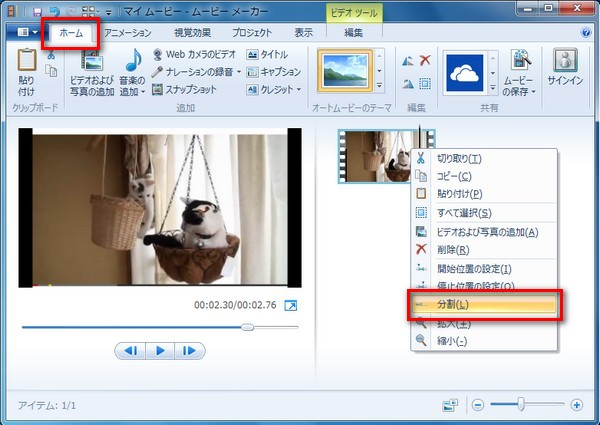
ムービーメーカーで動画を入れる方法は、以下の手順に従って行います。
ムービーメーカーの基本操作
ムービーメーカーで動画を入れるためには、まずムービーメーカーの基本操作を理解する必要があります。ムービーメーカーの画面には、タイムライン、プレビュー、メニューバーなどが含まれています。これらの要素を適切に使用することで、ムービーメーカーでの動画編集をスムーズに行うことができます。
- ムービーメーカーの起動:ムービーメーカーのアイコンをクリックして起動します。
- 新規プロジェクトの作成:メニューバーの「ファイル」メニューから「新規プロジェクト」を選択し、プロジェクトの名前やサイズを指定します。
- 動画のインポート:メニューバーの「ファイル」メニューから「インポート」を選択し、動画ファイルを選択します。
動画のインポート方法
ムービーメーカーで動画をインポートする方法はいくつかあります。動画ファイルの種類によって、インポート方法が異なります。以下は、一般的な動画ファイルのインポート方法です。
Windows ローカルディスク:種類と役割を理解しよう!- MP4形式の動画:メニューバーの「ファイル」メニューから「インポート」を選択し、MP4形式の動画ファイルを選択します。
- AVI形式の動画:メニューバーの「ファイル」メニューから「インポート」を選択し、AVI形式の動画ファイルを選択します。
- MOV形式の動画:メニューバーの「ファイル」メニューから「インポート」を選択し、MOV形式の動画ファイルを選択します。
タイムラインでの動画編集
ムービーメーカーで動画をインポートしたら、タイムライン上で動画を編集することができます。タイムラインには、動画の時間軸が表示されています。これを使用して、動画をカット、コピー、貼り付けなどの編集を行うことができます。
- 動画のカット:タイムライン上で動画を選択し、「カット」ボタンをクリックします。
- 動画のコピー:タイムライン上で動画を選択し、「コピー」ボタンをクリックします。
- 動画の貼り付け:タイムライン上で動画を選択し、「貼り付け」ボタンをクリックします。
Windows ムービーメーカーは無料ですか?
Windows ムービーメーカーは、基本的に無料で提供されています。ただし、機能限定版であり、商用利用や高機能な編集には不向きです。
Windows ムービーメーカーの機能
Windows ムービーメーカーには、以下のような機能があります。
- ビデオの-import:MOV、AVCHD、MP4 などの形式のビデオをインポート可能です。
- efectos visuales:基本的なエフェクトや、文字スーパー、音声編集 functionality も備わっています。
- Video compartir:作成したビデオを、YouTube、Facebook、OneDrive などのプラットフォームに直接シェア可能です。
Windows ムービーメーカーの制限
Windows ムービーメーカーは、無料版であり、以下のような制限があります。
- resolution limit:出力可能な解像度が、HD 以下までに制限されています。
- ウォーターマーク:作成したビデオに、Windows ムービーメーカーのウォーターマークが表示されます。
- 商用利用不可:商用目的での利用は、禁止されています。
代替のムービーメーカーソフトウェア
Windows ムービーメーカーの代わりに、以下のようなムービーメーカーソフトウェアを使用することもできます。
- <strong Shotcut:無料のオープンソースソフトウェアで、高度な編集機能を備えています。
- <strong VSDC Free Video Editor:無料で、高機能な編集機能を備えたソフトウェアです。
- <strong Lightworks:無料版と有料版があり、高度な編集機能を備えています。
よくある質問
Windows ムービーメーカーの基本機能は何ですか?
Windows ムービーメーカーは、動画編集ソフトウェアであり、写真や動画を組み合わせて、様々な効果やミュージックを追加したり、ナレーションや字幕を付け、オリジナルの動画を作成することができます。基本機能としては、動画のインポート、切り取り、編集、エフェクトの追加、ミュージックの追加、エクスポートなどをサポートしています。
Windows ムービーメーカーでプロフェッショナルな動画を作成するためには何が必要ですか?
プロフェッショナルな動画を作成するためには、高画質の動画や写真を用意することが必要です。また、編集のテクニックも重要です。Windows ムービーメーカーでは、トランジションやエフェクトを効果的に使用することができ、プロフェッショナルな動画を作成することができます。不过、プロフェッショナルな動画を作成するためには、練習と経験も必要です。
Windows ムービーメーカーで作成した動画はどこで観ることができますか?
Windows ムービーメーカーで作成した動画は、YouTubeやFacebookなどのSNSや動画共有サイトで公開することができます。また、パソコンやスマートフォンで観ることもできます。さらには、DVDやブルーレイに焼き、 физicallyでも観ることができます。
Windows ムービーメーカーを使用するうえでの注意点は何ですか?
Windows ムービーメーカーを使用するうえでの注意点としては、ファイル形式の互換性やハードウェアのスペックが重要です。また、コピーライトの問題にも注意しておく必要があります。動画の作成には、時間と労力がかかるため、計画を立てておくことも重要です。


