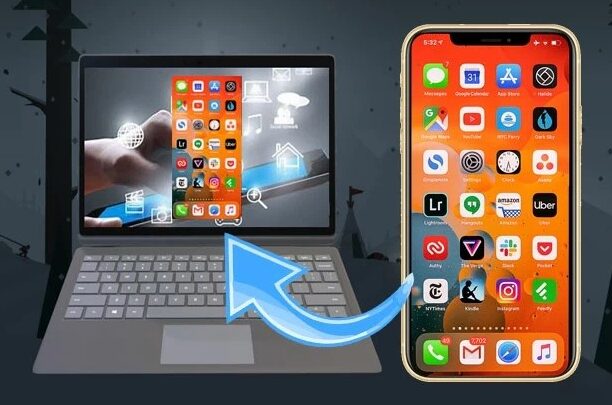
iPadをWindowsのサブディスプレイにする方法(有線)

iPadを第二のディスプレイとして使用することは、仕事効率を高めるうえでのolleyである。特に、Windowsパソコンを使用しているユーザーのために、iPadをサブディスプレイにする方法をご紹介します。この方法では、有線接続を使用してiPadをWindowsパソコンに繋ぎ、デュアルディスプレイ環境を実現します。途中、必要なソフトウェアや設定の手順についても詳しく説明します。 рабо
iPadをWindowsのサブディスプレイにする方法(有線)
iPadをWindowsのサブディスプレイにすることで、作業効率を向上させることができます。以下は、iPadをWindowsのサブディスプレイにする手順です。
必要な機器
この方法を実現するには、以下の機器が必要です。
- iPad
- Windows PC
- Lightning – USB接続ケーブル
- Air Display アプリケーション
Air Display アプリケーションのインストール
まず、Air Displayアプリケーションをインストールする必要があります。App Storeからダウンロードし、インストールしてください。
iPadをWindows用モニターとして使う方法iPadの設定
次に、iPadの設定を行います。Air Displayアプリケーションを起動し、 繋げる ボタンをタップします。すると、Windows PCとの接続設定が表示されます。
Windows PCの設定
Windows PC側の設定も必要です。Air Displayの公式サイトから、Windows版ソフトウェアをダウンロードし、インストールしてください。
接続と使用
最後に、iPadとWindows PCを接続します。Lightning – USB接続ケーブルで両方を接続し、Air Displayアプリケーションで認証を行います。すると、iPadがWindows PCのサブディスプレイとして認識されます。
| 機器 | スペック |
|---|---|
| iPad | iOS 11以上 |
| Windows PC | Windows 10以上 |
| Lightning – USB接続ケーブル | Apple認証済み |
よくある質問
iPadをWindowsのサブディスプレイにするために必要な機器は何ですか?
iPadやWindows PCを所有しているなら、Lightning – USBケーブルやUSB-C – USBケーブルなどの接続ケーブルが必要です。また、iOS 14.5以降を搭載しているiPadとWindows 10以降を搭載しているWindows PCが必要です。
iPhoneをWindows Media Playerで再生する方法iPadをサブディスプレイにする利点は何ですか?
iPadをサブディスプレイにすることで、Windows PCの画面を拡張することができます。これにより、作業効率を向上させることができます。また、iPadのタッチ操作を活用することで、作業の自由度を高めることができます。
iPadをサブディスプレイにする方法は複雑ですか?
iPadをサブディスプレイにする方法は、接続ケーブルを使用してiPadとWindows PCを接続するだけです。次に、iPad側で設定アプリを開き、Sidecar機能を有効にする必要があります。また、Windows PC側でプロジェクター機能を有効にする必要があります。
iPadをサブディスプレイにする際の問題は何ですか?
iPadをサブディスプレイにする際には、接続の安定性に問題がある場合があります。また、iPadの画面解像度がWindows PCの画面解像度と異なる場合、画面の rõ-alignに問題があります。これらの問題を回避するには、接続ケーブルを正しく接続し、iPadとWindows PCの設定を正しく行う必要があります。
iPhoneとWindowsで画面共有する方法