BusyboxをWindowsで使う方法とは? インストール手順を解説
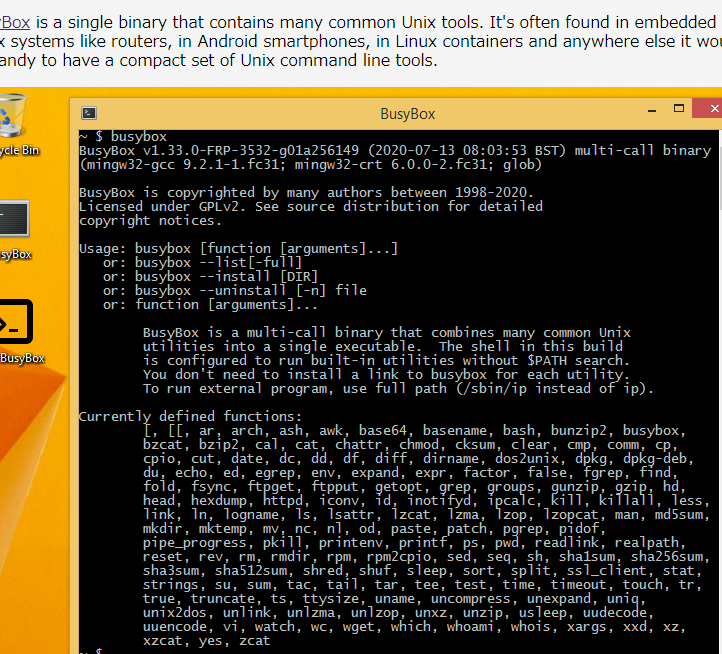
BusyBoxは、Unix系コマンドをひとつにまとめたコマンドラインツールです。Linux系OSでは欠かせない存在ですが、Windowsユーザーでも使用することができます。 BusyBoxをWindowsで使用することで、Unix系コマンドを使用できるようになります。また、コマンドラインでのファイル操作や文字列操作などの作業を簡単にすることができます。この記事では、BusyBoxをWindowsでインストールし、使い方を解説します。
BusyboxをWindowsで使う方法とは? インストール手順を解説
Busyboxは、Unix系のコマンドをまとめたソフトウェアです。你がWindowsでBusyboxを使いたいと思ったら、インストールする必要があります。その方法を今から説明します。
Busyboxのダウンロード
Busyboxのインストールには、まずダウンロードする必要があります。Busybox公式サイトから最新版をダウンロードします。 Busyboxのexeファイルをダウンロードしたら、保存する場所を指定してください。
C言語のコンパイルに挑戦! Windowsでの開発環境構築インストールの準備
Busyboxのインストールの準備として、環境変数の設定が必要です。環境変数のPATHにBusyboxのインストール先を追加する必要があります。これで、Busyboxのコマンドが使用可能になります。
Busyboxのインストール
インストールの準備ができたら、Busyboxをインストールします。インストールファイルを実行して、 Busyboxをインストールする местаを指定します。インストール完了後、Busyboxのコマンドが使用可能になります。
Busyboxの使い方
Busyboxのインストールが完了したら、使い方を説明します。 Busyboxでは、Unix系のコマンドを使用することができます。例えば、lsコマンドでファイルの一覧を表示することができます。
トラブルシューティング
Busyboxのインストール中に問題が発生した場合は、トラブルシューティングを行う必要があります。エラーメッセージを確認して、原因を突き止めます。
ソースコードの行数をカウント! clocをWindowsで使う方法| ステップ | 説明 |
|---|---|
| 1 | Busyboxのダウンロード |
| 2 | 環境変数の設定 |
| 3 | Busyboxのインストール |
| 4 | Busyboxの使い方 |
| 5 | トラブルシューティング |
よくある質問
BusyboxをWindowsでインストールする際の前提条件是什么ですか?
BusyboxをWindowsでインストールするためには、CygwinやMSYS2などのWindows上でのUnix系環境を事前にインストールしておく必要があります。これらの環境では、命令打ちコンソールを使用してUnix系のコマンドを実行することができます。那えば、Busyboxをインストールすることで、より多くのUnix系のコマンドを使用できるようになります。また、Git BashなどのGit系のツールを使用してBusyboxをインストールすることもできます。
Busyboxのインストール方法には何種類ありますか?
Busyboxのインストール方法はいくつかあります。まず、apt-cygを使用してインストールする方法があります。この方法では、Cygwin上でapt-cygを使用してBusyboxをインストールすることができます。次に、MSYS2のパッケージマネージャーを使用してインストールする方法があります。この方法では、MSYS2上でパッケージマネージャーを使用してBusyboxをインストールすることができます。また、ソースコードからコンパイルする方法もあります。この方法では、Busyboxのソースコードをダウンロードしてコンパイルすることでインストールすることができます。
Busyboxをインストールした後、何ができるようになりますか?
Busyboxをインストールした後には、Unix系のコマンドを使用できるようになります。例えば、mkdirコマンドを使用してディレクトリーを作成したり、rmコマンドを使用してファイルを削除したりすることができます。また、awahコマンドを使用してファイルの所有権を変更したり、grepコマンドを使用してファイル内の文字列を検索することができます。これらのコマンドを使用することで、Windows上での作業効率を向上させることができます。
Busyboxの設定方法は何ですか?
Busyboxの設定方法はいくつかあります。まず、環境変数を設定する必要があります。これには、BusyboxのPATHを設定する必要があります。次に、 Busyboxの設定ファイルを編集する必要があります。このファイルには、Busyboxの各種設定が記述されています。また、 aliasを設定することもできます。これにより、コマンドのショートカットを作成することができます。これらの設定を行うことで、Busyboxをより便利に使用できるようになります。
Cortanaを使いこなそう! Windows 10の音声アシスタント