WindowsでDNSサーバーを構築する方法をステップバイステップで解説!
WindowsでDNSサーバーを構築することで、ネットワーク内のドメイン名解決を自分自身で制御することができます。自前のDNSサーバーを構築することで、セキュリティー強化やパフォーマンスの向上、カスタムドメイン名の使用など、様々なメリットを享受することができます。この記事では、WindowsでDNSサーバーを構築するためのステップバイステップのガイダンスを提供します。初心者でも簡単に理解できるように、図解や例文を交えて、DNSサーバーの構築方法を詳しく解説します。
WindowsでDNSサーバーを構築するための準備
WindowsでDNSサーバーを構築するためには、まず必要なソフトウェアやハードウェアの準備から始めましょう。DNSサーバーの構築には、Windows Serverをインストールしたサーバーマシンが必要です。加えて、静的なIPアドレスの設定や、ドメイン名の登録など、事前準備が必要です。
ハードウェアの準備
DNSサーバーの構築には、高性能なサーバーマシンが必要です。特に、CPUの性能やメモリーの容量が重要です。インテル Core i7やAMD Ryzen 7などの高性能なCPUを搭載したマシンを使用することを推奨します。加えて、16GB以上のメモリーを搭載することも推奨します。
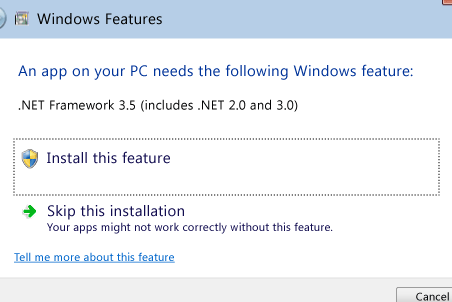
.NET Framework 3.5をWindows 10にインストールする方法| ハードウェア | スペック |
|---|---|
| CPU | インテル Core i7 以上 |
| メモリー | 16GB 以上 |
ソフトウェアの準備
DNSサーバーの構築には、Windows Serverをインストールする必要があります。Windows Server 2019などの最新版を使用することを推奨します。加えて、DNSサーバーソフトウェアとして BINDやPowerDNSなどのソフトウェアをインストールする必要があります。
静的なIPアドレスの設定
DNSサーバーの構築には、静的なIPアドレスの設定が必要です。静的なIPアドレスを設定することで、DNSサーバーが常に同じIPアドレスでアクセスできるようになります。静的なIPアドレスの設定方法は、ネットワークの設定画面から行うことができます。
ドメイン名の登録
DNSサーバーの構築には、ドメイン名の登録が必要です。ドメイン名の登録を行うことで、ドメイン名をdnsserver.example.comなどの形式に変更することができます。ドメイン名の登録方法は、ドメイン登録機関のサイトから行うことができます。
セキュリティーの設定
DNSサーバーの構築には、セキュリティーの設定が必要です。セキュリティーの設定を行うことで、DNSサーバーが不正アクセスから保護されるようになります。セキュリティーの設定方法は、Windows Serverのセキュリティー設定画面から行うことができます。
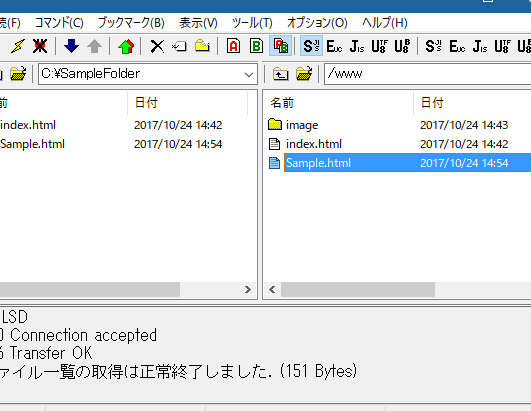
FTPソフトでファイル転送! WindowsにおすすめのFTPクライアントDNSサーバーの手順は?
DNSサーバーの設定手順
DNSサーバーの設定-handは、ネットワーク上でのドメイン名とのIPアドレスの対応づけを行うために必要不可欠な手順です。ドメイン名を設定することで、ユーザーは容易にサイトにアクセスすることができます。
DNSサーバーの種類
DNSサーバーには、 Authoritative と
- _recursive_
- _forwarding_
- _caching_
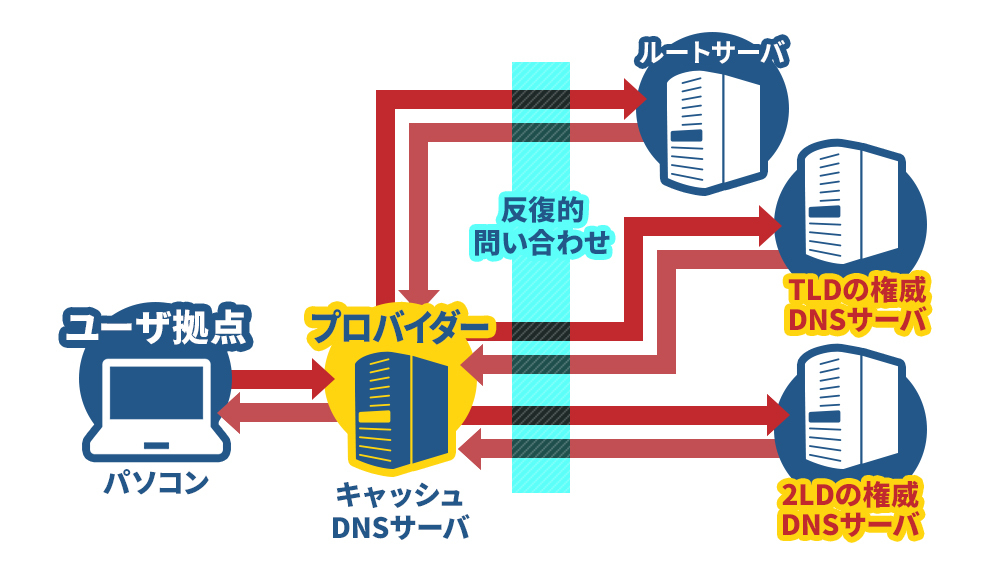
の3つの種類があります。Authoritativeは、ドメイン名の所有者自身が運営するサーバーで、ドメイン名に対応するIPアドレスを保持しています。 Recursive は、クライアントから受けた問い合わせに応じて、他のDNSサーバーに問い合わせを行うサーバーです。 Forwarding は、クライアントから受けた問い合わせを別のDNSサーバーに転送するサーバーです。 Caching は、以前の問い合わせ結果を保存しておくことで、高速に問い合わせ結果を返すサーバーです。
GitをWindowsで使う! おすすめクライアント&設定方法DNSサーバーの設定の重要性
DNSサーバーの設定は、ネットワークのセキュリティやパフォーマンスに大きな影響を与えるため、重要です。セキュリティー面では、不適切な設定によるDNS cache poisoning攻撃や、DoS攻撃の危険性があります。パフォーマンス面では、DNSサーバーの設定が不適切であると、サイトのアクセス速度が低下することがあります。したがって、適切なDNSサーバーの設定を行うことは非常に重要です。
WindowsのDNSサーバーとは何ですか?
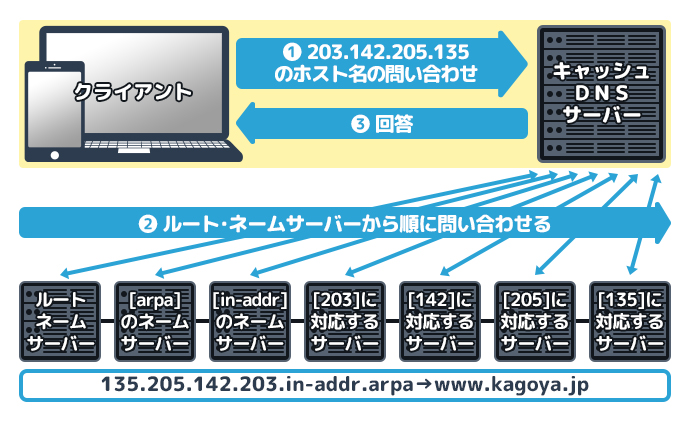
WindowsのDNSサーバーとは、ドメイン名システム(DNS)を実現するためのサーバー機能です。DNSは、インターネット上のドメイン名を、IPアドレスに変換することができます。WindowsのDNSサーバー機能を使うことで、ローカルネットワーク内のコンピューターにドメイン名を割り当てることができます。
WindowsのDNSサーバーの利点
WindowsのDNSサーバー 기능を使用することで、以下のような利点があります。
GPartedをWindowsで使う方法! パーティション操作をGUIで簡単に行う- 簡単なドメイン名の管理:ローカルネットワーク内のコンピューターにドメイン名を割り当てることができます。
- 高速なドメイン名の解決:ローカルネットワーク内のドメイン名解決を高速化することができます。
- セキュリティーの強化:DNSサーバー機能を使用することで、不正なドメイン名のアクセスを防ぐことができます。
WindowsのDNSサーバーの設定方法
WindowsのDNSサーバーの設定方法は以下の通りです。
- ドメイン名の設定:ローカルネットワーク内のドメイン名を設定する必要があります。
- DNSサーバーのインストール:Windows ServerにDNSサーバー機能をインストールする必要があります。
- ゾーンの設定:DNSサーバーにゾーンを設定する必要があります。
WindowsのDNSサーバーのトラブルシュート
WindowsのDNSサーバーでトラブルが発生した場合、以下のような対処方法があります。
- エラーログの確認:エラーログを確認することで、トラブルの原因を特定することができます。
- DNSサーバーの再起動:DNSサーバーを再起動することで、トラブルを解消することができます。
- ネットワークの設定の確認:ネットワークの設定を確認することで、トラブルを解消することができます。
DNSサーバの流れは?

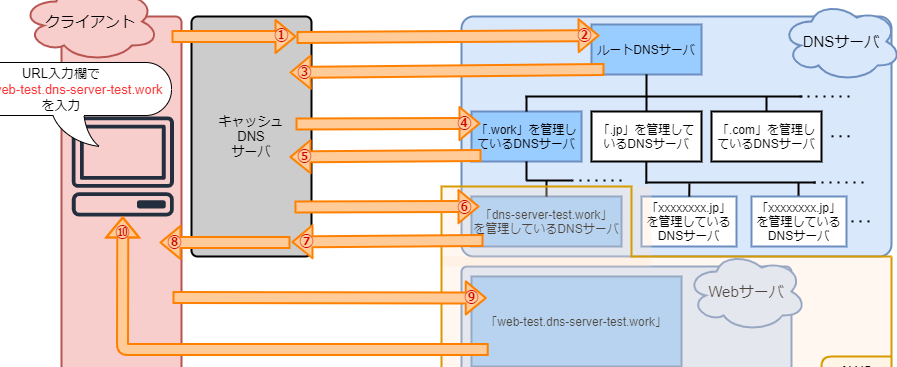
DNS(Domain Name System)は、ドメイン名とIPアドレスを対応付けるためのシステムです。DNSサーバは、クライアントの問い合わせに応じてドメイン名をIPアドレスに変換する役割を担います。
MacとWindowsでフォントを共有する方法! デザインを美しく統一DNSサーバの種類
DNSサーバは、以下の3種類に分けられます。
- Authoritative DNSサーバ:ドメイン名とIPアドレスの対応情報を保持し、クライアントの問い合わせに応じて応答します。
- Recursive DNSサーバ:クライアントの問い合わせに応じて、Authoritative DNSサーバに問い合わせを行い、結果をクライアントに返します。
- Caching DNSサーバ:以前の問い合わせ結果をキャッシュしておき、同じ問い合わせがあった場合にはキャッシュされた結果を返します。
DNSサーバの問い合わせの流れ
DNSサーバの問い合わせの流れは、以下のようになります。
- クライアント側でドメイン名を指定して問い合わせを行います。
- Recursive DNSサーバに問い合わせが行われます。
- Recursive DNSサーバは、 Authoritative DNSサーバに問い合わせを行います。
- Authoritative DNSサーバは、ドメイン名とIPアドレスの対応情報を返します。
- Recursive DNSサーバは、結果をクライアントに返します。
DNSサーバのセキュリティ
DNSサーバのセキュリティは、以下の点に注意する必要があります。
- DNS Cache Poisoning:架空のドメイン名とIPアドレスの対応情報をDNSサーバに設定する攻撃です。
- DNS Spoofing:架空のドメイン名とIPアドレスの対応情報をクライアントに返す攻撃です。
- DNSSEC:ドメイン名とIPアドレスの対応情報を暗号化し、信頼性を高めるための技術です。
WindowsでDNSフォワーダーを設定するには?
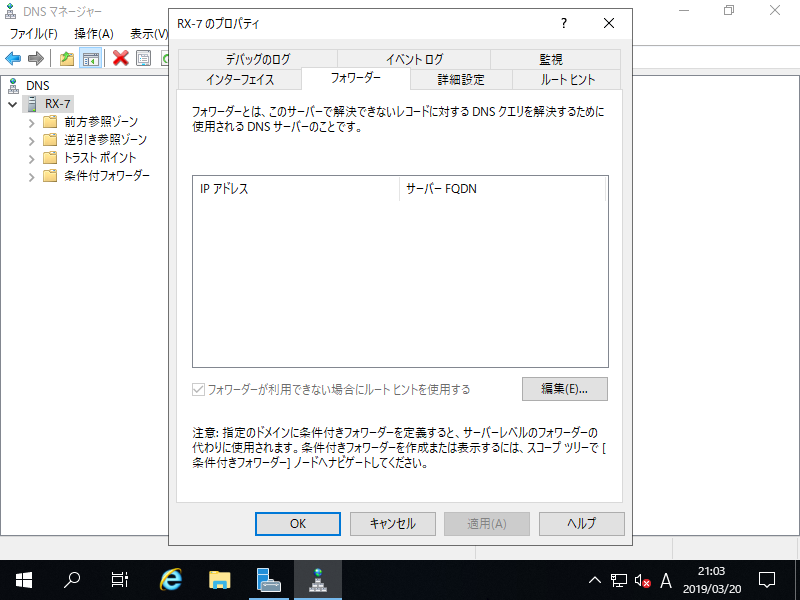
WindowsでDNSフォワーダーを設定するには、DNSサーバーのIPアドレスを設定する必要があります。Windowsのネットワーク設定でDNSフォワーダーの設定を行うことができます。
Step1: ネットワーク設定を開く
Windowsのスタートメニューで「ネットワークとインターネット」を選択し、「ネットワークの状態」をクリックします。次に、「アダプターのオプションを変更」をクリックして、「プロパティ」を開きます。
Step2: DNSフォワーダーの設定
「インターネットプロトコルバージョン4 (TCP/IPv4)」または「インターネットプロトコルバージョン6 (TCP/IPv6)」のプロパティ画面で、「次のDNSサーバーのアドレスを使用する」にチェックを入れます。
- プライマリDNSサーバーのIPアドレスを入力します。
- セカンダリDNSサーバーのIPアドレスを入力します。
- 「OK」をクリックして設定を保存します。
Step3: 設定の確認
コマンドプロンプトで「ipconfig /all」と入力し、Enterキーを押すことで、現在のネットワーク設定を確認することができます。
- DNSサーバーのIPアドレスが正しく設定されていることを確認します。
- ネットワークの状態が「有効」になっていることを確認します。
- 設定が正しく反映されていることを確認します。
よくある質問
Q1:DNSサーバーを構築する理由は何ですか?
このような質問に対する答えは、セキュリティーとパフォーマンスの両方に関連しています。インターネット上でのアクセス速度やセキュリティーを向上させるために、自社内でのDNSサーバーを構築することが有効です。また、外部のDNSプロバイダーに依存せず、自社内でのドメイン名の管理をより簡単にすることができます。
Q2:WindowsでDNSサーバーを構築するために必要なソフトウェアやハードウェアは何ですか?
WindowsでDNSサーバーを構築するためには、Windows Serverが必要です。更に、DNS Server roleをインストールする必要があります。また、静的IPアドレスやネットワークインターフェースなどのハードウェア要件も満たす必要があります。
Q3:DNSサーバーの設定にはどのような手順がありますか?
DNSサーバーの設定には、ゾーンの作成、レコードの設定、ドメイン名の登録などの手順があります。また、 cnameレコードやmxレコードなどのレコードタイプを正しく設定する必要があります。
Q4:DNSサーバーの構築後はどのようなメンテナンスが必要ですか?
DNSサーバーの構築後は、バックアップやセキュリティーパッチの適用、ログの監視などのメンテナンス作業が必要です。また、ドメイン名の更新やゾーンの更新など、DNSサーバーの Weekly/Monthly メンテナンスも必要になります。