
MacでWindowsを使う方法! 仮想マシンとBoot Campを紹介

Macユーザーの中には、Windowsの環境で作業したいと思っている人も多いと思います。そのようなニーズに対応するための方法はいくつかありますが、本記事ではMacでWindowsを使う2つの方法を紹介します。まず第一に、仮想マシンというソフトウェアを使用する方法をお話しします。仮想マシンを使用することで、Macの中でWindowsをインストールし、同時に使用することができます。第二に、Boot CampというAppleの公式ツールを使用する方法を紹介します。Boot Campを使用することで、MacとWindowsのデュアルブート環境を実現することができます。
MacでWindowsを使う方法!仮想マシンとBoot Campの選び方
MacでWindowsを使いたいという方々に向けて、仮想マシンとBoot Campの2つの方法を紹します。両方の方法にはメリットとデメリットがあり、自分のニーズによって選択する必要があります。
仮想マシンのメリット
仮想マシンを使用する最大のメリットは、同時にMacとWindowsを使用できることです。また、仮想マシンソフトウェアには、VirtualBox、Parallels Desktop、VMware Fusionなど多くの選択肢があります。ただし、仮想マシンのパフォーマンスは、Macのスペックによって影響を受けるため、高速な処理を必要とするアプリケーションには向かない場合があります。
MacでWindowsを起動する方法を解説!| 仮想マシンソフトウェア | 特徴 |
|---|---|
| VirtualBox | 無料、オープンソース |
| Parallels Desktop | 高速なパフォーマンス、 desarrollo integrado con Mac |
| VMware Fusion | 信頼性の高いパフォーマンス、Manejo sencillo |
Boot Campのメリット
Boot Campを使用する最大のメリットは、ネイティブなパフォーマンスを実現できることです。 Boot Campは、Macのハードウェアをフルに活用することができるため、ゲームやグラフィックデザインなどの高速な処理を必要とするアプリケーションに向いています。しかし、Boot Campを使用するには、Macのハードディスクをパーティション分割する必要があります。
仮想マシンとBoot Campの選び方
仮想マシンとBoot Campのどちらを選択するかは、自分のニーズによって異なります。仮想マシンを選択する方は、MacとWindowsの両方を同時に使用する必要があり、高速なパフォーマンスは必要ない場合に向いています。一方、Boot Campを選択する方は、ネイティブなパフォーマンスを実現する必要があり、高速な処理を必要とするアプリケーションに向いています。
仮想マシンのインストール方法
仮想マシンのインストール方法は、選択するソフトウェアによって異なります。まず、選択するソフトウェアをダウンロードし、インストールします。次に、Windowsのインストールイメージを用意し、仮想マシンソフトウェアにインストールします。
Boot Campのインストール方法
Boot Campのインストール方法は、Macのハードウェアに依存します。まず、Boot Campアシスタントを使用して、Macのハードディスクをパーティション分割します。次に、Windowsのインストールイメージを用意し、Boot Campにインストールします。
MAMPをWindowsにインストールする方法! ローカル開発環境構築Boot CampとはMacで何ですか?
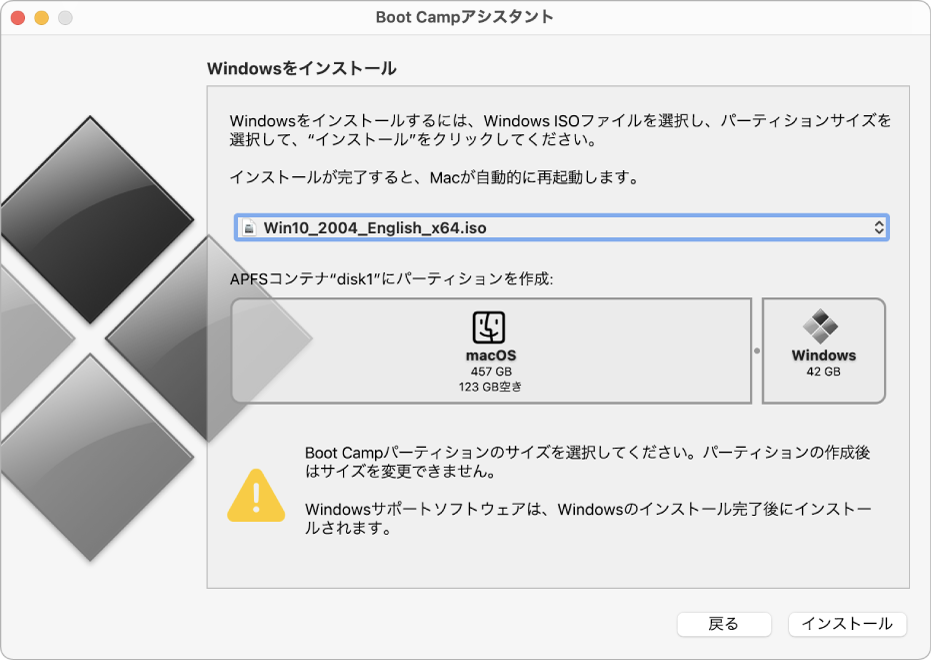
Boot Campは、Appleが提供するユーティリティソフトウェアで、MacコンピューターにWindowsオペレーティングシステムをインストールすることを可能にします。これにより、MacユーザーがWindows専用のソフトウェアやゲームを使用できるようになります。
Boot Campの機能
Boot Campは、ユーザーがWindowsとmacOSの両方を使用することを可能にします。以下はBoot Campの主な機能です。
- デュアルブート:Macを起動すると、WindowsやmacOSを選択して起動することができます。
- ハードウェアの互換性:Boot Campにより、MacのハードウェアがWindowsでも使用できるようになります。
- ディスクのパーティション:Boot Campにより、Macのハードディスクを Windows用とmacOS用に分割することができます。
Boot Campのインストール方法
Boot Campのインストール方法は、以下の通りです。
MirakurunをWindowsで使う方法! テレビ視聴環境を構築- Boot Camp Assistantを開き、インストールのガイドラインに従ってください。
- Windowsのインストール媒体を用意し、 Boot Camp Assistantの指示に従ってインストールしてください。
- インストール完了後、Macを再起動し、Boot CampからWindowsを選択して起動してください。
Boot Campの注意点
Boot Campを使用する際には、以下の点に注意してください。
- 互換性の問題: Boot CampでインストールされたWindowsは、すべてのソフトウェアやハードウェアが互換性を持つとは限りません。
- セキュリティーの問題:Windowsにインストールされたソフトウェアやマルウェアに注意してください。
- 保存領域の管理:Boot Campによって作成されたパーティションには、十分な保存領域を確保してください。
Macブートキャンプのデメリットは?

Macブートキャンプのデメリットは、高額な費用や、業界の保有率の低さ、対象者層の限界など多岐にわたります。
費用対効果が低い
Macブートキャンプは、高額な費用がかかります。100万円以上の費用がかかることも珍しくありません。そのため、中小企業や個人事業主にとっては、高額な費用がかかるため参olleyが少なくなります。また、費用対効果が出ない場合、参加した_reference_の事業家の信用が落ちてしまうおそれがあります。
mkcertでWindowsにローカルSSL証明書を発行! セキュアな開発環境を構築- 高額な費用がかかるため、中小企業や個人事業主にとっては参olleyが少なくなります。
- 費用対効果が出ない場合、参加した_reference_の事業家の信用が落ちてしまうおそれがあります。
- 高額な費用がかかるため、多くの参加者が遠慮することになるため、对の価値が下がります。
業界の保有率が低い
Macブートキャンプは、業界の保有率が低いです。10%以下の業界の保有率は、Macブートキャンプの有効性に疑問符を持ちます。また、業界の保有率が低い場合、実際のビジネスで活用することが困難になります。
- 業界の保有率が低い場合、実際のビジネスで活用することが困難になります。
- Macブートキャンプの有効性に疑問符を持ちます。
- 低い業界の保有率は、Macブートキャンプの評判を下げます。
対象者層が限られる
Macブートキャンプは、対象者層が限られます。技術者や起業家に対象者層が限られるため、多くの人が対象 ngoàiș5364iません。また、対象者層が限られると、Macブートキャンプの効果が限定されることになります。
- 対象者層が限られると、Macブートキャンプの効果が限定されることになります。
- 技術者や起業家に対象者層が限られるため、多くの人が対象 outsideș5364iません。
- 対象者層が限られると、Macブートキャンプの評判が下がります。
MacBook AirでBoot Campは使えますか?
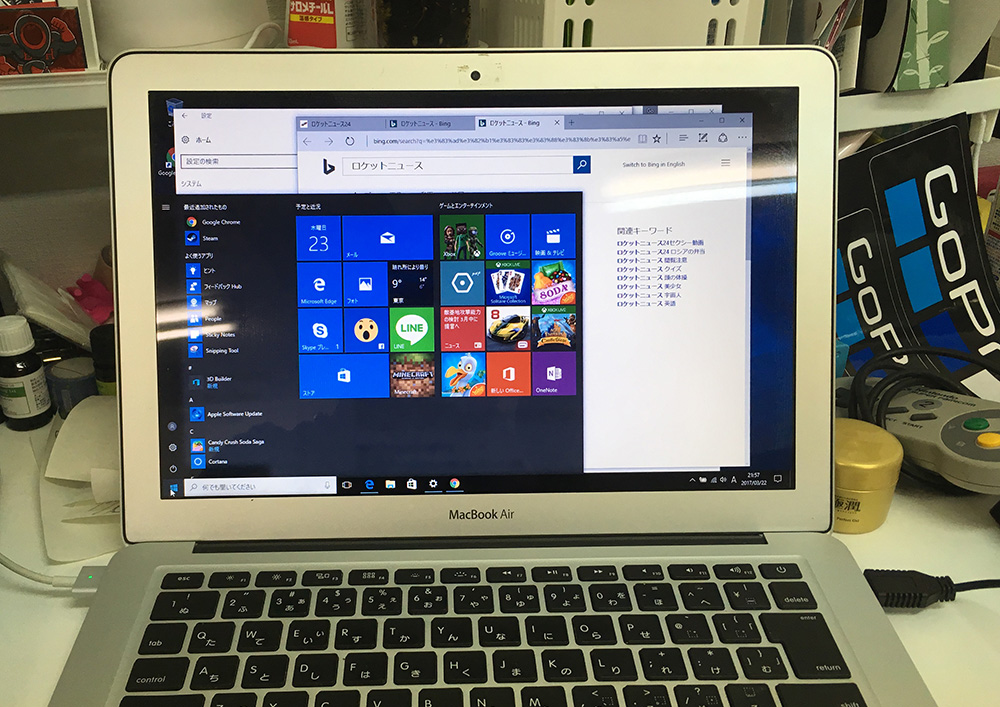
Boot Campは、マックコンピューターにWindowsをインストールするためのユーティリティソフトウェアです。MacBook Airでも Boot Campを使用することができます。しかし、Boot Campを使用するには、MacBook Airが一定の条件を満たしている必要があります。
MQTTブローカー「Mosquitto」をWindowsにインストールする方法必要条件
Boot Campを使用するには、MacBook Airが次の条件を満たしている必要があります。
- 64ビットのプロセッサー:MacBook Airが64ビットのプロセッサーを搭載している必要があります。
- Boot Campアシスタント:MacBook Airが Boot Campアシスタントをインストールしている必要があります。
- WindowsのISOイメージ:WindowsのISOイメージが必要です。
インストールの手順
Boot Campを使用してWindowsをインストールする手順は、以下の通りです。
- Boot Campアシスタントを起動し、WindowsのISOイメージを選択します。
- Boot Campアシスタントが、パーティションの作成を行います。
- Windowsのインストールを開始し、指示に従ってインストールを完了します。
注意点
Boot Campを使用してWindowsをインストールする際には、次の点に注意してください。
- データのバックアップ:インストールの前に、重要なデータをバックアップしておく必要があります。
- ハードウェアの互換性:WindowsがMacBook Airのハードウェアと互換性があることを確認してください。
- ライセンスの問題:Windowsのライセンスに関する問題に注意してください。
MacをWindowsのように使うには?
MacをWindowsのように使うには、まず、適切なソフトウェアをインストールする必要があります。例えば、Windowsとの互換性のあるオフィスソフトウェアやグラフィックソフトウェアをインストールすることで、MacでもWindowsのような使い方ができます。
環境設定の変更
Macの環境設定を変更することで、Windowsのような使い方ができます。トラックパッドのタップやスワイプの設定を変更したり、キーボードのショートカットキーをカスタマイズすることで、操作性を向上させることができます。
- トラックパッドのタップやスワイプの設定を変更する
- キーボードのショートカットキーをカスタマイズする
- Dockの位置や大きさを変更する
ソフトウェアの選択
適切なソフトウェアを選択することで、MacでもWindowsのような使い方ができます。Microsoft OfficeやAdobe PhotoshopなどのWindowsに標準装備されているソフトウェアをMac版に置き換えることで、Windowsのような使い方ができます。
- Microsoft Office for Macをインストールする
- Adobe Photoshop for Macをインストールする
- Windows StandardのソフトウェアをMac版に置き換える
ユーティリティの導入
ユーティリティを導入することで、MacでもWindowsのような使い方ができます。Parallels Desktopや VMware Fusionなどの仮想化ソフトウェアをインストールすることで、Mac上でWindowsを動作させることができます。
- Parallels Desktopをインストールする
- VMware Fusionをインストールする
- Windowsを仮想化する
よくある質問
MacでWindowsをインストールする必要がある理由は何ですか?
Macユーザーの多くは、Windowsをインストールする必要があると考えている理由は、仕事や学校での要件により、Windows専用のソフトウェアを使用する必要がある場合や、Windows専用のゲームをプレイしたい場合にあると思います。仮想マシンやBoot Campを使用することで、MacでWindowsをインストールすることができます。
仮想マシンとBoot Campの違いは何ですか?
仮想マシンとBoot Campは、MacでWindowsをインストールするためのツールですが、使用方法が異なります。仮想マシンは、MacのOS上で仮想のWindows環境を作成し、同時にMacのOSとWindowsを使用することができます。一方、Boot Campは、Macのハードウェアを完全にWindowsに切り替えるため、起動時にMacのOSとWindowsを選択する必要があります。
仮想マシンの性能は如何ですか?
仮想マシンの性能は、Macのハードウェアの性能に依存します。高性能のMacを使用している場合、仮想マシン上でのWindowsの動作は非常にスムーズです。しかし、低性能のMacを使用している場合、仮想マシン上でのWindowsの動作は遅くなります。Boot Campを使用する場合、Macのハードウェアを完全にWindowsに切り替えるため、性能の問題は少なくなります。
仮想マシンやBoot Campを使用する際の注意点は何ですか?
仮想マシンやBoot Campを使用する際には、注意する点がいくつかあります。例えば、ライセンスの問題があります。Windowsのインストールには、正規のライセンスが必要です。また、セキュリティーの問題もあります。仮想マシンやBoot Campを使用する際には、適切なセキュリティーソフトウェアをインストールする必要があります。他には、ハードウェアの互換性の問題もあります。MacのハードウェアとWindowsの互換性を確認する必要があります。


