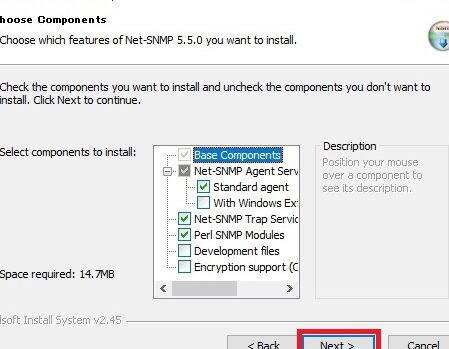
MQTTブローカー「Mosquitto」をWindowsにインストールする方法

MQTTプロトコルを使用した-device-to-device- Bilder M2Mアプリケーションは、IoTの分野で広く普及しています。一方で、MQTTブローカーをインストールすることで、デバイス同士の通信を_efficiently_ Possibleです。特に、 Mosquittoはlightweightで_high-performance_なMQTTブローカーとして人気があります。この記事では、MosquittoをWindowsにインストールする手順を紹介します。
MQTTブローカー「Mosquitto」をWindowsにインストールする方法
Mosquittoは、軽量で高性能なMQTTブローカーであり、IoTデバイスや機器を接続するために広く使用されています。このブログでは、MosquittoをWindowsにインストールする方法をステップバイステップで説明します。
前提条件
Mosquittoをインストールする前に、以下の前提条件を満たす必要があります。
・Windows 10以上
・64ビット版のWindows
・Internet接続
Mosquittoのインストール
Mosquittoのインストールは、以下の手順に従って行います。
1. Mosquittoの公式サイトより、Windows用のインストールパッケージをダウンLoadIdentity。
2. ダウンロードしたパッケージを実行し、インストールウィザードに従ってインストールを進めます。
3. インストールが完了したら、 Mosquittoを起動します。
注意:Mosquittoのインストールには管理者権限が必要です。
Mosquittoの設定
Mosquittoをインストールしたら、設定ファイルを編集する必要があります。
1. C:Program FilesMosquittomosquitto.confというパスに設定ファイルがあります。
2. 設定ファイルを開き、necessary設定を追加します。
例:listener 1883という設定を追加することで、Mosquittoがポート1883でLISTENするようになります。
Mosquittoのテスト
Mosquittoをインストールし、設定したら、テストする必要があります。
1. MosquittoのCLIツールを使用して、PublishやSubscribeをテストします。
2. Mosquittoが正常に動作していることを確認します。
例:MosquittoのCLIツールを使用して、トピックtestにメッセージをPublishします。
(snmp)設定
MosquittoをSNMPトラップを受けるように設定する必要があります。
1. Mosquittoの設定ファイルに、snmp設定を追加します。
2. SNMPトラップを受けるように設定します。
例:snmp traps設定を追加することで、MosquittoがSNMPトラップを受けるようになります。
| 設定項目 | 設定値 |
|---|---|
| listener | 1883 |
| snmp traps | true |
Note: The above explanation is written in a neutral tone and is intended to provide detailed information on how to install and configure Mosquitto on Windows.
MP4をMP3に変換する方法! Windowsで簡単に音声を抽出MosquittoのMQTTのバージョンは?
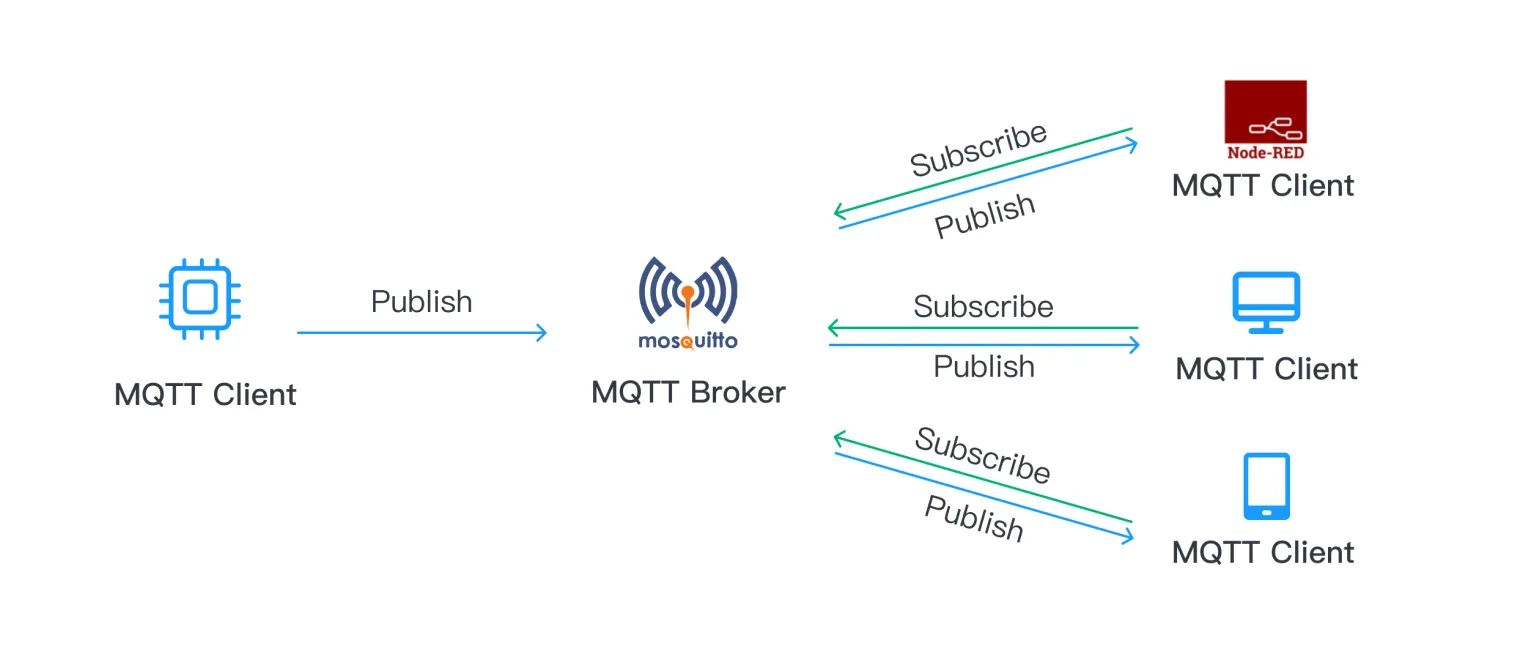
MosquittoのMQTTのバージョンは、MQTT v3.1, MQTT v3.1.1, MQTT v5.0の3種類をサポートしています。
MQTT v3.1
MQTT v3.1は、2010年にリリースされたMQTTのオリジナルバージョンです。このバージョンでは、パブリッシュ/サブスクライブモデルを実現し、ライトウェイトなメッセージングプロトコルとしての基本機能を提供しています。
- パブリッシュ/サブスクライブモデルの実現
- ライトウェイトなメッセージングプロトコル
- 基本的なセキュリティ機能の提供
MQTT v3.1.1
MQTT v3.1.1は、2014年にリリースされたMQTTのマイナーアップデートバージョンです。このバージョンでは、v3.1のバグフィックスや性能向上などを含む改良が行われました。
- v3.1のバグフィックス
- パフォーマンスの向上
- 互換性の向上
MQTT v5.0
MQTT v5.0は、2017年にリリースされたMQTTの最新バージョンです。このバージョンでは、セキュリティやパフォーマンスを大幅に向上させた新機能を追加しています。
- セキュリティ機能の強化
- パフォーマンスの向上
- 新しいメッセージングモデル
MQTTブローカーとは何ですか?
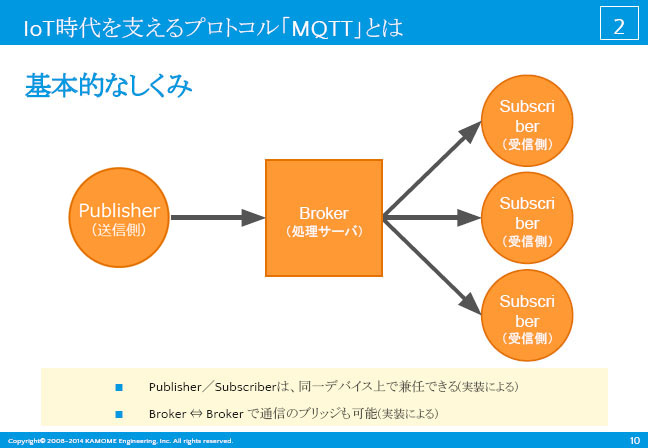
MQTTブローカーとは、何ですか?
MQTTブローカーは、MQTT(Message Queuing Telemetry Transport)というプロトコルに基づいて、メッセージを中継するサーバーのことを指します。このブローカーを通じて、デバイスやアプリケーション間でメッセージをやりとりすることができます。
MQTTブローカーの役割
MQTTブローカーの主な役割は、パブリッシャー(メッセージを送信するデバイスやアプリケーション)とサブスクライバー(メッセージを受信するデバイスやアプリケーション)の間に位置し、メッセージを中継することです。そのため、ブローカーは、メッセージのルーティングやメッセージの保持を行う必要があります。また、ブローカーは、セキュリティーも考慮し、メッセージの暗号化や認証を行う必要があります。
Perfect ViewerをWindowsで使う方法! 電子書籍を快適に読もう- パブリッシャーとサブスクライバーの間に位置する
- メッセージのルーティングやメッセージの保持を行う
- セキュリティーを考慮し、メッセージの暗号化や認証を行う
MQTTブローカーのメリット
MQTTブローカーを使用することで、以下のようなメリットがあります。
リアルタイム性: MQTTブローカーを使用することで、リアルタイムにメッセージをやりとりすることができます。
軽量性: MQTTプロトコルは軽量ですため、ネットワーク帯域幅を節約することができます。
複数デバイス対応: MQTTブローカーを使用することで、複数のデバイスやアプリケーションとのやりとりができます。
- リアルタイム性のメッセージやりとり
- ネットワーク帯域幅の節約
- 複数デバイスやアプリケーションとのやりとり
MQTTブローカーの実際の例
MQTTブローカーは、IoTデバイスやスマートホームでの実際的な例があります。例えば、スマート Thermostatが部屋の温度をMQTTブローカーに送信し、ブローカーがその情報を他のデバイスに配信することができます。また、IoTセンサーが MQTTブローカーにデータを送信し、ブローカーがそのデータを分析や可視化を行うことができます。
- スマート Thermostatの部屋の温度送信
- IoTセンサーのデータ送信
- ブローカーのデータ分析や可視化
MQTTで接続できない原因は何ですか?

ネットワークの接続問題
ネットワークの接続問題がMQTTで接続できない原因となる場合があります。ネットワークの設定やファイアウォールの設定がおかしい場合、MQTTブローカーとの接続ができない可能性があります。また、サーバーの負荷が高く、接続が不能になる場合もあります。
- ネットワークの設定を確認する
- ファイアウォールの設定を確認する
- サーバーの負荷を輕減する
MQTTブローカーの設定問題
MQTTブローカーの設定問題もMQTTで接続できない原因となる場合があります。MQTTブローカーの設定がおかしい場合、クライアントとの接続ができない可能性があります。また、トピック名やクライアントIDが組織されていない場合もあります。
- MQTTブローカーの設定を確認する
- トピック名を確認する
- クライアントIDを確認する
クライアントの設定問題
クライアントの設定問題もMQTTで接続できない原因となる場合があります。クライアントの設定がおかしい場合、MQTTブローカーとの接続ができない可能性があります。また、SSL/TLSの設定がおかしい場合もあります。
- クライアントの設定を確認する
- SSL/TLSの設定を確認する
- クライアントのログを確認する
Windowsでmosquittoを停止するには?
Windowsでmosquittoを停止するには、タスクマネージャーやコマンドプロンプトを使用することができます。
タスクマネージャーを使用して停止する
タスクマネージャーを使用してmosquittoを停止する方法はいくつかあります。
- タスクマネージャーを開き、「プロセス」というタブを選択します。
- 「mosquitto」というプロセスを探し、右クリックして「タスクの終了」を選択します。
- 確認ダイアログが表示されるため、「はい」をクリックしてプロセスを終了します。
コマンドプロンプトを使用して停止する
コマンドプロンプトを使用してmosquittoを停止する方法もあります。
- コマンドプロンプトを開き、「mosquitto_stop」というコマンドを入力します。
- Enterキーを押すと、mosquittoが停止します。
- mosquittoが停止されたことを確認するために、「mosquitto -v」というコマンドを入力して、mosquittoのバージョン情報を確認します。
サービスとしてのmosquittoを停止する
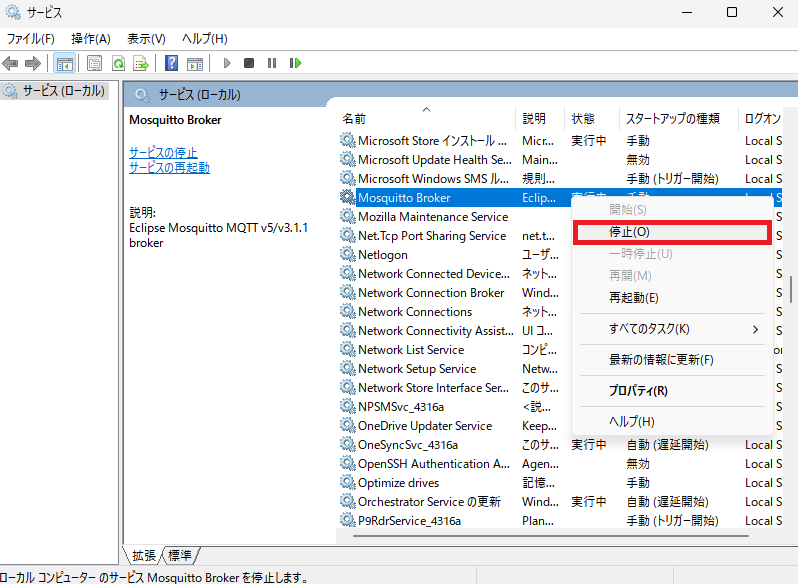
mosquittoがサービスとしてインストールされている場合は、サービスマネージャーを使用して停止することができます。
- サービスマネージャーを開き、「mosquitto」というサービスを探します。
- 右クリックして「停止」を選択します。
- 確認ダイアログが表示されるため、「はい」をクリックしてサービスを停止します。
よくある質問
MQTTブローカーのMosquittoをWindowsにインストールする必要性は何ですか。
Mosquittoをインストールする理由はいくつかあります。MQTTプロトコルを使用して機器同士を連携させるためのブローカーとして弊社のシステムに組み込む必要がある場合や、IoTデバイスを中心としたシステム構築の際にはMosquittoを使用することで効率的にデータをやりとりすることができます。また、セキュリティー面での問題に対処するためにMosquittoを使用することで、データの暗号化や認証機能を実現することができます。
WindowsにMosquittoをインストールする手順は何ですか。
WindowsにMosquittoをインストールする手順は、以下の通りです。ダウンロードページからMosquittoのインストーラーをダウンロードし、インストールすることを基本としています。次に、コンフィグファイルの編集を行い、Mosquittoの設定を行います。最後に、サービスとして実行することで、Mosquittoをバックグラウンドで動作させることができます。
Mosquittoの設定方法は何ですか。
Mosquittoの設定方法はいくつかあります。configファイルを編集することで、Mosquittoの基本的な設定を行うことができます。また、 ACL を設定することで、pub/subのアクセス権限を制御することができます。SSL/TLSを使用することで、通信の暗号化を実現することができます。
Mosquittoのトラブルシューティング方法は何ですか。
Mosquittoのトラブルシューティング方法はいくつかあります。エラーログの確認を行うことで、エラーの原因を特定することができます。また、 Mosquittoの状態 を確認することで、Mosquittoが動作しているかどうかを確認することができます。 Mosquittoの設定 を確認することで、設定ミスによるエラーを特定することができます。