MOVファイルをMP4に変換する方法! Windowsで簡単に変換できる

MOV形式のビデオファイルは、編集やアップロードの際に不便を感じることが多々あります。そんな時、MP4形式に変換することで、編集ソフトウェアでの取り扱いや、インターネット上での共有をよりスムーズにすることができます。この記事では、Windowsを使用してMOVファイルをMP4に簡単に変換する方法を紹介します。必要なソフトウェアや設定方法についてわかりやすく解説しますので、MOVファイルをMP4に変換したいと思っている方は、ぜひこの記事を参照してみてください。
MOVファイルをMP4に変換する方法! Windowsで簡単に変換できる
MOVファイルをMP4に変換する理由として、主に2つの理由があります。まず、MOVファイルはAppleのQuickTime Playerで作成されたファイル形式であり、Windowsユーザーがそのまま再生することができない場合があるためです。また、MOVファイルはサイズが大きく、ストレージの容量を圧迫するおそれがあるため、MP4形式に変換することでサイズを縮小し、より便利に使用することができます。
変換ソフトウェアの選択
MOVファイルをMP4に変換するためには、適切な変換ソフトウェアを選択する必要があります。代表的な変換ソフトウェアとして、FFmpeg、HandBrake、Adobe Media Encoderなどがあります。これらのソフトウェアは、MOVファイルをMP4に変換するだけでなく、各種のコーデックや設定をカスタムすることができます。
MP4をMP3に変換する方法! Windowsで簡単に音声を抽出| ソフトウェア名 | メリット | デメリット |
|---|---|---|
| FFmpeg | 高速変換、多くのコーデック対応 | 操作が複雑 |
| HandBrake | 簡単操作、高画質での変換 | 変換速度が遅い |
| Adobe Media Encoder | プロフェッショナル向けの高機能、様々なコーデック対応 | 高額なライセンス料 |
FFmpegを使用してMOVファイルをMP4に変換する
FFmpegを使用してMOVファイルをMP4に変換する場合、コマンドラインインターフェースを使用する必要があります。まず、FFmpegをダウンロードしてインストールし、コマンドプロンプトで以下のコマンドを入力します。 `ffmpeg -i input.mov -c:v libx264 -c:a aac output.mp4`
HandBrakeを使用してMOVファイルをMP4に変換する
HandBrakeを使用してMOVファイルをMP4に変換する場合、簡単な操作で変換することができます。まず、HandBrakeをダウンロードしてインストールし、ソフトウェアを起動します。次に、ソースファイルとしてMOVファイルを選択し、出力ファイル形式をMP4に設定します。
Adobe Media Encoderを使用してMOVファイルをMP4に変換する
Adobe Media Encoderを使用してMOVファイルをMP4に変換する場合、高機能な変換を実現することができます。まず、Adobe Media Encoderを起動し、ソースファイルとしてMOVファイルを選択します。次に、出力ファイル形式をMP4に設定し、様々なコーデックや設定をカスタムします。
MOVファイルのトラブルシューティング
MOVファイルをMP4に変換する際のトラブルシューティングとして、以下のような問題が発生する場合があります。まず、MOVファイルが破損している場合や、変換ソフトウェアが不適切である場合、変換が失敗するおそれがあるため、ファイルのチェックやソフトウェアの調査を行う必要があります。また、変換速度が遅い場合や、サイズが大きくなる場合、設定の見直しやハードウェアの性能向上を検討する必要があります。
Net-SNMPをWindowsにインストールする方法WindowsでMOVファイルを再生できないのはなぜですか?
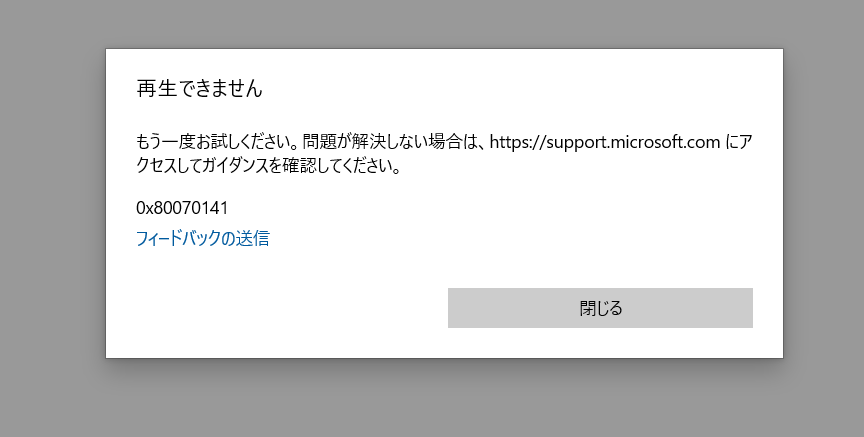
MOVファイルは、QuickTimeファイル形式の1つです。WindowsでMOVファイルを再生できない理由はいくつかあります。
QuickTimeのインストールが必要
MOVファイルを再生するためには、AppleのQuickTimeがインストールされている必要があります。QuickTimeをインストールしていない場合、MOVファイルを再生することができません。
- QuickTimeをインストールすることで、MOVファイルを再生することができます。
- QuickTimeは、無料でダウンロードできます。
- QuickTimeをインストールすることで、MOVファイルを再生することができます。
コーデックの問題
MOVファイルは、さまざまなコーデックでエンコードされている場合があります。Windowsの標準のメディアプレーヤーでは、すべてのコーデックに対応していません。
OBD2診断ソフトで車の状態をチェック! Windows対応ソフトを紹介- MOVファイルを再生するためには、適切なコーデックが必要です。
- コーデックが不足している場合、MOVファイルを再生することができません。
- コーデックをインストールすることで、MOVファイルを再生することができます。
VECの問題
VEC(Video Engine Core)は、Windowsのメディアプレーヤーで動画を再生するための核心的なコンポーネントです。VECが:titleされる場合、MOVファイルを再生することができません。
- VECが:titleされる場合、MOVファイルを再生することができません。
- VECを最新バージョンにアップデートすることで、MOVファイルを再生することができます。
- VECの समस्यを解消することで、MOVファイルを再生することができます。
WindowsでMOVファイルをどうやって開きますか?
MOVファイルとは何か
MOVファイルは、QuickTime Movie Fileというファイル形式で、動画や音声を格納することができます。Apple社によって開発されたこの形式は、Windowsでも различных プレイヤーで再生することができます。
MOVファイルを開く方法
MOVファイルを開くには、以下の方法があります。
Perfect ViewerをWindowsで使う方法! 電子書籍を快適に読もう- QuickTime Playerをインストールし、MOVファイルをダブルクリックする。
- VLC media playerやKMPlayerなどのサードパーティー製メディアプレーヤーを使用する。
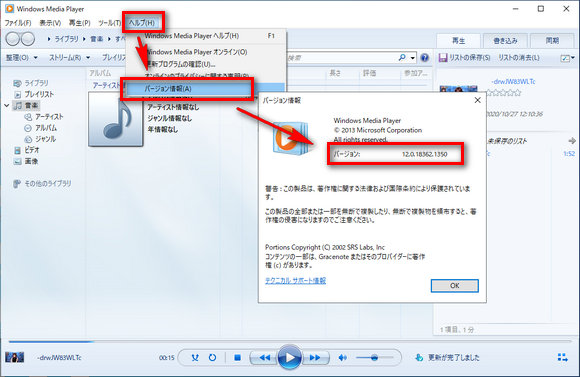
- Windows Media Playerにクイックタイム コーデックをインストールする。
MOVファイルの호환性
MOVファイルは、基本的にMac OS에서使用される形式ですが、Windowsでも様々なプレーヤーで再生することができます。しかし、MOVファイルをWindowsで編集する場合は、ファイル形式の互換性に注意する必要があります。
- MOVファイルをAVIやMP4形式にコンバートする。
- MOVファイルをエンコードして、Windowsで使用する。
- MOVファイルをデコードして、Windowsで使用する。
MOVファイルを開いてくれるソフトは?
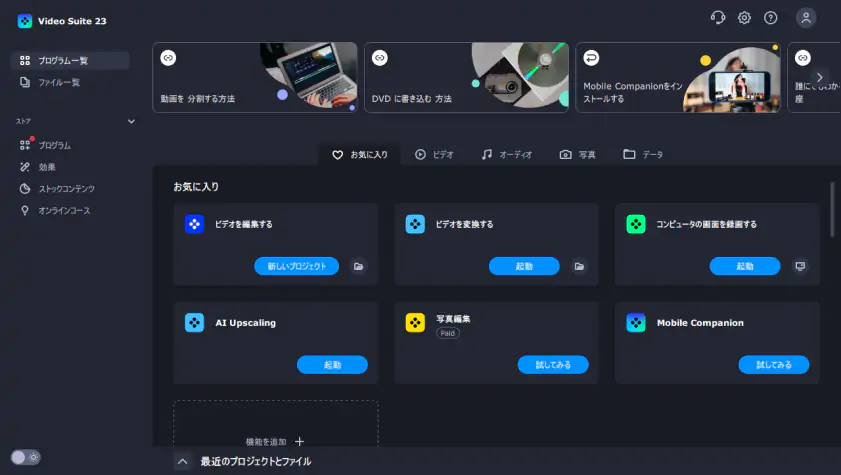
QuickTimeやVLC media player、K-Multimedia Playerなどのソフトウェアがあります。これらのソフトウェアでは、MOVファイルを再生や編集することができます。
動画編集ソフトウェア
MOVファイルを開いてくれる動画編集ソフトウェアとしては、Adobe Premiere ProやFinal Cut Pro、DaVinci Resolveなどがあります。これらのソフトウェアでは、MOVファイルを編集や加工することができます。
PostfixをWindowsにインストールする方法- Adobe Premiere Pro
- Final Cut Pro
- DaVinci Resolve
メディアプレーヤーソフトウェア
MOVファイルを開いてくれるメディアプレーヤーソフトウェアとしては、Windows Media PlayerやMedia Player Classic、Kodiなどがあります。これらのソフトウェアでは、MOVファイルを再生することができます。
- Windows Media Player
- Media Player Classic
- Kodi
無料ソフトウェア
MOVファイルを開いてくれる無料ソフトウェアとしては、VLC media playerやK-Multimedia Player、Media Player Classicなどがあります。これらのソフトウェアでは、MOVファイルを再生や編集することができます。
- VLC media player
- K-Multimedia Player
- Media Player Classic
WindowsメディアプレイヤーでMP4を変換するには?
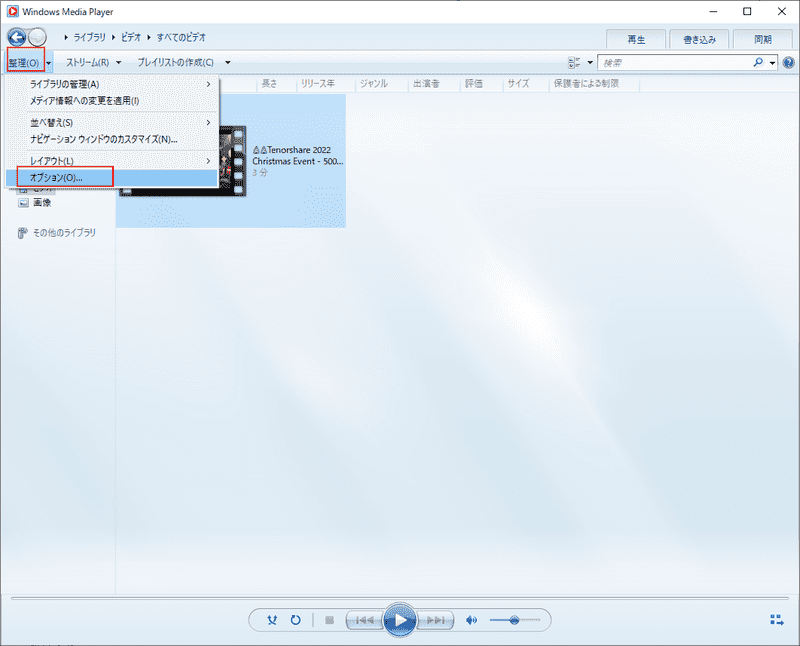
WindowsメディアプレイヤーでMP4を変換する方法は、主要的にWindows.Media.Playerに付随しているWindows Media Encoderを使用する方法と、third-party softwareを使用する方法の2通りがあります。
Windows Media Encoderを使用する方法
Windows Media Encoderは、Windows Media Playerに付随しているエンコーダーであり、MP4形式に変換することができます。
- Windows Media Playerを起動し、メニューの「ファイル」→「エクスポート」でエクスポートウィンドウを開きます。
- エクスポートウィンドウで、出力形式をMP4に設定し、必要に応じてビットレートや解像度を指定します。
- エクスポートボタンをクリックして、MP4形式に変換します。
third-party softwareを使用する方法
third-party softwareを使用する方法では、-various-software-があります。FFmpegやHandBrakeなど、MP4形式に変換することができるソフトウェアがあります。
- third-party softwareをダウンロードしてインストールします。
- softwareを起動し、変換するファイルを選択します。
- 出力形式をMP4に設定し、必要に応じてビットレートや解像度を指定します。
注意点
MP4形式に変換する際には、著作権の問題に注意する必要があります。コンテンツの著作権を侵害しないように注意してください。
- 著作権者の許諾を得ていない場合は、MP4形式に変換しないでください。
- 著作権者の許諾を得ている場合は、許諾された範囲内でMP4形式に変換してください。
- MP4形式に変換したコンテンツを公に配布しないでください。
よくある質問
MOVファイルをMP4に変換する理由は何ですか?
MOVファイルは、QuickTimeで作成される PROPRIETARY形式のビデオファイルです。QuickTime以外のプレーヤーでは再生できないことがあるため、MOVファイルをMP4形式に変換することで、より多くのデバイスやプレーヤーで再生できるようになります。また、MP4形式は圧縮率が高く、ファイルサイズも小さくなるため、ストレージの容量を節約することもできます。
MOVファイルをMP4に変換するにはどのようなソフトウェアが必要ですか?
MOVファイルをMP4に変換するには、ビデオ変換ソフトウェアが必要です。FFmpegやHandBrakeなどの無料ソフトウェアや、Adobe Premiere Proなどの商用ソフトウェアを使用することができます。また、オンラインでMOVファイルをMP4に変換するサービスもありますが、セキュリティーの問題があるため、使う前に注意しておく必要があります。
MOVファイルをMP4に変換する手順はどのようですか?
MOVファイルをMP4に変換する手順は、選択するソフトウェアによって異なります。FFmpegを使用する場合は、コマンドラインインターフェースで変換コマンドを実行します。HandBrakeを使用する場合は、ソフトウェアにMOVファイルをドラッグ&ドロップし、出力形式をMP4に設定して変換開始ボタンをクリックします。Adobe Premiere Proを使用する場合は、MOVファイルをプロジェクトにインポートし、エクスポートメニューからMP4形式に設定してエクスポートします。
MOVファイルをMP4に変換する際の注意点は何ですか?
MOVファイルをMP4に変換する際の注意点として、ビデオの画質や音声の質が低下しないようにすることが重要です。また、変換ソフトウェアによっては、字幕やチャプターなどのメタデータがなくなってしまう場合があるため、必要に応じて設定しておく必要があります。