MAMPをWindowsにインストールする方法! ローカル開発環境構築

WindowsにMAMPをインストールすることで、ローカル開発環境を構築することができます。MAMPは、Mac用の統合環境だが、Windowsでもインストール可能です。ローカル開発環境を構築することで、開発効率が上がり、外部サーバーに依存しなくても、自由に開発を行うことができます。この記事では、WindowsにMAMPをインストールする手順をわかりやすく紹介します。是非、ローカル開発環境の構築にお役立てください。
MAMPをWindowsにインストールする方法! ローカル開発環境構築
MAMPは、ローカル開発環境構築に必要なApache、MariaDB、PHPのバンドルソフトウェアです。WindowsにMAMPをインストールすることで、ローカルでWebサイトの開発やテストを行うことができます。
インストールの準備
MAMPのインストール前には、以下の点を確認しておく必要があります。 Windowsのバージョンは7以降であること 空きディスク容量は500MB以上であること インターネット接続が必要であること
MirakurunをWindowsで使う方法! テレビ視聴環境を構築MAMPのダウンロード
MAMPの公式サイトから最新版をダウンロードします。Windows用のインストーラーを選択し、ダウンロードしたファイルを実行します。
インストールの手順
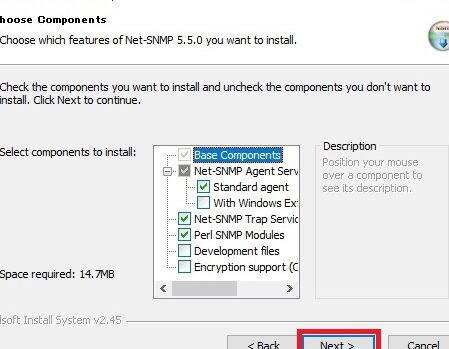
インストールの手順は以下の通りです。 1. ダウンロードしたファイルを実行し、インストールウィザードが表示される 2. インストール先のフォルダーを選択し、Nextボタンをクリック 3. ライセンス条項に同意し、Nextボタンをクリック 4. インストールが完了すると、Finishボタンをクリック
| ソフトウェア | バージョン |
|---|---|
| Apache | 2.4 |
| MariaDB | 10.4 |
| PHP | 7.4 |
インストール後の設定
インストール後には、MAMPの設定を行う必要があります。MAMPコントロールパネルでポート番号やドキュメントルートを設定することができます。
ローカル開発環境の構築
MAMPをインストールし、設定を行うことで、ローカル開発環境が構築されます。htdocsフォルダーにWebサイトのファイルを置き、localhostでアクセスすることができます。
mkcertでWindowsにローカルSSL証明書を発行! セキュアな開発環境を構築MAMPのダウンロード方法は?
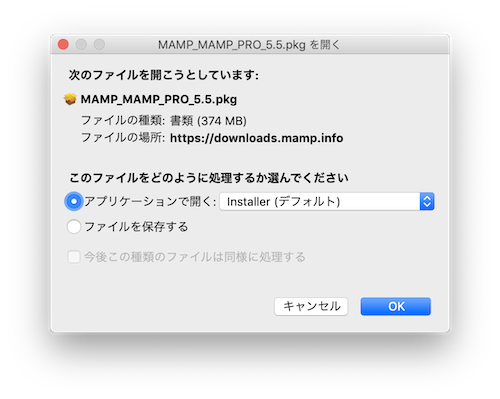
MAMPのダウンロード方法は、公式サイトよりダウンロードすることができます。MAMP公式サイトには、最新バージョンのMAMPのダウンロードリンクが提供されています。
MAMPのダウンロードの前提条件
MAMPをダウンロードする前に、以下の条件を満たす必要があります。
- インターネット接続環境
- macOS High Sierra以降のOS
- 空きディスクスペース(少なくとも2GB以上)
MAMPのダウンロード手順
MAMPのダウンロード手順は以下の通りです。
MQTTブローカー「Mosquitto」をWindowsにインストールする方法- MAMP公式サイトにアクセスする
- 「Download」ボタンをクリックしてダウンロードページに移行する
- 適切なバージョンのMAMPを選択し、「Download」ボタンをクリックする
- ダウンロードされた.pkgファイルを実行し、インストールを完了する
MAMPのダウンロードの注意点
MAMPのダウンロードには、以下の点に注意する必要があります。
- 公式サイトよりダウンロードすること
- ウイルスやマルウェアに感染しないように注意すること
- 古いバージョンのMAMPを削除すること
MAMP環境とは何ですか?
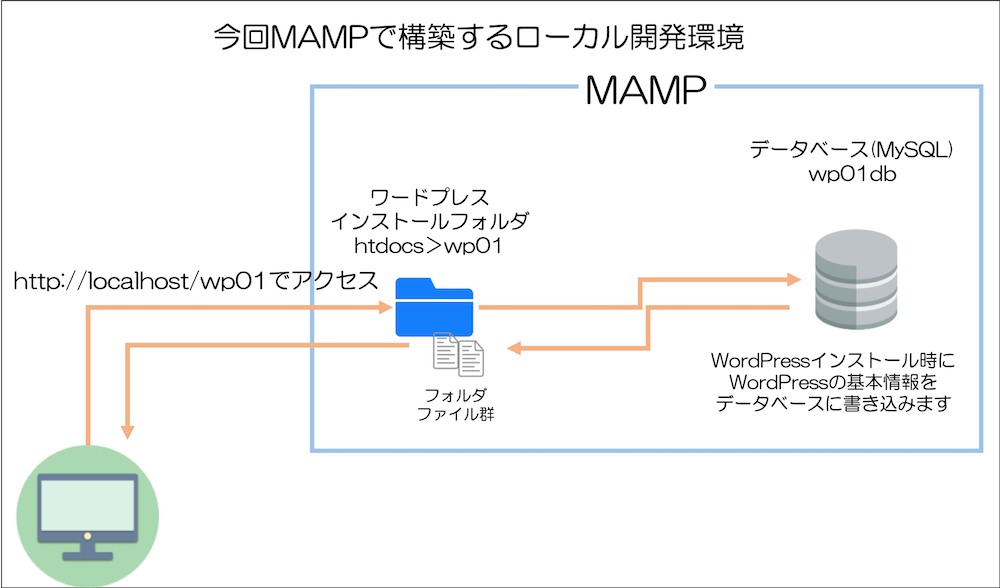
MAMP環境は、Mac OS X上で動作するWeb開発環境を構築するためのソフトウェアパッケージです。MAMPは、「Mac」、「Apache」、「MySQL」、「PHP」の頭文字をとって名付けられています。この環境では、ApacheをWebサーバー、MySQLをデータベース管理システム、PHPをスクリプト言語として使用することができます。
主要な機能
MAMP環境の主要な機能は以下の通りです。
MOVファイルをMP4に変換する方法! Windowsで簡単に変換できる- Apacheのインストールと設定
- MySQLのインストールと設定
- PHPのインストールと設定
- phpMyAdminのインストール
MAMPの利点
MAMP環境を使用する利点は以下の通りです。
- 簡単なインストール:MAMP環境のインストールは簡単です。
- 統合された環境:MAMP環境は、Web開発に必要なすべての要素を統合しています。
- フリー:MAMP環境は、無料で使用することができます。
MAMPの用途
MAMP環境の用途は以下の通りです。
- Web開発:MAMP環境は、WebサイトやWebアプリケーションの開発に使用することができます。
- テスト環境:MAMP環境は、WebサイトやWebアプリケーションのテスト環境として使用することができます。
- 個人プロジェクト:MAMP環境は、個人プロジェクトのWeb開発に使用することができます。
MAMPはどのOSに対応していますか?

MAMPは、macOS、Windows、Linuxに対応しています。スプラットフォーム対応により、異なるOS環境でも揃った開発環境を構築することができます。
MP4をMP3に変換する方法! Windowsで簡単に音声を抽出MAMPのmacOS対応
MAMPは、macOS 10.10以降に対応しています。Apache、MySQL、PHPの最新バージョンをサポートし、開発効率を向上させます。
- macOS 10.10以降対応
- Apache、MySQL、PHPの最新バージョンサポート
- 開発効率向上
MAMPのWindows対応
MAMPは、Windows 7以降に対応しています。64ビットOSに対応し、高速で安定した開発環境を提供します。
- Windows 7以降対応
- 64ビットOS対応
- 高速で安定した開発環境提供
MAMPのLinux対応
MAMPは、Linux(Ubuntu、Debian、Fedora、CentOS etc.)に対応しています。 systémの種類にかかわらず、揃った開発環境を構築することができます。
- Linux(Ubuntu、Debian、Fedora、CentOS etc.)対応
- システムの種類にかかわらず揃った開発環境
- 開発効率向上
MAMPの起動の仕方は?
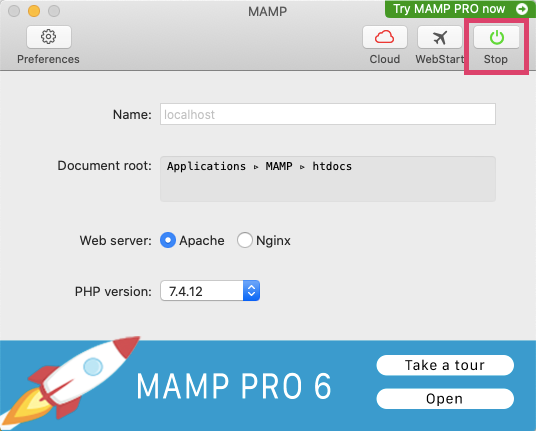
MAMPの起動の仕方は、以下の手順を踏みます。
MAMPのインストール
MAMPを起動するためには、まずインストールする必要があります。MAMPの公式サイトからダウンロードできるインストーラーを使用してインストールを行います。インストールの手順は、 basic还是customの二択です。basicの場合は、基本的な設定でインストールされます。一方、customの場合は、ユーザーが自由に設定をカスタマイズできるようになります。
MAMPの起動方法
MAMPを起動するためには、以下の手順を踏みます。
- MAMPアプリケーションを起動します。
- Start Serversボタンをクリックします。
- ApacheとMySQLのサーバーが立ち上がります。
MAMPの設定
MAMPを起動したら、設定をカスタマイズする必要があります。Portsタブでポート番号を設定することができます。Apacheタブでドキュメントルートを設定することができます。また、MySQLタブでデータベースの設定をカスタマイズすることができます。
- Apacheタブでドキュメントルートを設定します。
- MySQLタブでデータベースの設定をカスタマイズします。
- Portsタブでポート番号を設定します。
よくある質問
MAMPをWindowsにインストールするために必要なソフトウェアは何ですか?
MAMPをWindowsにインストールするには、MAMPのインストーラー、Windows Installer、をダウンロードする必要があります。また、Apache、MySQL、PHPという trêsつの主要コンポーネントが含まれているため、これらのソフトウェアを個別にインストールする必要はありません。ただし、Bitnamiというソフトウェアを使用してMAMPをインストールする場合、個別にインストールする必要があるソフトウェアもあります。
MAMPをインストールしてローカル開発環境を構築する利点は何ですか?
MAMPをインストールしてローカル開発環境を構築する利点は多岐にわたります。まず、高速な開発環境を構築できるため、開発効率が向上します。また、安全性も高まり、外部からの攻撃に対する抵抗力が強まります。また、コスト削減も期待できます。さらには、柔軟な開発環境を構築できるため、開発者のニーズに対応することができます。
MAMPをインストールした後、直ちにローカル開発環境を構築するにはどうすればよいですか?
MAMPをインストールした後、直ちにローカル開発環境を構築するには、ApacheとMySQLを起動する必要があります。次に、localhostにアクセスして、MAMPのスタートページが表示されることを確認します。また、phpMyAdminというツールを使用して、データベースを管理することもできます。最後に、プロジェクトフォルダーを設定して、ローカル開発環境を構築することができます。
MAMPを使用してローカル開発環境を構築した場合、トラブルシューティングを行うにはどうすればよいですか?
MAMPを使用してローカル開発環境を構築した場合、トラブルシューティングを行うには、エラーログを確認する必要があります。エラーログには、エラーメッセージや詳細な情報が記載されています。また、MAMPの公式ドキュメントやオンラインフォーラムを参照することで、トラブルシューティングを行うことができます。さらには、開発コミュニティに参加して、他の開発者との協力によるトラブルシューティングも可能です。