
MacでWindowsを起動する方法を解説!

MacユーザーでもWindowsの世界に заход päteくことがあるかもしれません。仕事上の必要性から、ゲームのプレイヤーとして、あるいは単にWindowsに興味があるという理由でも。そんな方々に便利な方法をご紹介します。Boot Campアシスタントや仮想マシンソフトウェアを使用することで、Mac上でWindowsを起動することができます。本稿では、そんな方法の内訳をわかりやすく解説します。
MacでWindowsを起動するための前提条件
MacでWindowsを起動するためには、まず幾つかの前提条件があります。その中でもっとも重要なのは、Boot Camp Assistantというソフトウェアを使用することです。このソフトウェアを使うことで、Macのハードウェアに適合したWindowsをインストールできます。また、Windowsのインストール媒体やProduct Keyも必要です。
Boot Camp Assistantのダウンロードとインストール
Boot Camp Assistantは、Macに標準搭載されているソフトウェアです。ただし、最新のバージョンをダウンロードすることをお勧めします。Boot Camp Assistantを起動し、ウィザードに従ってインストールを進めます。
MAMPをWindowsにインストールする方法! ローカル開発環境構築| Boot Camp Assistantのバージョン | 対応OS |
|---|---|
| Boot Camp Assistant 6.1 | macOS High Sierraやlater |
| Boot Camp Assistant 6.0 | macOS Sierraやlater |
Windowsのインストール媒体の準備
Windowsのインストール媒体は、ISOファイル илиDVD/USBメディアの形で用意する必要があります。Microsoft公式サイトからISOファイルをダウンロード可能です。64ビット版のみ対応しています。
Product Keyの入手
WindowsをインストールするためにはProduct Keyが必要です。Microsoft公式サイトから購入可能です。本物のProduct Keyを使用することをお勧めします。
Macのハードウェアの確認
MacのハードウェアがWindowsに対応していることを確認する必要があります。Intel Core 2 Duo以降のCPUや64GB以上のメモリーが必要です。
Boot Camp Assistantでパーティションの作成
Boot Camp Assistantでパーティションを作成し、Windowsをインストールします。ウィザードに従ってパーティションのサイズやフォーマットを選択します。BOOTCAMPパーティションを選択してWindowsをインストールします。
MirakurunをWindowsで使う方法! テレビ視聴環境を構築マックでWindowsを起動するにはどうすればいいですか?
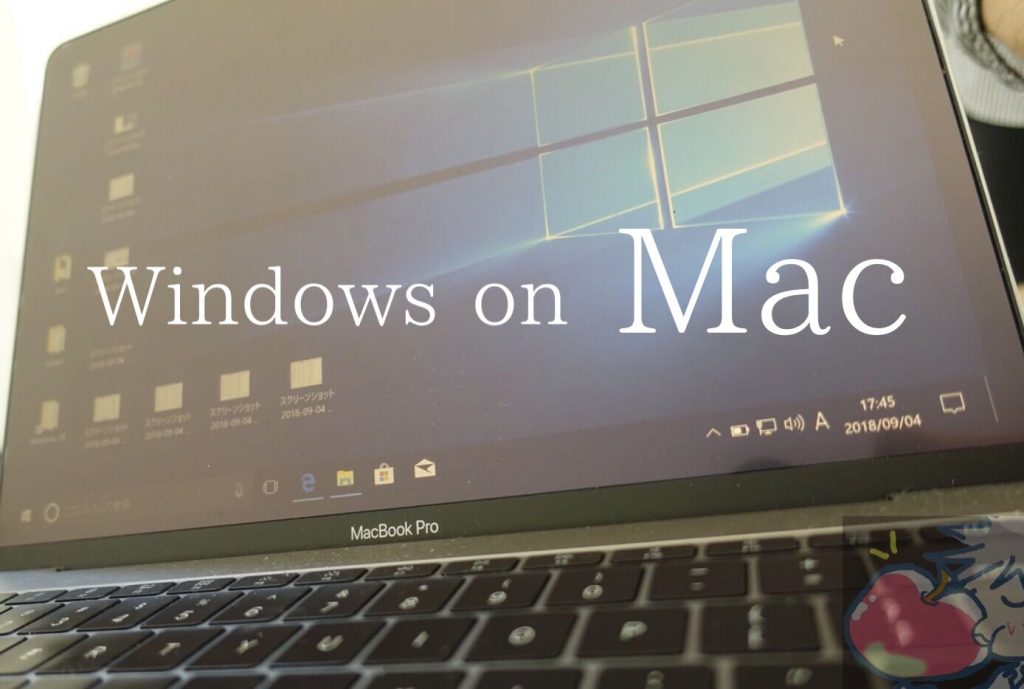
まず、MacにインストールされているBoot Campアシスタントを使用する必要があります。Boot Campは、MacにWindowsをインストールするための公式ツールです。インストールするには、Boot Campアシスタントを起動し、「 Boot Camp インストール」を選択します。次に、Windowsのインストール媒体を用意し、インストールを開始します。
Boot Camp を使った Windows インストール
Boot Camp を使って Windows をインストールする手順は以下の通りです。
- Boot Camp アシスタントを起動し、「 Boot Camp インストール」を選択します。
- Windowsのインストール媒体を用意し、インストールを開始します。
- インストールが完了したら、 Mac と Windows の両方を boot 可能にする boot 投稿画面が表示されます。
Parallels Desktop を使った Windows インストール
Parallels Desktop は、Mac 上で Windows を仮想マシンとして実行するためのソフトウェアです。Parallels Desktopを使用することで、Mac 上で Windows をインストールすることができます。
mkcertでWindowsにローカルSSL証明書を発行! セキュアな開発環境を構築- Parallels Desktop をインストールします。
- Windowsのインストール媒体を用意し、インストールを開始します。
- インストールが完了したら、Mac 上で Windows を実行することができます。
VirtualBox を使った Windows インストール
VirtualBox は、オープンソースの仮想マシンソフトウェアです。VirtualBoxを使用することで、Mac 上で Windows をインストールすることができます。
- VirtualBox をインストールします。
- Windowsのインストール媒体を用意し、インストールを開始します。
- インストールが完了したら、Mac 上で Windows を実行することができます。
MacBookでWindowsを立ち上げるには?
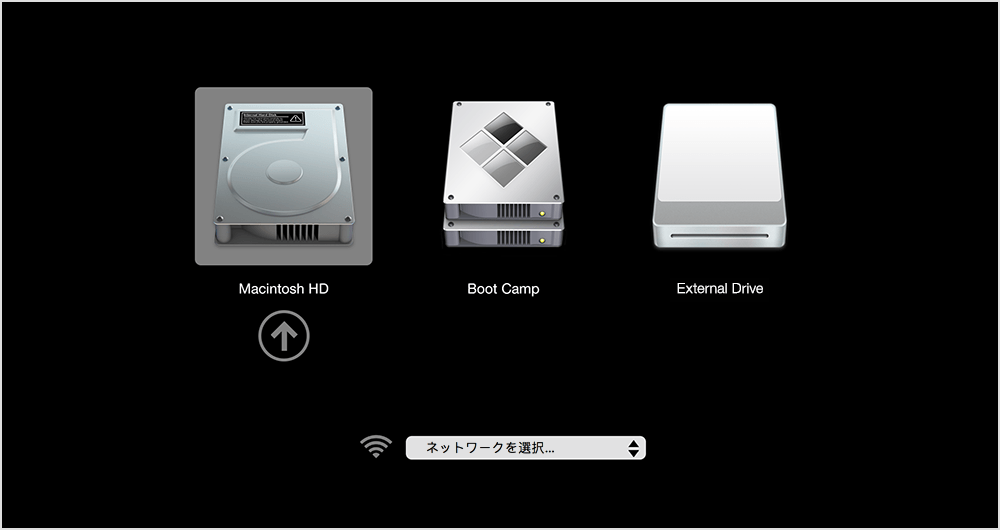
MacBookでWindowsを立ち上げるには、 Boot Camp や仮想マシンを使用して実現することができます。
Boot Campを使用してWindowsをインストールする
Boot Campを使用すると、MacBookにWindowsをインストールできるようになります。Boot Camp Assistantというソフトウェアを使用して、MacBookのハードディスクを分割し、Windows用のパーティションを作成します。次に、Windowsのインストールディスクを使用してインストールを進めます。
MQTTブローカー「Mosquitto」をWindowsにインストールする方法- Boot Camp Assistantを起動し、ハードディスクの分割を開始します。
- Windows用のパーティションを作成し、インストールディスクを挿入します。
- インストールを進め、必要な設定を行います。
仮想マシンを使用してWindowsを立ち上げる
仮想マシンを使用すると、MacBook上で仮想的にWindowsを立ち上げることができます。Parallels DesktopやVMware Fusionというソフトウェアを使用して、Windowsをインストールします。仮想マシン上でWindowsを立ち上げ、MacBookのリソースを共有することができます。
- 仮想マシンソフトウェアをインストールします。
- Windowsのインストールイメージを用意し、仮想マシンにインストールします。
- 仮想マシン上でWindowsを立ち上げ、必要な設定を行います。
Windowsを立ち上げるための注意点
Windowsを立ち上げるためには、MacBookのハードウェアの互換性やソフトウェアの互換性を確認する必要があります。Boot Campや仮想マシンソフトウェアの互換性を確認し、適切な設定を行う必要があります。また、Windowsのライセンスの問題も考慮する必要があります。
- MacBookのハードウェアの互換性を確認します。
- ソフトウェアの互換性を確認します。
- Windowsのライセンスの問題を考慮します。
MacでWindowsを動かすソフトは?

MacでWindowsを動かすソフトは、仮想マシン(Virtual Machine)やブートキャンプ(Boot Camp)などがあります。
MOVファイルをMP4に変換する方法! Windowsで簡単に変換できる仮想マシンの利点
仮想マシンを使用する利点として、複数のOSを同時に動作させることが出来ること、リソースの割り当てを自由に設定できること、データの安全性が高まることなどが挙げられます。
- 複数のOS: 仮想マシンを使用することで、MacでWindowsやLinuxなどの複数のOSを同時に動作させることができます。
- リソースの割り当て: 仮想マシンでは、CPUやメモリーなどのリソースを自由に設定することができます。
- データの安全性: 仮想マシンでは、 гостOSとホストOSを分離することで、データの安全性が高まることになります。
ブートキャンプの利点
ブートキャンプを使用する利点として、高速なパフォーマンス、ネイティブのような動作、簡単な設定などが挙げられます。
- 高速なパフォーマンス: ブートキャンプを使用することで、Windowsのパフォーマンスが高速になります。
- ネイティブのような動作: ブートキャンプでは、Windowsをネイティブのように動作させることができます。
- 簡単な設定: ブートキャンプの設定は簡単で、初心者でも容易に設定することができます。
代表的なソフトウェア
MacでWindowsを動かすソフトウェアとして、Parallels Desktop、VMware Fusion、VirtualBoxなどがあります。
- Parallels Desktop: 高速なパフォーマンスと簡単な設定が特徴の仮想マシンソフトウェアです。
- VMware Fusion: 業界標準の仮想マシンソフトウェアで、高度な設定が可能です。
- VirtualBox: 無料の仮想マシンソフトウェアで、多くのOSに対応しています。
MacBookでWindowsは使えますか?

MacBookでは、標準的にインストールされているOSがmacOSです。しかし、macOSとWindowsの両方をインストールすることで、両方のOSを使用することができます。この方法をデュアルブートと呼びます。デュアルブートにすることで、macOSとWindowsの ambosを使用することができますが、注意点もあります。
デュアルブートのメリット
macOSとWindowsの両方をインストールすることで、両方のOSを使用することができます。
macOSを使用して、Macのソフトウェアやサービスを利用することができます。
Windowsを使用して、Windows専用のソフトウェアやゲームを楽しむことができます。
また、両方のOSを切り替えることで、仕事やプライベートでの使用を分けることができます。
デュアルブートのデメリット
デュアルブートにすることで、macOSとWindowsの ambosを使用することができますが、注意点もあります。
MacBookのハードディスク容量が減少します。
(OSの切り替えのたびに、再起動しなければならないため、時間的負担があります。
また、 ambosのOSを最新の状態に保つため、パッチやアップデートの適用を行う必要があります。
Boot Campの使い方
macOSとWindowsの ambosをインストールするためのソフトウェアとして、Boot Campがあります。Boot Campを使用することで、簡単にデュアルブートを設定することができます。
Boot Campをダウンロードして、インストールします。
Boot Camp Assistantを起動し、Windowsのインストール용ディスクを作成します。
Windowsのインストールが完了したら、Boot Campを使用して、macOSとWindowsの ambosを切り替えることができます。
よくある質問
MacでWindowsをインストールする必要がありますか?
MacでWindowsを起動するためには、パーティション分割や仮想マシンなどの方法がありますが、実際にはBoot Campを使用してマルチブート環境を構築することで、MacとWindowsの両方をインストールすることができます。Boot Campは、Macの公式ツールであり、簡単にマルチブート環境を構築することができます。また、Parallels DesktopやVMware Fusionなどの仮想マシンソフトウェアを使用することで、マック上にWindowsの仮想マシンを構築することもできます。
MacでWindowsを起動するためのハードウェア要件は何ですか?
MacでWindowsを起動するためには、CPU、RAM、ストレージなど、一定のハードウェア要件があります。Boot Campを使用してマルチブート環境を構築する場合、Intel Core 2 Duo以上のCPUと、2GB以上のRAMが必要です。また、仮想マシンを使用する場合には、多くのRAMと高速のストレージが必要となります。
MacでWindowsを起動するためにはどのようなソフトウェアが必要ですか?
MacでWindowsを起動するためには、Windowsのインストール媒体やBoot Camp、仮想マシンソフトウェアなど、一定のソフトウェアが必要となります。Boot Campを使用する場合、Windowsのインストール媒体とBoot Campアシスタントが必要です。また、仮想マシンを使用する場合には、Parallels DesktopやVMware Fusionなどの仮想マシンソフトウェアが必要となります。
MacでWindowsを起動しても安全ですか?
MacでWindowsを起動する場合、セキュリティーのリスクが高まる可能性があります。Windowsのインストール時には、ウィルスやマルウェアに感染するリスクがあります。また、仮想マシンを使用する場合には、仮想マシンのセキュリティーも考慮する必要があります。しかし、適切なセキュリティーメジャーを取ることで、安全にWindowsを起動することができます。


