
GPartedをWindowsで使う方法! パーティション操作をGUIで簡単に行う

データー管理において、パーティションの作成や削除、サイズ変更などの操作は避けて通れないが、Windowsではデフォルトのディスク管理ツールではこれらの操作を行うのが困難である。そんなときGPartedというフリーソフトウェアが活躍する。GNOMEパーティションエディターをベースとしたGPartedは、パーティション操作をGUIで簡単に行うことができるようになり、ユーザーがパーティションを自由に操作できるようになっている。本稿では、GPartedをWindowsで使う方法について紹介し、パーティション操作をより簡単にするためのtipsも併せて紹介する。
GPartedをWindowsで使う方法! パーティション操作をGUIで簡単に行う
GPartedは、Linuxベースのパーティション編集ソフトウェアですが、Windowsでも使用することができます。GParted Live USBを作成し、ブートメニューからGPartedを起動することで、GUIベースでのパーティション操作が可能になります。
必要なもの
GPartedをWindowsで使用するために必要なものは、以下の通りです。 GParted Live ISOイメージ USBメモリー(1GB以上) RufusやEtcherなどのUSBブートメーカー Windows PC 注意:GParted Live USBを作成するためには、RufusやEtcherなどのUSBブートメーカーが必要です。
MacとWindowsでフォントを共有する方法! デザインを美しく統一GParted Live USBの作成方法
GParted Live USBを作成するためには、以下の手順を踏みます。 1. GParted Live ISOイメージをダウンロードし、保存します。 2. RufusやEtcherなどのUSBブートメーカーをダウンロードし、インストールします。 3. USBメモリーをPCに接続します。 4. RufusやEtcherを起動し、GParted Live ISOイメージを選択します。 5. 作成ボタンをクリックし、GParted Live USBを作成します。
| ソフトウェア | 説明 |
|---|---|
| Rufus | USBブートメーカーソフトウェア |
| Etcher | USBブートメーカーソフトウェア |
GPartedの起動方法
GParted Live USBを作成したら、以下の手順でGPartedを起動します。 1. PCを再起動し、ブートメニューを表示します。 2. ブートメニューで、GParted Live USBを選択します。 3. GPartedが起動したら、GUIベースでのパーティション操作が可能になります。
パーティション操作の基本
GPartedを使用してパーティション操作を行うためには、以下の基本を理解することが必要です。 パーティション:ハードディスクを分割した領域 ボリューム:パーティションに割り当てられた名前 ファイルシステム:パーティションに設定されたファイルシステム 注意:パーティション操作を行う前に、バックアップを取ることをお勧めします。
GPartedの利点
GPartedを使用する利点は、以下の通りです。 GUIベースでのパーティション操作 Linuxベースで、Windowsとの互換性がある 無料で使用できる
MacでWindowsを使う方法! 仮想マシンとBoot Campを紹介GPartedでパーティションを移動するにはどうすればいいですか?
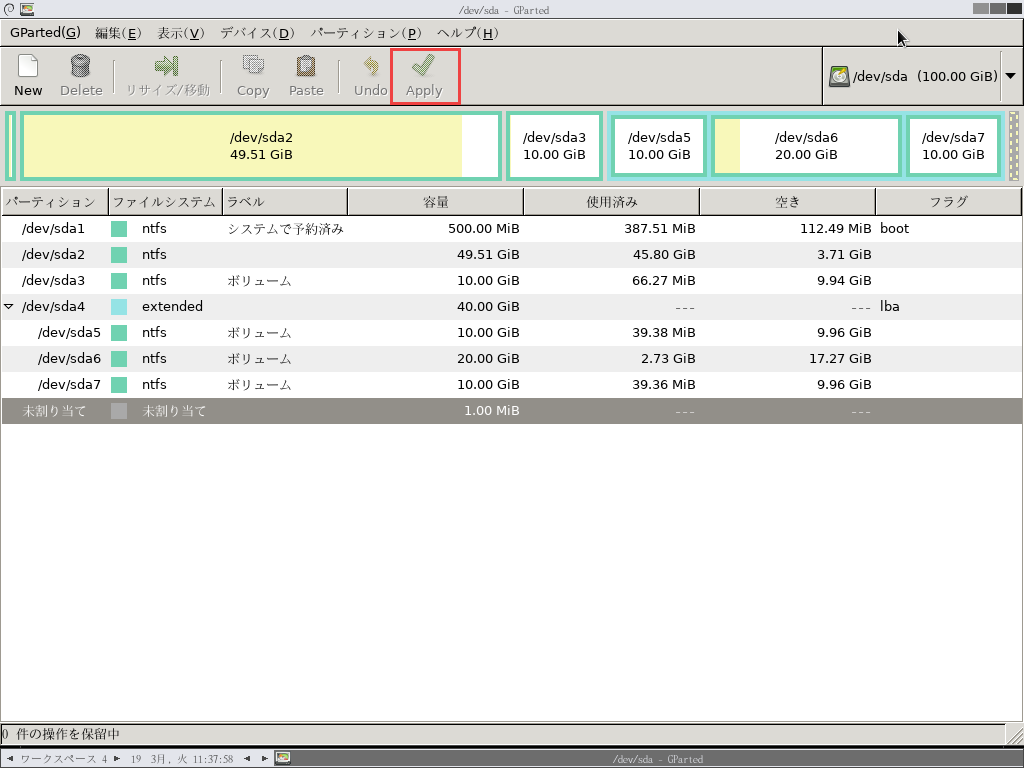
パーティションの移動準備
GPartedでパーティションを移動する前に、バックアップを作成することをお勧めします。パーティションの移動中には、セキュリティーやパーティションの破損の可能性があります。GPartedは、パーティションの作成、削除、サイズ変更、移動を行うことができますが、失敗すると大きなトラブルになる可能性があります。バックアップを作成することで、パーティションの破損やデータの喪失を防ぐことができます。
パーティションの移動手順
GPartedでパーティションを移動する手順は、以下の通りです。
- GPartedを起動し、移動するパーティションを選択します。
- 「パーティション」メニューから、「パーティションの移動」を選択します。
- 移動先のパーティションを選択し、「適用」をクリックします。
- 確認ダイアログが表示されるため、「はい」をクリックします。
- パーティションの移動が完了するまで待ちます。
パーティションの移動に関する注意点
GPartedでパーティションを移動する際には、以下の点に注意する必要があります。
MacでWindowsを起動する方法を解説!- パーティションのサイズを変更しないように注意します。
- 移動するパーティションのファイルシステムが、移動先のパーティションのファイルシステムと異なる場合は、エラーが発生する可能性があります。
- パーティションの移動中には、システムの再起動が必要になる場合があります。
GPartedの起動方法は?

GPartedの起動方法は、以下の通りです。
リブートから起動する方法
GPartedを起動する最も簡単な方法は、リブートから起動する方法です。まず、GPartedをインストールしたCD/DVDやUSBメモリーを挿入し、パソコンをリブートします。次に、ブートメニューでGPartedを選択し、Enterキーを押します。すると、GPartedのメイン画面が表示されます。
- CD/DVDやUSBメモリーを挿入する
- パソコンをリブートする
- ブートメニューでGPartedを選択する
Live USBから起動する方法
Live USBからGPartedを起動する方法は、リブートから起動する方法に似ています。まず、GPartedのLive USBイメージをダウンロードし、USBメモリーに書き込みます。次に、パソコンをリブートし、ブートメニューでLive USBを選択します。すると、GPartedのメイン画面が表示されます。
MAMPをWindowsにインストールする方法! ローカル開発環境構築- GPartedのLive USBイメージをダウンロードする
- USBメモリーにイメージを書き込む
- パソコンをリブートし、Live USBを選択する
既定のOSから起動する方法
既定のOSからGPartedを起動する方法は、GPartedをインストールする必要があります。まず、GPartedをインストールし、ターミナルやコマンドプロンプトを開きます。次に、sudo gpartedと入力し、Enterキーを押します。すると、GPartedのメイン画面が表示されます。
- GPartedをインストールする
- ターミナルやコマンドプロンプトを開く
- sudo gpartedと入力する
GPartedをGPTに変換するにはどうすればいいですか?
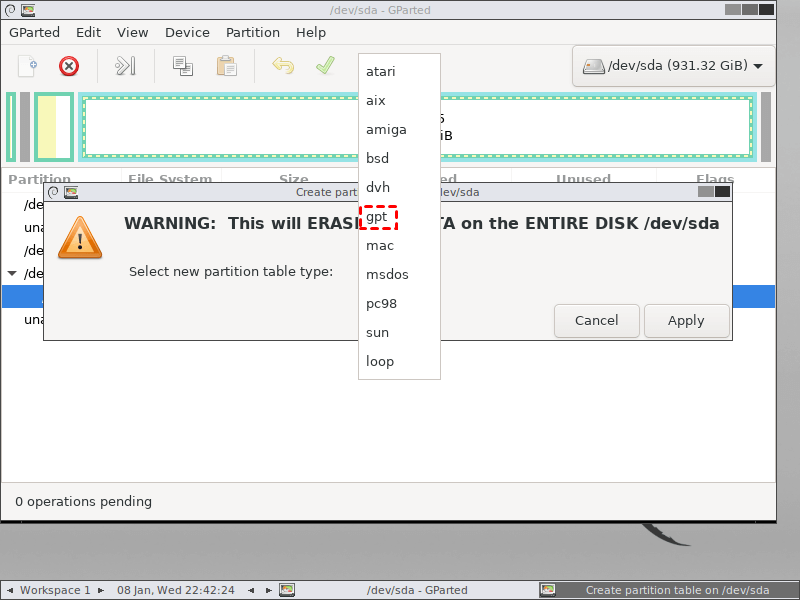
GPartedの基本的な使い方
GPartedは、パーティションの操作を行うためのツールです。 partitions を作成、削除、 MOVE することができます。また、GPT変換やMBR変換もサポートしています。GPartedを使用するには、USBメモリーにインストールしてブートアップする必要があります。
GPartedでGPTに変換する手順
GPartedでGPTに変換するには、以下の手順を踏みます。
MirakurunをWindowsで使う方法! テレビ視聴環境を構築- GPartedを起動し、ターゲットのディスクを選択します。
- DeviceメニューからCreate Partition Tableを選択し、GPTを選択します。
- partitionの構成を設定し、Applyボタンをクリックします。
注意点
GPartedでGPTに変換する際には、以下の点に注意しておく必要があります。
- データのバックアップを必ず行っておく必要があります。パーティションの変更によって、データが失われる場合があります。
- BIOSの設定を確認しておく必要があります。GPTに対応していないBIOSの場合は、UEFIモードに変更する必要があります。
- システムの互換性を確認しておく必要があります。GPTに変換することで、古いシステムでは動作しない場合があります。
よくある質問
GPartedとは何ですか?
GPartedは、パーティション操作をGUIで簡単に行うためのフリーかつオープンソースのソフトウェアです。GPartedは、パーティションの作成、削除、サイズ変更、およびファイルシステムの形式を変更することができます。Linux系OSで普及しているGPartedをWindowsでも使うことができる方法があります。
WindowsでGPartedを使用する利点は何ですか?
WindowsでGPartedを使用する利点は、パーティション操作が簡単に行えることです。GPartedを使用することで、パーティションの作成や削除、サイズ変更などを行うことができるため、ディスクの管理が行いやすくなります。また、GPartedはGUIベースのソフトウェアなので、コマンドラインでの操作が必要ないため、新しいユーザーでも簡単に使うことができます。
GPartedをWindowsで使用するには何が必要ですか?
GPartedをWindowsで使用するには、GPartedのイメージファイルをダウンロードし、USBメモリーに burnerを使用して作成する必要があります。また、BIOSの設定でUSBブートを有効にする必要があります。GPartedのイメージファイルとUSBメモリーさえあれば、WindowsでGPartedを使用することができます。
GPartedをWindowsで使用する際の注意点は何ですか?
GPartedをWindowsで使用する際には、パーティションの操作には注意する必要があります。誤操作によるデータの消失やシステムの破損の可能性があるため、十分に注意して操作を行う必要があります。また、GPartedはroot権限で動作するため、システムのセキュリティーに留意する必要があります。


