.NET Framework 3.5をWindows 10にインストールする方法
Windows 10では、旧バージョンのアプリケーションが動作しない場合があります。那によく使われていた.NET Framework 3.5は、Windows 10には標準で搭載されていません。そこで今回は、Windows 10に.NET Framework 3.5をインストールする方法を紹介します。この方法で、古いアプリケーションをスムーズに動作させることができます。また、新しい開発環境に移行する前の橋渡しとしても利用できれば便利です。
.NET Framework 3.5のWindows 10へのインストール方法
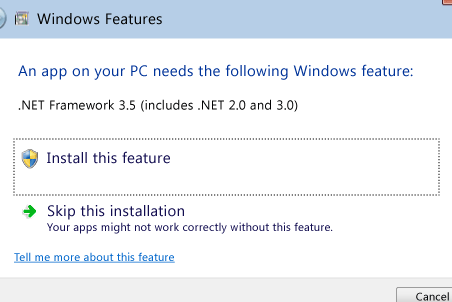
.NET Framework 3.5は、古いアプリケーションをサポートするために必要なフレームワークです。ただし、Windows 10にはデフォルトでインストールされていません。そのため、本記事では、.NET Framework 3.5をWindows 10にインストールする方法を紹介します。
方法1: Windowsの機能の有効化
Windows 10には、.NET Framework 3.5をインストールするための機能が備わっています。この機能を有効化することで、.NET Framework 3.5を簡単にインストールすることができます。 1.Windowsのスタートメニューを開き、「Windowsの機能の有効化または無効化」を検索します。 2.検索結果から、「Windowsの機能の有効化または無効化」を選択します。 3.ダイアログボックスで、.NET Framework 3.5のチェックボックスにチェックを入れます。 4.「OK」をクリックして、変更を適用します。
FTPソフトでファイル転送! WindowsにおすすめのFTPクライアント方法2: オフラインインストーラーの使用
インターネット接続がなくても、.NET Framework 3.5をインストールすることができます。Microsoft公式サイトから、オフラインインストーラーをダウンロードし、インストールすることができます。 1.Microsofの公式サイトから、.NET Framework 3.5のオフラインインストーラーをダウンロードします。 2.ダウンロードしたインストーラーを実行し、インストールを開始します。 3.インストールウィザードの指示に従って、インストールを完了します。
方法3: Microsoft Update Catalogの使用
Microsoft Update Catalogは、Microsoftの公式サイトから提供される更新プログラムをまとめたカタログです。このカタログを使用することで、.NET Framework 3.5をインストールすることができます。 1.Microsoft Update Catalogのサイトにアクセスします。 2.検索バーで、「.NET Framework 3.5」を検索します。 3.検索結果から、.NET Framework 3.5の更新プログラムを選択します。 4.インストールウィザードの指示に従って、インストールを完了します。
インストール前の注意点
.NET Framework 3.5をインストールする前に、以下の点に注意してください。 互換性モードでは、.NET Framework 3.5を使用するアプリケーションを実行することができます。 64ビット版のWindowsでは、.NET Framework 3.5の64ビット版をインストールする必要があります。
トラブルシューティング
.NET Framework 3.5のインストール中にエラーが発生した場合は、以下の対処を試してください。 エラーメッセージを確認し、エラーの原因を特定します。 インストールログを確認し、インストールの詳細を確認します。 Microsoftのサポートサイトを参照し、解決策を探します。
GitをWindowsで使う! おすすめクライアント&設定方法| 方法 | 説明 |
|---|---|
| Windowsの機能の有効化 | Windowsの機能を有効化することで、.NET Framework 3.5をインストールできます。 |
| オフラインインストーラーの使用 | インターネット接続がなくても、.NET Framework 3.5をインストールできます。 |
| Microsoft Update Catalogの使用 | Microsoft Update Catalogから、.NET Framework 3.5をインストールできます。 |
Windows 10で標準でインストールされているMicrosoft .NET Frameworkは?

Windows 10で標準でインストールされているMicrosoft .NET Frameworkは、.NET Framework 4.8です。このバージョンは、Windows 10のリリース時点では最新のバージョンであり、多くのアプリケーションがこのバージョンで動作します。
.NET Frameworkのバージョン
.NET Frameworkは、バージョンアップを重ねながら機能を追加してきました。主なバージョンは以下の通りです。
- .NET Framework 1.0
- .NET Framework 1.1
- .NET Framework 2.0
- .NET Framework 3.0
- .NET Framework 3.5
- .NET Framework 4.0
- .NET Framework 4.5
- .NET Framework 4.6
- .NET Framework 4.6.1
- .NET Framework 4.7
- .NET Framework 4.7.1
- .NET Framework 4.7.2
- .NET Framework 4.8
.NET Frameworkの機能
.NET Frameworkは、汎用的なプログラミングフレームワークであり、以下のような機能を提供します。
GPartedをWindowsで使う方法! パーティション操作をGUIで簡単に行う- 言語無依存: 複数のプログラミング言語に対応
- クラスライブラリ: 標準的なクラスライブラリを提供
- セキュリティ: セキュリティ機能を提供
- ネットワーク: ネットワーク通信機能を提供
- データベース: データベースアクセス機能を提供
.NET Frameworkの将来
.NET Frameworkは、.NET Coreという新しいフレームワークに移行しています。.NET Coreは、軽量かつ高速なフレームワークであり、スプラットフォームに対応しています。
- .NET Coreは、Windows、Linux、macOSに対応
- .NET Coreは、高パフォーマンスを実現
- .NET Coreは、軽量なフレームワーク
よくある質問
Windows 10に.NET Framework 3.5をインストールする必要がある理由は何ですか?
.NET Framework 3.5は古いバージョンのフレームワークですが、古いアプリケーションやソフトウェアが依存しているため、まだ必要とされる場合があります。.NET Framework 3.5をインストールすることで、これらの古いアプリケーションやソフトウェアを正常に動作させることができます。また、Windows 10にインストールすることで、最新のセキュリティアップデートやパッチを受けることができます。
.NET Framework 3.5をインストールする方法は何ですか?
.NET Framework 3.5をインストールする方法はいくつかあります。Windows 10の機能の有効化でインストールすることができます。また、Microsoftの公式サイトからダウンロードしてインストールすることもできます。コントロールパネルのプログラムと機能から、.NET Framework 3.5をインストールすることもできます。各方法の手順については、Microsoftの公式サイトや技術情報サイトで確認することができます。
.NET Framework 3.5をインストールする前には何を確認する必要がありますか?
.NET Framework 3.5をインストールする前には、システムの互換性を確認する必要があります。Windows 10のバージョンやビット数(32ビットや64ビット)などを確認し、.NET Framework 3.5が互換性あることを確認する必要があります。また、ハードウェアのスペックも確認しておく必要があります。インストールの前にからbackupをとり、インストール中の問題に備えることも大切です。
MacとWindowsでフォントを共有する方法! デザインを美しく統一.NET Framework 3.5をインストール後に問題が発生した場合、何をしますか?
.NET Framework 3.5をインストール後に問題が発生した場合、まずMicrosoftの公式サイトや技術情報サイトを参照することをお勧めします。トラブルシューティングの手順に従って、問題の原因を特定し対処することができます。インストールのロギングやシステムの復元を使用して、問題を解消することができます。また、ネットワークの設定やセキュリティソフトウェアの設定も確認する必要があります。