Cortanaを使いこなそう! Windows 10の音声アシスタント
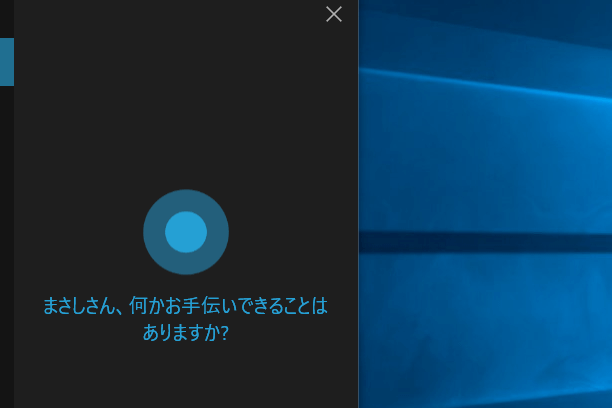
Windows 10に搭載された音声アシスタント「Cortana」。この機能を使いこなすことで、パソコンとの相互作用をよりスムーズにすることができます。 Cortanaの機能 RANGEは広く、スケジュールの確認やメールの送信、ウェブ検索といった日常的なタスクを音声だけで簡単に実行できます。また、設定をカスタマイズすることで、より使いやすくすることもできます。本稿では、Cortanaの使い方やTipsを紹介し、よりパソコン生活をreichにするための情報を提供します。
Cortanaを使いこなすための基本操作
CortanaはWindows 10の音声アシスタントです。Cortanaを使用することで、コンピューターでの作業効率を上げることができます。 Cortanaに命令を与えることで、メールの読み取り、予定の確認、音楽の再生など、様々なタスクを実行することができます。
音声コマンドの基本
Cortanaは音声コマンドを受け付けます。基本的な音声コマンドとして、以下のようなものがあります。 Hey Cortana – Cortanaを起動するコマンド What is [something]? – 検索結果を読み上げるコマンド Remind me [something] – リマインダーを設定するコマンド
WindowsでDNSサーバーを構築する方法をステップバイステップで解説!| コマンド | 機能 |
|---|---|
| Hey Cortana | Cortanaを起動 |
| What is [something]? | 検索結果を読み上げ |
| Remind me [something] | リマインダーを設定 |
メールの読み取り
Cortanaを使用することで、メールの読み取りができます。Outlookとの連携により、メールの内容を音声で読み上げることができます。
予定の確認
Cortanaを使用することで、予定の確認ができます。Calendarとの連携により、予定の内容を音声で読み上げることができます。
音楽の再生
Cortanaを使用することで、音楽の再生ができます。Groove Musicとの連携により、音楽を音声で制御することができます。
設定のカスタマイズ
Cortanaの設定をカスタマイズすることができます。Settingアプリケーションから、Cortanaの設定を変更することができます。例えば、Cortanaの音声の速度や、音声のトーンを変更することができます。
.NET Framework 3.5をWindows 10にインストールする方法Windows 10で音声アシスタントをオフにするには?

Windows 10では、 Cortana という音声アシスタントが標準搭載されています。但し、不要な場合は簡単にオフにすることができます。”
以下は、 Cortana をオフにする手順です。
設定アプリからオフにする
設定アプリから Cortana をオフにするには、以下の手順を踏みます。
FTPソフトでファイル転送! WindowsにおすすめのFTPクライアント- スタートメニューから設定アプリを起動します。
- プライバシーを選択し、左側メニューから Cortana を選択します。
- Cortana のスイッチをOffに切り替えます。
タスクバーからオフにする
タスクバーから Cortana をオフにするには、以下の手順を踏みます。
- タスクバーの検索バーにマウスを-hoverします。
- 表示される Cortana のアイコンを右クリックし、 Cortana をオフにするを選択します。
- 確認ダイアログで Cortana をオフにすることを確認します。
レジストリーエディターからオフにする
レジストリーエディターから Cortana をオフにするには、以下の手順を踏みます。
- Win + Rを押し、レジストリーエディターを起動します。
- HKEY_CURRENT_USERSoftwareMicrosoftWindowsCurrentVersionSearchを選択します。
- 右側のペインで、 AllowCortana という値を探し、ダブルクリックします。
- 値を0に変更し、OKをクリックします。
Cortanaは何に使うのですか?
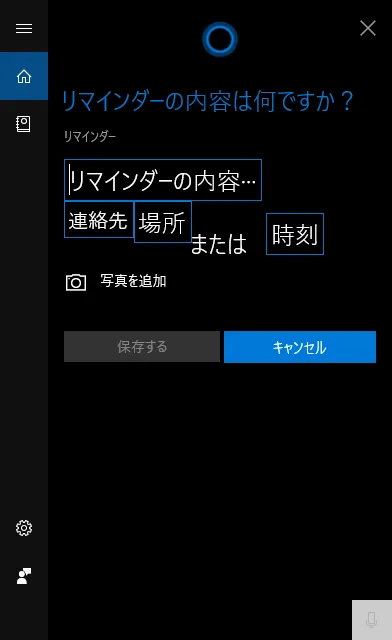
Cortanaは、何に使うのですか?
GitをWindowsで使う! おすすめクライアント&設定方法Cortanaは、マイソフトが開発したパーソナルアシスタントです。ユーザーの Frage を聞き、回答や情報を提供する機能を持ち、WindowsのスマートフォンやPC、Xboxなどでの使用を想定しています。
主要な機能
Cortanaの主要な機能として、以下のようなものが挙げられます。
- 音声認識:ユーザーの声に出された言葉を認識し、TEXT化します。
- ナチュラルラanguages Processing:自然言語処理技術を用いて、ユーザーの質問や命令を理解します。
- 情報提供:各種の情報源から情報を収集し、ユーザーに対して提供します。
使えるシナリオ
Cortanaは、以下のようなシナリオで使用できます。
- スケジュールチェック:予定やスケジュールを確認したり、設定したりすることができます。
- 情報検索:ニュースや天気予報、株価など、各種の情報を検索できます。
- 音楽再生:お気に入りの音楽を再生することができます。
プラットフォームの展開
Cortanaは、以下のようなプラットフォームで展開しています。
GPartedをWindowsで使う方法! パーティション操作をGUIで簡単に行う- Windows 10:Windows 10に標準搭載されており、ユーザーが簡単にアクセスできます。
- Android、iOS:スマートフォンのプラットフォームでも使用できます。
- Xbox:Xbox Oneなどのゲーム機でも使用できます。
Windows 10で音声認識が勝手に起動してしまうのですが、どうすれば止められますか?
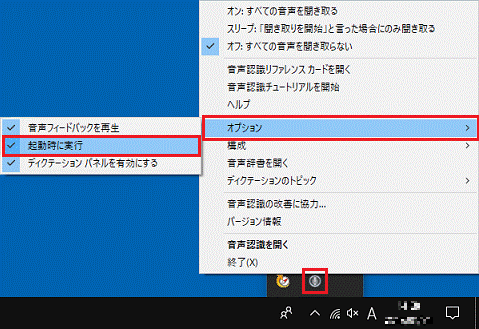
Windows 10の音声認識機能は、設定やソフトウェアの問題により、勝手に起動してしまう場合があります。この問題を解消するためには、以下の対処を試みてください。
設定の確認
音声認識機能の設定を確認し、マイクの使用を許可に変更することで、勝手に起動する問題を解消することができます。
- Windowsの設定を開きます。
- プライバシーのセクションに移動し、マイクの設定を確認します。
- マイクの使用を許可に変更し、保存します。
ソフトウェアの確認
インストールされているソフトウェアのうち、音声認識機能を使用しているソフトウェアがあった場合、それを無効にすることで、問題を解消することができます。
- インストールされているソフトウェアの一覧を確認します。
- 音声認識機能を使用しているソフトウェアを探し出し、無効にします。
- ソフトウェアの設定を保存します。
システムの更新
システムの更新を行うことで、音声認識機能の問題を解消することができます。
- Windowsの設定を開きます。
- 更新とセキュリティのセクションに移動し、システムの更新を確認します。
- 最新の更新プログラムをインストールします。
Windows 10でCortanaをオフにするには?
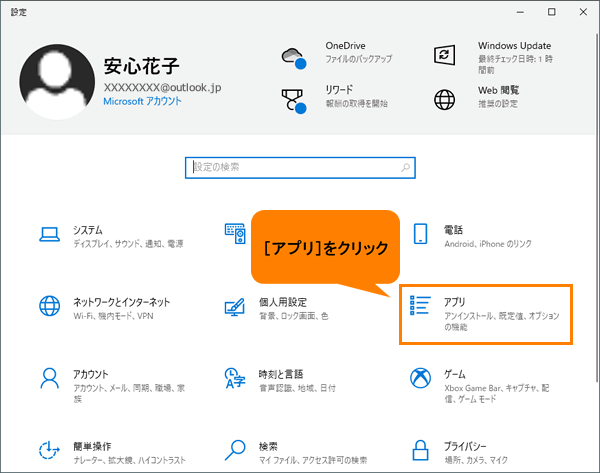
Windows 10でCortanaをオフにするには、設定アプリケーションやグループポリシー編集器を使用する方法があります。
設定アプリケーションでCortanaをオフにする
設定アプリケーションでCortanaをオフにするには、以下の手順を踏みます。
- 設定アプリケーションを開き、「プライバシー」というカテゴリを選択します。
- 「プライバシー」というカテゴリでは、「 Cortana の設定」を探し、「 Cortana を有効にする」スイッチを切り替えます。
- スイッチを切り替えると、Cortana がオフになります。
グループポリシー編集器でCortanaをオフにする
グループポリシー編集器でCortanaをオフにするには、以下の手順を踏みます。
- グループポリシー編集器を開き、「ローカル グループ ポリシー エディター」を選択します。
- 「ローカル グループ ポリシー エディター」では、「コンピューターの構成」→「管理用テンプレート」→「Windows コンポーネント」→「検索」を選択します。
- 「検索」では、「AllowCortana」というポリシーを探し、「 Disabled 」に設定します。
Cortanaを完全に無効にする
Cortanaを完全に無効にするには、以下の手順を踏みます。
- タスク マネージャーを開き、「プロセス」タブを選択します。
- 「プロセス」タブでは、「SearchUI.exe」というプロセスを探し、右クリックして「タスクの終了」を選択します。
- 次に、レジストリー エディターを開き、「HKEY_LOCAL_MACHINESOFTWAREPoliciesMicrosoftWindowsWindows Search」というキーにアクセスします。
- 「Windows Search」キーでは、「DisableSearchIndexing」という値を追加し、「1」に設定します。
よくある質問
Cortanaは何INGERU?
Cortanaは、Microsoftによって開発された音声アシスタントです。Windows 10にプリインストールされているこの機能では、音声コマンドによってパーソナルコンピューターを操作することができます。 Cortanaは自然言語処理技術を搭載しているため、会話形式でのコマンド入力も可能です。
Cortanaの機能は何ですか?
Cortanaは、予定管理、メールの読み上げ、天気予報、ニュースの読み上げ</strong、、音楽の再生など、多くの機能を提供しています。さらに、CortanaはGoogle Mapとの連携も可能で、路線探索や交通情報の提供もできます。
Cortanaの設定方法は何ですか?
Cortanaの設定方法は簡単です。まず、Windows 10の設定アプリを起動し、「デバイス」セクションで「マイク」を有効にします。次に、「Cortana」セクションで「音声アシスタント」を有効にし、認証情報を設定します。最後に、Cortanaのパーソナライズ設定を行い、自分の好みに合わせた設定を行うことができます。
Cortanaの高い精度を実現するためには何が必要ですか?
Cortanaの高い精度を実現するためには、マイクの品質やネットワークの速度などの要因が重要です。また、Cortanaの機械学習技術により、ユーザーの使用歴や音声データを基に、パーソナライズされた対応も可能です。そのため、Cortanaを使用する上で、正しい音声入力や、適切な設定を行うことが大切です。