Windows 10のタスクバーを自動的に隠す!レジストリ設定方法

Windows 10のタスクバーはデスクトップ画面の一番下部に常に表示されていますが、表示:exprimentの邪魔になる場合は自動的に隠すことができます。この機能は標準で用意されているわけではなく、レジストリの設定を変更することで実現可能です。タスクバーを自動的に隠すことで、デスクトップ画面のスペースを広げることができますし、作業効率もアップします。この記事では、レジストリ設定方法をステップバイステップで解説します。

Windows 10のタスクバーを自動的に隠す!レジストリ設定方法
この方法は、レジストリを編集することで、Windows 10のタスクバーを自動的に隠すことができます。この方法は、タスクバーを常に隠したいユーザーにおすすめです。
レジストリの編集方法
レジストリの編集方法は、Regedit.exeを使用します。Regedit.exeは、Windowsに標準で付属しているソフトウェアです。まず、スタートメニューで「regedit」を検索し、結果から「regedit.exe」を選択して起動します。次に、「HKEY CURRENT USERSoftwareMicrosoftWindowsCurrentVersionExplorerAdvanced」に移動します。
| キー名 | 値名 | 型 | 値 |
|---|---|---|---|
| Advanced | TaskbarAutoHide | DWORD | 1 |
タスクバーの自動隠し設定
タスクバーの自動隠し設定は、上記のレジストリの値を編集することで実現します。「TaskbarAutoHide」という値に1を設定することで、タスクバーは自動的に隠されます。
Windows 7のAutorun機能を理解する!設定とセキュリティ対策設定の保存
設定を保存するためには、レジストリを閉じて、Windowsを再起動する必要があります。設定を保存することで、タスクバーは自動的に隠されます。
問題発生時の対処方法
設定後、問題が発生した場合には、レジストリを元に戻す必要があります。まず、レジストリを開き、「HKEY CURRENT USERSoftwareMicrosoftWindowsCurrentVersionExplorerAdvanced」に移動します。次に、「TaskbarAutoHide」という値を0に変更します。
注意事項
この方法は、レジストリを編集するmethodですので、注意して操作する必要があります。設定不良によるトラブルの責任は負いかねます。
Windows10でタスクバーを自動で隠すには?
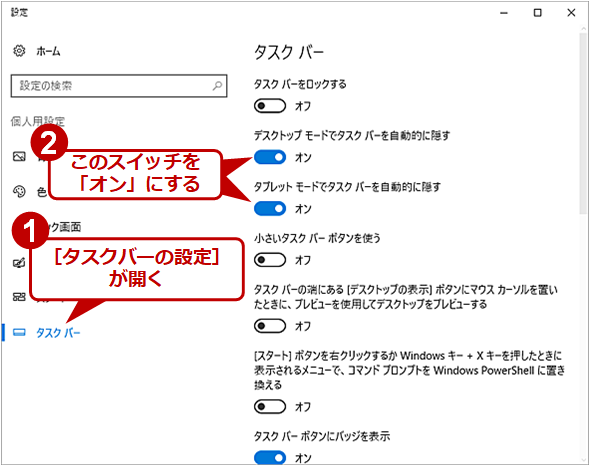
Windows10でタスクバーを自動で隠すには、以下の手順で設定することができます。
自動隠れの設定
Windows10では、タスクバーの自動隠れを設定することができます。タスクバーのプロパティを開き、自動隠れのチェックボックスにチェックを入れることで、自動隠れを有効にできます。
設定の詳細
自動隠れを設定するには、以下の手順で進みます。
- タスクバーのプロパティを開くために、タスクバー右クリックして、タスクバーのプロパティを選択します。
- 自動隠れのチェックボックスにチェックを入れます。
- 適用ボタンをクリックして、変更を保存します。
注意事項
自動隠れを設定する際には、以下の点に注意しておく必要があります。
Windows 10でビープ音を鳴らす方法!設定とカスタマイズ- 自動隠れを設定すると、タスクバーは自動的に隠れますが、マウスカーソルをタスクバーの上に置くと表示されます。
- デスクトップ上にアイコンが多くある場合、自動隠れを設定すると、アイコンが隠れてしまう可能性があります。
- 自動隠れを解除するには、タスクバーのプロパティを開き、自動隠れのチェックボックスからチェックを外します。
Windows10でタスクバーに表示させない方法はありますか?
設定アプリケーションでの設定
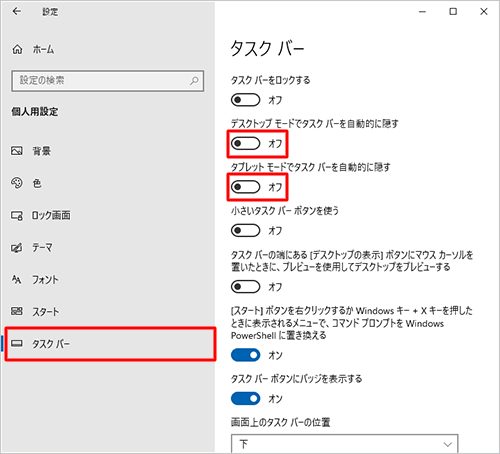
Windows10では、設定アプリケーションでタスクバーに表示させるアプリケーションを選択できます。設定アプリケーションを開き、「システム」セクションに移動します。そこで、「タスクバー」セクションにあり、「タスクバーに表示するアイコン」というオプションがあります。その中で、表示させたくないアプリケーションを選択して、「 tắt 」ボタンをクリックします。
- 設定アプリケーションを開く
- システムセクションに移動
- タスクバーに表示するアイコンを選択
タスクバーの設定変更
タスクバーの設定を変更することで、特定のアプリケーションをタスクバーに表示させないように設定できます。タスクバーの右クリックメニューで、「タスクバーの設定」を選択します。そこで、「アイコンの表示」というオプションがあります。那で、表示させたくないアプリケーションのチェックを外すことができます。
- タスクバーの右クリックメニューを開く
- タスクバーの設定を選択
- アイコンの表示のチェックを外す
レジストリの編集
レジストリを編集することで、Windows10のタスクバーに表示させるアプリケーションを設定できます。レジストリエディターを開き、「HKEY_CURRENT_USER」というキーの下にあり、「ソフトウェア」というキーの下にあり、「マイソフト」というキーの下にあり、「Windows」というキーの下にあり、「CurrentVersion」というキーの下にあり、「Explorer」というキーの下にあり、「Taskbar」というキーに移動します。那で、新しい文字列値を作成し、アプリケーションのパスを指定します。
WindowsをBIOSからインストール!手順と注意点- レジストリエディターを開く
- HKEY_CURRENT_USERというキーに移動
- 新しい文字列値を作成
Windows10でタスクバーのアイコンを表示しないようにするには?
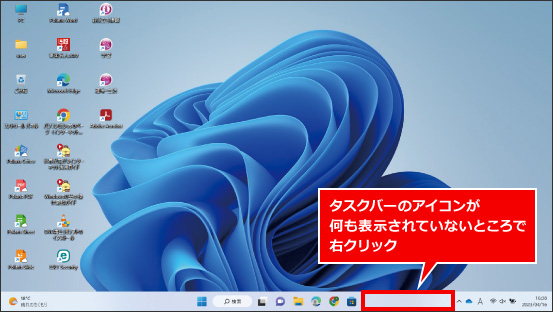
Windows10のタスクバーには、様々なアイコンが表示されます。しかし、不要なアイコンを非表示にすることでタスクバーの見た目を整えることができます。ここでは、Windows10でタスクバーのアイコンを表示しないようにする方法を紹介します。
タスクバーの設定を変更する
タスクバーの設定を変更することで、不要なアイコンを非表示にすることができます。具体的には、以下の手順で設定を変更します。
- タスクバーを右クリックして、「タスクバーの設定」をクリックします。
- 「タスクバーの設定」ウィンドウで、「アイコンの表示」をクリックします。
- 「アイコンの表示」ウィンドウで、不要なアイコンのチェックボックスをオフにします。
システムトレイアイコンを非表示にする
システムトレイアイコン(シ스템トレイのアイコン)も、タスクバーに表示されます。これを非表示にするには、以下の手順で設定を変更します。
Windows 10の起動設定をカスタマイズ!Boot Settingsの使い方- レジストリエディターを開きます。
- 「HKEY_CURRENT_USERSoftwareMicrosoftWindowsCurrentVersionExplorer」キーに移動します。
- 「EnableAutoTray」を作成し、値を「0」に設定します。
スタートアップ_programを削除する
スタートアップ_program(スタートアッププログラム)も、タスクバーにアイコンを表示します。これを削除することで、アイコンを非表示にすることができます。具体的には、以下の手順で設定を変更します。
- タスクマネージャーを開きます。
- 「スタートアップ」タブをクリックします。
- 不要なプログラムを選択し、「削除」ボタンをクリックします。
注意: 上記の方法でタスクバーのアイコンを非表示にした場合、アイコンに関する機能も失われます。uccordingly.
タスクバーを表示させたくないのですが?
タスクバーを非表示にする方法はいくつかあります。以下はその一例です。
タスクバーを非表示にする設定変更
Windowsの設定でタスクバーを非表示にすることができます。タスクバーの自動隠れという機能を使用することで、タスクバーを非表示にすることができます。設定変更の手順は以下の通りです。
- Windowsキー + Iを押して設定画面を開きます。
- 左メニューから「パーソナライゼーション」を選択します。
- 「タスクバー」セクションで「自動隠れ」をオンにします。
タスクバーを非表示にするレジストリ変更
レジストリを直接変更することでタスクバーを非表示にすることもできます。レジストリエディターを使用して、以下の手順でタスクバーを非表示にします。
- Windowsキー + Rを押して実行ダイアログを開きます。
- 「regedit」と入力してレジストリエディターを開きます。
- HKEY_CURRENT_USERSoftwareMicrosoftWindowsCurrentVersionExplorerAdvancedに移動し、「TaskbarAutohide」値を1に変更します。
タスクバーを非表示にするソフトウェアの使用
他に、タスクバーを非表示にするためのソフトウェアもあります。AutoHideTaskbarというソフトウェアはタスクバーを自動的に隠す機能を提供しています。以下はその使用方法です。
- AutoHideTaskbarをダウンロードしてインストールします。
- ソフトウェアを起動し、設定画面を開きます。
- 自動隠れの設定を変更して、タスクバーを非表示にします。
よくある質問
Windows 10のタスクバーを自動的に隠すには、なぜレジストリ設定を使用しなければならないのですか。
Windows 10のタスクバーを自動的に隠すためには、設定アプリやグループポリシーエディターでの設定変更は不十分です。レジストリ設定を使用することで、タスクバーの自動隠しを実現することができます。これは、Windows 10の設定アプリやグループポリシーエディターでは設定できないオプションを設定するために必要な手段です。
タスクバーの自動隠しのレジストリ設定方法は、安全ですか。
タスクバーの自動隠しのレジストリ設定方法は、基本的には安全です。レジストリエディターを使用して、注意深く設定を変更すれば、問題は起こりません。しかし、レジストリ設定を誤って変更すると、システムの不具合やセキュリティーの脆弱化を招く可能性があります。したがって、レジストリ設定を行う前に、設定のバックアップを取ることをお勧めします。
レジストリ設定でタスクバーを自動的に隠すと、他のアプリケーションに影響はありますか。
レジストリ設定でタスクバーを自動的に隠すと、基本的には他のアプリケーションに影響はありません。タスクバーの自動隠しは、Windows 10のシステム設定の一部であり、アプリケーションの動作には影響しません。しかし、一部のアプリケーションではタスクバーを使用して機能を提供している場合があります。そのようなアプリケーションでは、タスクバーの自動隠しによって.Funcionalityが失われる可能性があります。
タスクバーの自動隠しのレジストリ設定を削除したい場合は、どうすればよいですか。
タスクバーの自動隠しのレジストリ設定を削除したい場合は、レジストリエディターを使用して、設定を削除する必要があります。設定の削除方法は、設定の追加方法と同様で、注意深く設定を削除してください。設定を削除しないと、タスクバーの自動隠しが維持されるため、注意してください。