
Windows 10からWindows XPにダウングレードする方法

Windows 10の最新機能に満足できないユーザーは、古いバージョンのWindows XPにダウングレードしたいと思っている人も多い。そんな人は、新しいOSに適応できなかったり、古いソフトウェアとの互換性の問題にぶつかっている lý allem。ただ、Windows 10からWindows XPにダウングレードするには、簡単な方法はないと考える人が多い。実際、ダウングレードの方法は存在し、ユーザーのニーズに応えることができる。この記事では、その方法を紹介し、Windows 10からWindows XPにダウングレードするための手順をわかりやすく解説する。
Windows 10からWindows XPにダウングレードするための注意点
Windows 10からWindows XPにダウングレードするためには、多くのステップがあり、各ステップで注意しなければならないことがあります。本節では、ダウングレードの注意点について説明します。
ハードウェアの互換性
Windows 10とWindows XPのハードウェア互換性は異なります。Windows XPでは、DirectX 9や.NET Framework 1.1など、古い技術が必要です。一方、Windows 10では、DirectX 12や.NET Framework 4.8など、新しい技術が必要です。ハードウェアの互換性を確認する必要があります。ハードウェア互換性の確認は非常に重要です。
Windows 10サポート終了後も使い続けるとどうなる?| ハードウェア | Windows 10 | Windows XP |
|---|---|---|
| CPU | Core i3以上 | Pentium III以上 |
| RAM | 4GB以上 | 256MB以上 |
| グラフィックカード | DirectX 12 | DirectX 9 |
ソフトウェアの互換性
Windows 10とWindows XPのソフトウェア互換性も異なります。Windows XPでは、古いソフトウェアが必要です。一方、Windows 10では、新しいソフトウェアが必要です。ソフトウェア互換性の確認は非常に重要です。
バックアップの重要性
ダウングレードする前に、バックアップを取る必要があります。バックアップを取らないと、重要なデータを失うリスクがあります。バックアップの対象には、ドキュメント、画像、ビデオなどがあります。
ライセンスの問題
Windows 10からWindows XPにダウングレードするためには、ライセンスの問題があります。Windows XPのライセンスを購入する必要があります。また、Windows 10のライセンスは無効になるため、新しいライセンスを購入する必要があります。
セキュリティーの問題
Windows XPは、セキュリティーの問題があります。Windows XPでは、最新のセキュリティーパッチが適用されません。また、最新のマルウェア対策ソフトウェアも適用されません。セキュリティーの問題を無視してダウングレードすることは、非常に危険です。
Windows 7でスタートアップ修復ができない時の対処法!Windows 10をWindows XPにするにはどうすればいいですか?

Windows 10をWindows XPに戻すことはできないため、代替案として、Windows XPのインターフェースや機能を模倣する方法を紹介します。
環境設定の変更
Windows 10の環境設定を変更することで、Windows XPに近い環境を作り出すことができます。
- テーマを変更:Windows 10のテーマを変更することで、Windows XPのように見えるようになります。
- タスクバーのカスタマイズ:タスクバーの位置やサイズを変更することで、Windows XPのように使えるようになります。
- スタートメニューの変更:スタートメニューをClassic Shellを使用して、Windows XPのように使えるようになります。
ソフトウェアのインストール
Windows XP専門のソフトウェアをインストールすることで、Windows XPの環境を再現することができます。
Windows 7でチェックディスクを実行する方法! ハードディスクのエラーをチェック- Classic Shell:スタートメニューをWindows XPのように変更するソフトウェア。
- XP Explorer:Windows XPのエクスプローラーを模倣するソフトウェア。
- Aeroiamond:Windows XPの Aero グラフィックを模倣するソフトウェア。
仮想マシンの使用
仮想マシンソフトウェアを使用することで、Windows XPを仮想マシン上で動作させることができます。
- VirtualBox:仮想マシンソフトウェア。
- VMware:仮想マシンソフトウェア。
- Hyper-V:Windows 10に標準搭載の仮想マシンソフトウェア。
Windows 10をダウングレードしたいのですが?
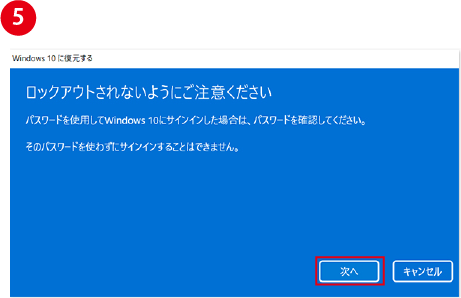
Windows 10をダウングレードする方法は複数あります。まず、最も簡単な方法は、Microsoftの公式サイトから提供されているメディア作成ツールを使用して、Windows 7やWindows 8.1にダウングレードすることです。この方法では、新しいOSをインストールする必要があります。
ダウングレードのメリット
ダウングレードすることで、古いハードウェアに対応したOSを使用できるようになります。また、Windows 10の機能的な問題や、セキュリティーの問題を解消することができます。具体的には、以下のようなメリットがあります。
Windows 7のライセンス認証を回避する方法はある?- 古いハードウェアのサポート:Windows 10をダウングレードすることで、古いハードウェアに問題なく対応できるようになります。
- 機能的な問題の解消:Windows 10の機能的な問題や、不具合を解消することができます。
- セキュリティーの向上:Windows 10のセキュリティーの問題を解消することで、より安全なコンピューター環境を実現できます。
ダウングレードのデメリット
一方、ダウングレードすることで、以下のようなデメリットもあります。具体的には、以下のようなデメリットがあります。
- 互換性の問題:古いOSにダウングレードすることで、最新のソフトウェアやハードウェアとの互換性の問題が生じます。
- セキュリティーの低下:古いOSにダウングレードすることで、セキュリティーの低下を招く恐れがあります。
- パフォーマンスの低下:古いOSにダウングレードすることで、パフォーマンスが低下する恐れがあります。
ダウングレードの注意点
ダウングレードする際には、以下のような注意点があります。具体的には、以下のような注意点があります。
- バックアップの重要性:ダウングレードする前に、重要なデータをバックアップしておく必要があります。
- インストールの注意:古いOSをインストールする際には、注意して行う必要があります。
- ドライバーのインストール:古いOSにダウングレードする際には、ドライバーのインストールを忘れないようにする必要があります。
Windows 10のバージョンをダウンするには?
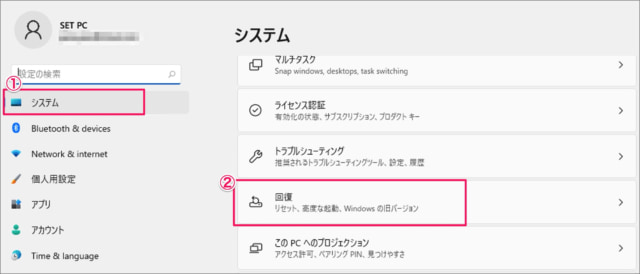
Windows 10のバージョンをダウンするには、主に2つの方法があります。システムの戻しとメディア作成ツールを使用する方法です。
Windows 7のリcovery ディスクを作成する方法! トラブルに備えようシステムの戻しでのダウングレード
システムの戻し機能を使用して、Windows 10のバージョンをダウンすることができます。この方法では、システムの状態を過去の状態に戻すことができます。
- 設定アプリを開き、「更新とセキュリティ」を選択します。
- 「回復」の項に移動し、「このPCを元に戻す」をクリックします。
- 過去のシステム状態を選択し、「次へ」をクリックします。
メディア作成ツールでのダウングレード
メディア作成ツールを使用して、Windows 10のインストールメディアを作成し、古いバージョンにダウングレードすることができます。この方法では、新しいインストールメディアを作成する必要があります。
- Microsoftの公式サイトからメディア作成ツールをダウンロードします。
- ツールを実行し、インストールメディアを作成します。
- 作成されたインストールメディアを使用して、古いバージョンにダウングレードします。
注意事項
Windows 10のバージョンをダウンする際には、注意事項があります。パーソナルデータの損失やソフトウェアの互換性などを考慮する必要があります。
- パーソナルデータは、ダウングレード前にバックアップすることをお勧めします。
- ダウングレード後にソフトウェアの互換性を確認する必要があります。
- ダウングレードはシステムの状態によっては失敗する可能性があります。
Windows 10をダウングレードするとライセンス違反になる?

Windows 10は、マイソフトが提供するパーソナルコンピューター用のオペレーティングシステムであり、ライセンスの規約に基づいて使用する必要があります。ダウングレードとは、 newer versionのOSをolder versionに変換することを指します。では、Windows 10をダウングレードするとライセンス違反になるのかを考えてみます。
ダウングレードの定義
ダウングレードとは、既にインストールされているOSを古いバージョンに戻すことを指します。この操作を行うには、古いバージョンのOSのインストール媒体が必要になります。ただし、マイソフトのライセンス規約によると、ダウングレードを行うには、許可された古いバージョンのOSしか使用できません。
- 許可された古いバージョンのOSは、Windows 10のライセンス規約に規定されています。
- ダウングレードを行うには、古いバージョンのOSのインストール媒体が必要になります。
- マイソフトのライセンス規約によると、許可された古いバージョンのOSしか使用できません。
ライセンス違反になる場合
Windows 10をダウングレードすると、ライセンス違反になる場合があります。特に、ダウングレードを行う際に、許可された古いバージョンのOSを使用しない場合や、古いバージョンのOSのインストール媒体を無断で使用する場合は、ライセンス違反になるおそれがあります。
- 許可された古いバージョンのOSを使用しない場合、ライセンス違反になるおそれがあります。
- 古いバージョンのOSのインストール媒体を無断で使用する場合は、ライセンス違反になるおそれがあります。
- ダウングレードを行う際には、マイソフトのライセンス規約を遵守する必要があります。
ダウングレードの必要性
Windows 10をダウングレードする必要性は、古いハードウェアやソフトウェアとの互換性の問題や、セキュリティーの問題など、多岐にわたります。ただし、ダウングレードを行う際には、マイソフトのライセンス規約を遵守する必要があります。
- 古いハードウェアやソフトウェアとの互換性の問題がある場合、ダウングレードを行う必要性があります。
- セキュリティーの問題がある場合、ダウングレードを行う必要性があります。
- ダウングレードを行う際には、マイソフトのライセンス規約を遵守する必要があります。
よくある質問
Windows 10からWindows XPにダウングレードする必要がある理由は何ですか?
Windows 10は、最新の機能やセキュリティ対策を備えており、高度なパフォーマンスを実現しています。しかし、古いハードウェアやソフトウェアとの互換性に問題がある場合や、古いソフトウェアやドライバーが動作しない場合、ダウングレードする必要があります。また、資源の少ないコンピューターではWindows 10の動作が重いため、OLDのOSに変更する必要がある場合もあります。
Windows 10からWindows XPにダウングレードする方法はありますか?
はい、ダウングレードする方法はあります。まず、Windows 10のISOファイルを取得し、bootable USBを作成します。次に、BIOSの設定でUSBブートを優先し、Windows XPのイン stallを開始します。ただし、ハードウェアの互換性やドライバーのインストールなど、注意しなければならない点もあります。
Windows 10からWindows XPにダウングレードした後、どういうことが起こるのですか?
ダウングレード後は、古いソフトウェアやドライバーが動作するようになります。また、資源の少ないコンピューターではパフォーマンスが向上します。しかし、セキュリティー対策や最新の機能は失われます。また、ウィルス対策ソフトウェアなど、最新のソフトウェアとの互換性に問題がある場合もあります。
Windows 10からWindows XPにダウングレードすることは安全ですか?
晩く、ダウングレードすることは安全ではありません。セキュリティー対策が古くなり、ウィルス対策ソフトウェアなどの最新のソフトウェアとの互換性に問題がある場合、コンピューターのセキュリティーが脆弱になるおそれがあります。また、ハードウェアの互換性やドライバーのインストールなどの問題もあります。できる限り、新しいOSに残すことをお勧めします。


