Windows で動画をダウンロードする方法!

Windowsで動画をダウンロードする方法を探していますか?この記事では、Windows PCで動画をダウンロードするための簡単な方法をいくつかご紹介します。お気に入りの動画をオフラインで視聴したり、共有したり、いつでもどこでもアクセスできるようにする方法を学ぶことができます。さらに、安全で合法的なダウンロードのためのヒントと、最も人気のある動画ダウンロードソフトウェアについてもご紹介します。
Windowsで動画をダウンロードする方法!
Windowsで動画をダウンロードする方法!
1. ブラウザの拡張機能を利用する
ブラウザの拡張機能は、動画をダウンロードするための最も簡単な方法の一つです。Chrome、Firefox、Edgeなどの主要なブラウザは、豊富な拡張機能を提供しており、簡単に動画をダウンロードできます。
メリット
操作が簡単:拡張機能は、通常、動画のダウンロードボタンを動画ページに追加します。ボタンをクリックするだけでダウンロードできます。
無料で利用できる拡張機能が多い:多くの拡張機能は無料で利用できます。
デメリット
セキュリティリスク:信頼できない拡張機能は、マルウェアをインストールするリスクがあります。信頼できる拡張機能のみを使用してください。
すべてのサイトに対応していない:一部のサイトでは、拡張機能によるダウンロードが制限されています。
| メリット | デメリット |
|---|---|
| 操作が簡単 | セキュリティリスク |
| 無料で利用できる拡張機能が多い | すべてのサイトに対応していない |
2. 動画ダウンロードサイトを利用する
動画ダウンロードサイトは、URLを貼り付けるだけで動画をダウンロードできる便利なサービスです。多くのサイトが無料で利用できます。
メリット
あらゆる種類の動画をダウンロードできる:多くのサイトは、YouTube、Facebook、Twitterなど、さまざまなサイトの動画に対応しています。
高速ダウンロード:多くのサイトは、高速ダウンロードを提供しています。
デメリット
広告が多い:多くのサイトは、広告で収入を得ています。
違法な動画をダウンロードする可能性:著作権で保護された動画を違法にダウンロードすることは、法律違反です。
| メリット | デメリット |
|---|---|
| あらゆる種類の動画をダウンロードできる | 広告が多い |
| 高速ダウンロード | 違法な動画をダウンロードする可能性 |
3. 動画ダウンロードソフトを利用する
動画ダウンロードソフトは、ブラウザの拡張機能よりも多くの機能を提供するソフトウェアです。動画の変換、ダウンロード速度の調整など、高度な機能を利用できます。
メリット
豊富な機能:動画の変換、ダウンロード速度の調整など、さまざまな機能を利用できます。
高画質でダウンロードできる:多くのソフトは、高画質でのダウンロードに対応しています。
デメリット
有料のソフトが多い:多くのソフトは有料で利用できます。
セキュリティリスク:信頼できないソフトは、マルウェアをインストールするリスクがあります。
| メリット | デメリット |
|---|---|
| 豊富な機能 | 有料のソフトが多い |
| 高画質でダウンロードできる | セキュリティリスク |
4. オンライン変換サイトを利用する
オンライン変換サイトは、動画を他のファイル形式に変換したり、ダウンロードしたりできるサービスです。
Windows で手書き入力する方法!メリット
簡単に動画を変換できる:動画を他のファイル形式に変換できます。
無料で利用できるサイトが多い:多くのサイトは無料で利用できます。
デメリット
画質が劣化する場合がある:変換によって画質が劣化する場合があります。
セキュリティリスク:信頼できないサイトは、マルウェアをインストールするリスクがあります。
| メリット | デメリット |
|---|---|
| 簡単に動画を変換できる | 画質が劣化する場合がある |
| 無料で利用できるサイトが多い | セキュリティリスク |
5. 自作の動画をダウンロードする
自分で作成した動画をダウンロードする場合は、Windowsの標準機能を利用できます。
メリット
簡単にダウンロードできる:Windowsの標準機能を利用して、簡単にダウンロードできます。
無料で利用できる:Windowsの標準機能は無料で利用できます。
デメリット
他のサイトの動画には対応していない:他のサイトの動画はダウンロードできません。
| メリット | デメリット |
|---|---|
| 簡単にダウンロードできる | 他のサイトの動画には対応していない |
| 無料で利用できる |
Windowsで動画ファイルを保存するにはどうすればいいですか?
Windowsで動画ファイルを保存する方法
Windowsで動画ファイルを保存するには、いくつかの方法があります。最も一般的な方法は、次のとおりです。
Windows 構成デザイナーとは?使い方を解説!- 動画をダウンロードする
- 動画を録画する
- 動画をコピーする
- 動画を編集する
- 動画を共有する
インターネットから動画をダウンロードするには、ブラウザのダウンロードボタンを使用するか、ダウンロードマネージャーを使用します。ダウンロードマネージャーは、複数の動画を同時にダウンロードしたり、ダウンロード速度を向上させたりするのに役立ちます。また、動画をダウンロードする前に、ファイルのサイズと形式を確認してください。ファイルサイズが大きすぎると、ダウンロードに時間がかかります。また、ファイル形式が互換性がない場合、Windowsで再生できないことがあります。
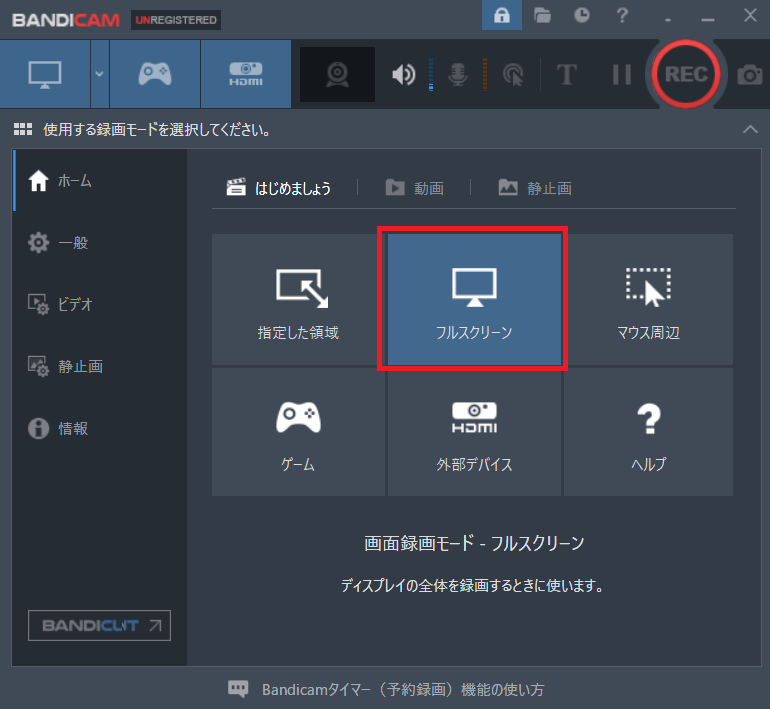
Windowsで動画を録画するには、ビデオキャプチャカードやウェブカメラを使用します。ビデオキャプチャカードを使用すると、テレビやビデオカメラからの動画を録画できます。ウェブカメラを使用すると、パソコンの画面や自分の映像を録画できます。動画を録画する前に、録画するファイル形式と解像度を設定してください。ファイル形式が互換性がない場合、Windowsで再生できないことがあります。また、解像度が低いと、動画の画質が低くなります。
動画をコピーするには、動画ファイルが保存されている場所から、保存したい場所へファイルまたはフォルダをコピーします。動画ファイルをコピーするときは、ファイルのサイズと形式を確認してください。ファイルサイズが大きすぎると、コピーに時間がかかります。また、ファイル形式が互換性がない場合、Windowsで再生できないことがあります。
動画を編集するには、動画編集ソフトを使用します。動画編集ソフトは、動画をカット、結合、トリミング、回転、反転、効果を追加など、さまざまな操作を行うことができます。動画編集ソフトを使用すると、動画をより見やすく、面白くすることができます。また、動画編集ソフトは、動画をさまざまなファイル形式に変換することもできます。
動画を共有するには、動画共有サイトを使用します。動画共有サイトは、動画をアップロードして、他のユーザーと共有することができます。動画を共有する前に、動画のサイズと形式を確認してください。ファイルサイズが大きすぎると、アップロードに時間がかかります。また、ファイル形式が互換性がない場合、他のユーザーは動画を再生できないことがあります。
PCで動画を保存するのにおすすめの方法は?
PCで動画を保存するおすすめの方法は?
PCで動画を保存する方法はいくつかありますが、最適な方法は、保存したい動画の種類や目的によって異なります。
動画の保存方法
- ブラウザの機能を利用する: 多くのブラウザには、動画をダウンロードする機能が搭載されています。動画ページの右クリックメニューから「動画を保存」などのオプションを選択できます。
- ダウンロードソフトを利用する: 無料または有料のダウンロードソフトを利用すると、より簡単に動画を保存できます。ソフトによっては、複数の動画を同時にダウンロードしたり、ダウンロード速度を向上させたりすることもできます。
- 動画変換ソフトを利用する: 動画の形式を変換したい場合は、動画変換ソフトを利用します。動画変換ソフトは、動画の形式や品質を変更するだけでなく、動画を圧縮してファイルサイズを小さくすることもできます。
- スクリーンレコーダーを利用する: オンラインで視聴している動画を録画したい場合は、スクリーンレコーダーを利用します。スクリーンレコーダーは、画面全体または一部を録画することができます。
動画の保存先
- ハードディスク: 動画を保存する一般的な方法です。容量が大きく、価格も安価です。
- SSD: ハードディスクよりも高速で、動画の読み込みや書き込みが速くなります。容量はハードディスクよりも小さいですが、価格は高めです。
- クラウドストレージ: Google DriveやDropboxなどのクラウドストレージサービスを利用すると、動画をオンラインで保存できます。外出先からでも動画にアクセスできます。
- 外付けハードディスク: 大容量の動画を保存するのに便利です。持ち運びもできるので、バックアップ用としても使えます。
動画の保存形式
- MP4: 最も一般的な動画形式です。ほとんどのデバイスで再生できます。
- MOV: Apple製品でよく使われている動画形式です。
- AVI: Windowsでよく使われている動画形式です。
- WMV: Windows Media Playerで再生可能な動画形式です。
動画の保存時の注意点
- 著作権: 動画の著作権には注意が必要です。著作権者の許可なく動画を保存したり、公開したりすることはできません。
- ファイルサイズ: 動画のファイルサイズは、画質や時間の長さに比例して大きくなります。保存する前に、ディスク容量を確認しましょう。
- ウイルス対策: ダウンロードした動画にウイルスが含まれている可能性があります。ウイルス対策ソフトを導入して、安全を確保しましょう。
動画保存に役立つツール
- 4K Video Downloader: YouTubeなどの動画サイトから動画をダウンロードできます。複数の動画を同時にダウンロードすることもできます。
- VLC Media Player: 動画の再生、変換、ダウンロードが可能なマルチメディアプレーヤーです。
- Handbrake: 動画の形式を変換したり、圧縮したりすることができます。無料のソフトです。
YouTubeの動画をパソコンにダウンロードするにはどうすればいいですか?

YouTubeの動画をパソコンにダウンロードする方法
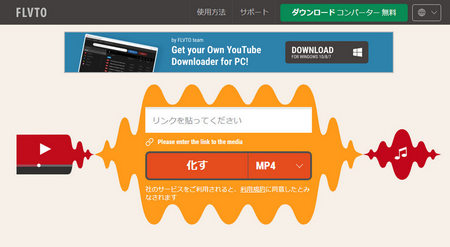
YouTubeの動画をパソコンにダウンロードするには、いくつかの方法があります。最も一般的な方法は、オンラインの動画ダウンロードサービスを利用することです。これらのサービスは、YouTubeの動画のURLを入力すると、ダウンロードできる形式の動画ファイルを提供します。他にも、ブラウザの拡張機能やソフトウェアを使用して、動画をダウンロードすることもできます。
オンラインの動画ダウンロードサービス
オンラインの動画ダウンロードサービスは、YouTubeの動画をダウンロードするための最も簡単な方法です。これらのサービスは、通常、ウェブサイトまたはアプリを通じてアクセスできます。サービスにYouTubeの動画のURLを入力すると、ダウンロードできる形式の動画ファイルを提供します。これらのサービスの多くは、無料のトライアル期間を提供しているので、試すことができます。
- オンライン動画ダウンロードサービスを利用する
- YouTubeの動画のURLをサービスに入力する
- 動画ファイルの形式を選択する
- ダウンロードを開始する
ブラウザの拡張機能
ブラウザの拡張機能を使用して、YouTubeの動画をダウンロードすることもできます。これらの拡張機能は、通常、ブラウザのアドオンストアからダウンロードできます。拡張機能をインストールすると、YouTubeの動画ページにダウンロードボタンが表示されます。ダウンロードボタンをクリックすると、動画をダウンロードできます。
- ブラウザのアドオンストアから拡張機能をダウンロードする
- 拡張機能をインストールする
- YouTubeの動画ページにダウンロードボタンが表示されます
- ダウンロードボタンをクリックして、動画をダウンロードする
ソフトウェア
ソフトウェアを使用して、YouTubeの動画をダウンロードすることもできます。これらのソフトウェアは、通常、オンラインで販売されています。ソフトウェアをインストールすると、YouTubeの動画ページにダウンロードボタンが表示されます。ダウンロードボタンをクリックすると、動画をダウンロードできます。
- ソフトウェアをオンラインで購入する
- ソフトウェアをインストールする
- YouTubeの動画ページにダウンロードボタンが表示されます
- ダウンロードボタンをクリックして、動画をダウンロードする
YouTube Premium
YouTube Premiumは、YouTubeの有料サービスです。YouTube Premiumのサブスクリプションに登録すると、YouTubeの動画をオフラインで視聴できるようになります。これは、YouTubeの動画をダウンロードする別の方法です。
- YouTube Premiumのサブスクリプションに登録する
- YouTubeの動画をオフラインで視聴する
動画が無料でダウンロードできるサイトは?
動画を無料でダウンロードできるサイトは?
動画を無料でダウンロードできるサイトはたくさんありますが、合法的に利用できるサイトを選びることが重要です。違法なサイトからダウンロードすると、ウイルス感染や法的問題が発生する可能性があります。安全で合法的な動画ダウンロードサイトをいくつかご紹介します。
無料動画ダウンロードサイトの選び方
無料動画ダウンロードサイトを選ぶ際には、以下の点に注意しましょう。
- サイトの評判:他のユーザーからの口コミやレビューを確認しましょう。信頼性の高いサイトかどうかを判断するのに役立ちます。
- 広告の量:広告が多すぎるサイトは、使い勝手が悪くなることがあります。広告の少ないサイトを選ぶのがおすすめです。
- ダウンロード速度:ダウンロード速度が遅いサイトは、時間がかかるためストレスになります。高速で安定したダウンロード速度を提供するサイトを選びましょう。
- ファイル形式:必要なファイル形式でダウンロードできるかどうかを確認しましょう。
- サポート:何か問題が発生した場合に、サポートを受けられるかどうかを確認しましょう。
合法的な動画ダウンロードサイト
合法的な動画ダウンロードサイトには、以下のものがあります。
- YouTube:YouTubeには、多くの動画が無料で公開されています。ただし、ダウンロード機能は提供されていません。YouTubeの動画をダウンロードしたい場合は、サードパーティ製のツールを使用する必要があります。
- ニコニコ動画:ニコニコ動画は、日本の動画共有サイトです。一部の動画は無料でダウンロードできます。
- Dailymotion:Dailymotionは、世界で2番目に大きな動画共有サイトです。一部の動画は無料でダウンロードできます。
- Vimeo:Vimeoは、クリエイター向けの動画共有サイトです。一部の動画は無料でダウンロードできます。
- Pixabay:Pixabayは、無料の写真や動画を提供するサイトです。著作権フリーの動画をダウンロードできます。
無料動画ダウンロードサイトの注意点
無料動画ダウンロードサイトを利用する際には、以下の点に注意しましょう。
- 著作権:著作権で保護されている動画を無許可でダウンロードすることは違法です。
- ウイルス感染:一部の無料動画ダウンロードサイトは、ウイルスやマルウェアに感染している可能性があります。信頼できるサイトを利用することが重要です。
- プライバシー:無料動画ダウンロードサイトは、ユーザーの個人情報を収集している可能性があります。プライバシーポリシーをよく確認しましょう。
動画ダウンロードの代替手段
動画をダウンロードせずに、オンラインで視聴したい場合は、以下の方法があります。
- ストリーミングサービス:Netflix、Amazon Prime Video、Huluなどのストリーミングサービスを利用すれば、多くの動画をオンラインで視聴できます。
- 動画共有サイト:YouTube、ニコニコ動画、Dailymotionなどの動画共有サイトで、動画をオンラインで視聴できます。
よくある質問
Windowsで動画をダウンロードする方法を教えてください。
Windowsで動画をダウンロードするには、いくつかの方法があります。最も一般的な方法は、ブラウザの拡張機能やダウンロードマネージャーを使用することです。例えば、ChromeやFirefoxなどのブラウザには、動画をダウンロードするための拡張機能が多数あります。これらの拡張機能は、通常、動画のURLをコピーして貼り付けるだけで、動画をダウンロードできます。また、IDMやFree Download Managerなどのダウンロードマネージャーを使用することもできます。ダウンロードマネージャーは、ブラウザに統合され、動画のダウンロードを管理するソフトウェアです。ダウンロードマネージャーを使用すると、複数の動画を同時にダウンロードしたり、ダウンロード速度を向上させることができます。
どのサイトから動画をダウンロードできますか?
動画をダウンロードできるサイトはたくさんありますが、合法的にダウンロードできるサイトと、違法にダウンロードできるサイトがあります。合法的にダウンロードできるサイトには、YouTube、ニコニコ動画、Amazon Prime Videoなどがあります。これらのサイトでは、動画を有料でダウンロードしたり、無料会員登録を行うことで、一部の動画をダウンロードできる場合があります。違法にダウンロードできるサイトには、DailymotionやVeohなどがあります。これらのサイトは、著作権侵害の可能性があり、ダウンロード時にウイルスに感染する可能性もあります。動画をダウンロードする際は、信頼できるサイトからダウンロードすることをお勧めします。
ダウンロードした動画をどのように再生しますか?
ダウンロードした動画は、Windows Media PlayerやVLC Media Playerなどのメディアプレーヤーで再生できます。これらのプレーヤーは、ほとんどの動画形式に対応しており、ダウンロードした動画を再生することができます。また、動画を編集したり、変換したりすることもできます。例えば、動画のサイズを変更したり、動画の形式を変換したりすることができます。動画を編集したり、変換したりするには、Windows Movie MakerやAdobe Premiere Proなどの編集ソフトを使用できます。
動画をダウンロードする際の注意点は何ですか?
動画をダウンロードする際には、次の点に注意する必要があります。まず、著作権です。動画には著作権があり、無許可でダウンロードすることは違法です。著作権者の許可を得ずにダウンロードした場合は、罰せられる可能性があります。次に、ウイルスです。違法なサイトからダウンロードした動画には、ウイルスが含まれている可能性があります。ウイルスに感染すると、コンピューターが破損したり、個人情報が盗まれたりする可能性があります。最後に、ファイルサイズです。動画のファイルサイズは、動画の長さや画質によって異なります。ダウンロードする前に、ファイルサイズを確認し、十分な容量があることを確認してください。