Windows で動画を保存する方法!

Windows で動画を保存する方法を探していますか?この記事では、Windows で動画を簡単に保存する方法を解説します。無料の動画ダウンロードソフトやブラウザ拡張機能、オンライン変換ツールなど、さまざまな方法を紹介します。さらに、動画を保存する際の注意点や著作権に関する情報も提供します。この記事を読めば、Windows で動画を安全かつ合法的に保存する方法をマスターできます。
Windows で動画を保存する方法!
Windows で動画を保存する方法!
Windows で動画を保存する方法はいくつかあります。最も一般的な方法は、ブラウザを使用して動画をダウンロードすることです。ブラウザによっては、動画を右クリックして「ビデオを保存」または「動画をダウンロード」を選択できる場合があります。
| ブラウザ | 動画の保存方法 |
|---|---|
| Chrome | 動画を右クリックして「ビデオを保存」を選択 |
| Firefox | 動画を右クリックして「ビデオをダウンロード」を選択 |
| Edge | 動画を右クリックして「ビデオの保存」を選択 |
動画ダウンロードサイトを利用する方法
動画ダウンロードサイトは、YouTube や Vimeo などの動画共有サイトから動画をダウンロードできるようにするサイトです。これらのサイトでは、通常、動画の URL を入力して、ダウンロードを開始できます。
Windows の右クリックメニューをカスタマイズする方法!| 動画ダウンロードサイト | 特徴 |
|---|---|
| KeepVid | さまざまなサイトから動画をダウンロードできます。 |
| SaveFrom.net | YouTube、Vimeo、Dailymotion などのサイトから動画をダウンロードできます。 |
| Flixier | 動画をダウンロードするだけでなく、編集することもできます。 |
動画キャプチャソフトを利用する方法
動画キャプチャソフトは、画面上の動画を録画して保存できます。この方法を使用すると、動画をダウンロードできないサイトから動画を保存できます。
| 動画キャプチャソフト | 特徴 |
|---|---|
| Camtasia | 高機能な動画編集機能も備えています。 |
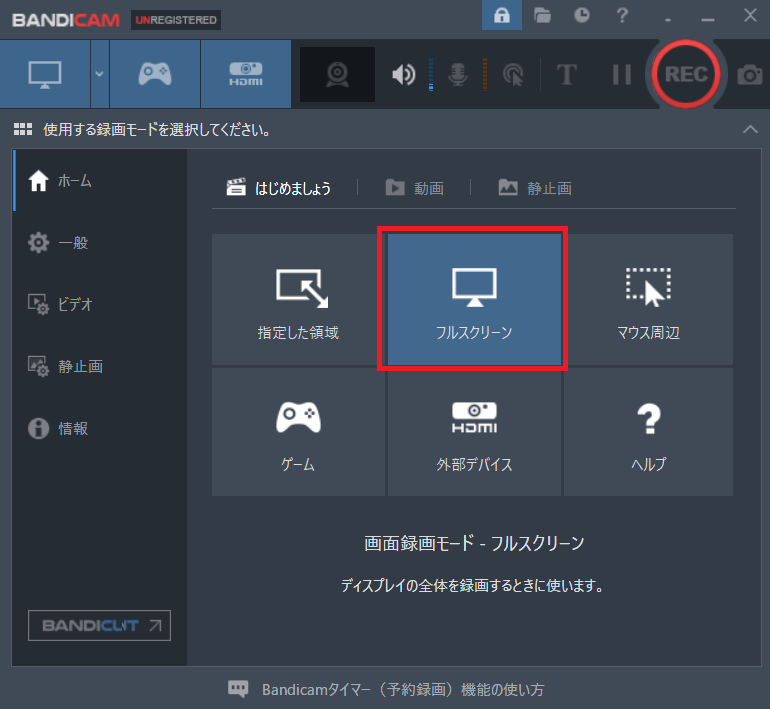
| Bandicam | ゲームプレイの録画に最適です。 |
| OBS Studio | ライブ配信にも対応しています。 |
ストリーミングサービスのダウンロード機能を利用する方法
Netflix や Amazon Prime Video などのストリーミングサービスでは、一部の動画をダウンロードしてオフラインで視聴できます。
| ストリーミングサービス | ダウンロード機能 |
|---|---|
| Netflix | 一部の動画をダウンロードできます。 |
| Amazon Prime Video | 一部の動画をダウンロードできます。 |
| Hulu | 一部の動画をダウンロードできます。 |
ファイル共有サービスを利用する方法
Google Drive や Dropbox などのファイル共有サービスは、動画を保存するためのもう1つの方法です。これらのサービスでは、動画をオンラインで共有したり、オフラインでアクセスしたりできます。
| ファイル共有サービス | 特徴 |
|---|---|
| Google Drive | Google アカウントで利用できます。 |
| Dropbox | ファイルの同期やバックアップにも役立ちます。 |
| OneDrive | Microsoft アカウントで利用できます。 |
Windowsで動画ファイルを保存するにはどうすればいいですか?
Windowsで動画ファイルを保存するには?
Windowsで動画ファイルを保存するには、いくつかの方法があります。最も一般的な方法は、動画をダウンロードして、ローカルドライブに保存することです。
動画をダウンロードして保存する
1. インターネットブラウザで動画を再生します。
2. 動画の再生画面で、ダウンロードボタンを探します。通常、これは画面の右下隅にあります。
3. ダウンロードボタンをクリックすると、動画の保存場所を選択する画面が表示されます。
4. 保存場所を選択して、[保存]ボタンをクリックします。
動画を録画して保存する
1. 画面録画ソフトをインストールします。多くのフリーソフトがあります。
2. 画面録画ソフトを起動し、録画を開始します。
3. 録画が終わったら、録画した動画を保存します。
動画を編集して保存する
1. 動画編集ソフトをインストールします。Adobe Premiere ProやDaVinci Resolveなど、様々なソフトがあります。
2. 動画編集ソフトを起動し、動画を読み込みます。
3. 必要に応じて、動画を編集します。
4. 編集が終わったら、動画を保存します。
動画をクラウドに保存する
1. Google Drive、Dropbox、OneDriveなどのクラウドストレージサービスにアカウントを作成します。
2. クラウドストレージサービスのアプリをダウンロードして、Windows PCにインストールします。
3. クラウドストレージサービスのアプリを起動し、動画をアップロードします。
動画をUSBメモリや外付けハードディスクに保存する
1. USBメモリや外付けハードディスクをWindows PCに接続します。
2. 動画をUSBメモリや外付けハードディスクにコピーして保存します。
パソコンで動画を保存するのにおすすめの方法は?
パソコンで動画を保存する方法
パソコンで動画を保存する方法はいくつかあります。どの方法が最適かは、保存したい動画の種類や用途によって異なります。ここでは、いくつかの一般的な方法とその利点・欠点を紹介します。
Windows 構成デザイナーとは?使い方を解説!1. 動画サイトのダウンロード機能を利用する
多くの動画サイトは、動画をダウンロードできる機能を提供しています。この方法の利点は、動画の品質が良く、サイトのルールに従ってダウンロードできる点です。しかし、すべての動画サイトでダウンロード機能が提供されているわけではありません。また、ダウンロードできる形式や解像度が制限されている場合もあります。
2. ダウンロードソフトを利用する
動画をダウンロードする専用ソフトを利用する方法もあります。この方法の利点は、さまざまな動画サイトからダウンロードできる点です。また、ダウンロードする形式や解像度を選択できる場合もあります。しかし、無料のソフトでは、広告が表示されたり、機能が制限されている場合があります。また、ウイルスに感染するリスクもあります。
- 人気のあるダウンロードソフト: 4K Video Downloader、Free YouTube to MP3 Converter、VLC Media Playerなど。
- 注意が必要: 無料のソフトは、ウイルスに感染する可能性があります。信頼できるサイトからダウンロードし、セキュリティソフトを導入しましょう。
3. ブラウザの拡張機能を利用する
ブラウザの拡張機能を利用して、動画をダウンロードすることもできます。この方法の利点は、ソフトをインストールする必要がない点です。しかし、拡張機能によっては動作が不安定な場合があります。また、プライバシーの懸念もあります。
4. オンライン変換サービスを利用する
動画を別の形式に変換するオンラインサービスを利用することもできます。この方法の利点は、ソフトをインストールする必要がない点です。また、さまざまな形式に変換できる点です。しかし、セキュリティの懸念があります。また、変換に時間がかかる場合があります。
Windows で画面を動画として録画する方法!5. 動画を録画する
パソコンの画面録画機能や専用ソフトを使って、動画を録画することもできます。この方法の利点は、著作権フリーの動画を自由に保存できる点です。しかし、画質が劣化する場合がある点に注意が必要です。
- Windowsの画面録画機能: Xbox ゲーム バーなど。
- Macの画面録画機能: QuickTime Playerなど。
- 専用ソフト: OBS Studio、Bandicamなど。
Windows11で動画を保存するにはどうすればいいですか?
Windows 11 での動画保存方法
Windows 11 で動画を保存するには、いくつかの方法があります。最も一般的な方法は、以下に示す 3 つの方法です。
- ブラウザで動画を保存する: 多くのウェブサイトでは、動画をダウンロードできるオプションを提供しています。動画の右クリックメニューまたは共有ボタンから「保存」または「ダウンロード」を選択します。
- 動画ストリーミングサービスから保存する: Netflix や Amazon Prime Video などのストリーミングサービスでは、動画をダウンロードしてオフラインで視聴できる機能を提供しています。サービスのアプリまたはウェブサイトで動画をダウンロードするオプションを探します。
- 動画編集ソフトウェアを使用して保存する: Windows 11 には、動画編集機能を備えたいくつかのソフトウェアが付属しています。これらのソフトウェアを使用して、動画を編集し、新しいファイルとして保存することができます。
動画をブラウザで保存する
動画をブラウザで保存するには、以下の手順に従います。
- 動画を再生するウェブサイトを開きます。
- 動画上で右クリックします。
- 「動画を保存」または「ダウンロード」を選択します。
- 動画を保存する場所を選択します。
- 「保存」をクリックします。
動画ストリーミングサービスから保存する
動画ストリーミングサービスから動画を保存するには、以下の手順に従います。
- 動画ストリーミングサービスのアプリまたはウェブサイトを開きます。
- 保存したい動画を選択します。
- 動画の右クリックメニューまたは共有ボタンから「ダウンロード」を選択します。
- 動画を保存する場所を選択します。
- 「ダウンロード」をクリックします。
動画編集ソフトウェアを使用して保存する
動画編集ソフトウェアを使用して動画を保存するには、以下の手順に従います。
- 動画編集ソフトウェアを開きます。
- 編集したい動画をインポートします。
- 動画を編集します。
- 動画を保存する場所を選択します。
- 「保存」をクリックします。
動画を安全に保存する方法
動画を保存する際には、以下の点に注意してください。
- 著作権法に違反しないこと: 著作権で保護されている動画を無許可でダウンロードまたは配布することは違法です。動画を保存する前に、著作権者の許可を得てください。
- ウイルスに感染しないこと: 不審なウェブサイトから動画をダウンロードすると、ウイルスに感染する可能性があります。信頼できるウェブサイトから動画をダウンロードしてください。
- プライバシーに配慮すること: 個人情報を含む動画を保存する際には、プライバシーに配慮してください。動画を共有する前に、個人情報が適切に保護されていることを確認してください。
Windows 10で動画を録画するにはどうすればいいですか?
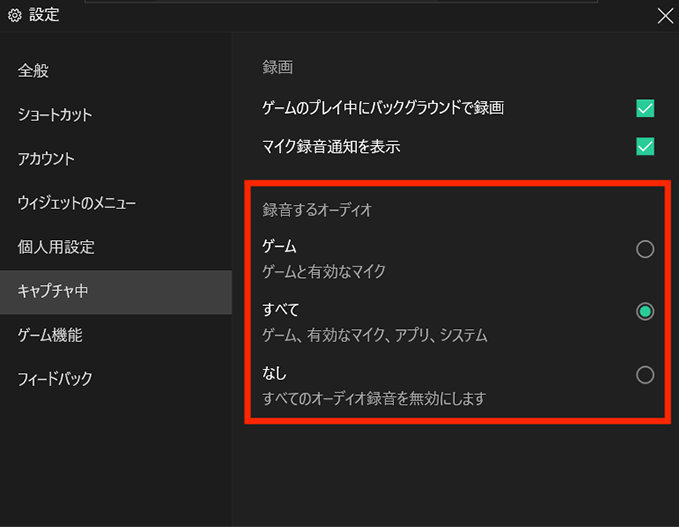
Windows 10 での動画録画方法
Windows 10 で動画を録画するには、いくつかの方法があります。最も一般的な方法を以下に示します。
ゲームバーを使用する
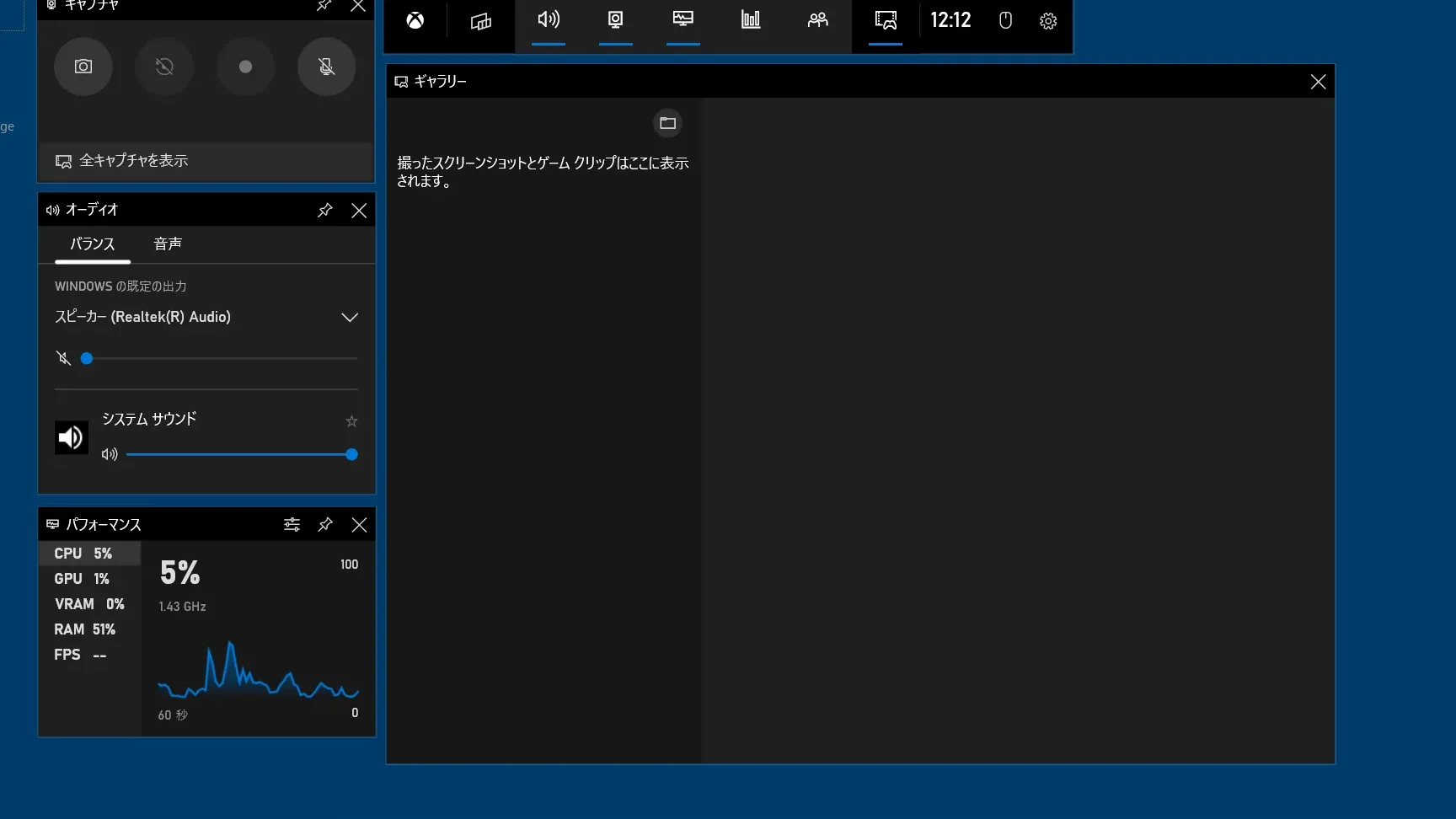
Windows 10 には、ゲームプレイを録画するための組み込みツールであるゲームバーが含まれています。このツールを使用すると、ゲーム画面を簡単に録画し、スクリーンショットをキャプチャできます。
- ゲームバーを開くには、Windows キー + G キー を同時に押します。
- 録画を開始するには、赤い円形の録画ボタンをクリックします。
- 録画を停止するには、録画ボタンをもう一度クリックするか、Windows キー + Alt + R キー を同時に押します。
Xbox アプリを使用する
Xbox アプリは、Windows 10 でゲームを録画およびストリーミングするための別の優れた方法です。このアプリを使用すると、録画の設定をカスタマイズしたり、録画したビデオを直接 Xbox Live に共有したりできます。
- Xbox アプリを起動します。
- 録画したいゲームまたはアプリを開きます。
- Xbox アプリのウィンドウで、「録画」ボタンをクリックします。
- 録画を停止するには、録画ボタンをもう一度クリックします。
サードパーティ製ソフトウェアを使用する
Windows 10 には組み込みの録画ツールがありますが、より多くの機能やカスタマイズオプションが必要な場合は、サードパーティ製の録画ソフトウェアを使用することをお勧めします。人気のある選択肢には、OBS Studio、Bandicam、Action! などがあります。
- お気に入りの録画ソフトウェアをダウンロードしてインストールします。
- ソフトウェアを起動し、録画の設定をカスタマイズします。
- 録画を開始するには、「録画」ボタンをクリックします。
- 録画を停止するには、「停止」ボタンをクリックします。
画面録画ツールを使用する
Windows 10 の「画面録画ツール」を使用して、画面の特定の領域を録画することもできます。このツールは、Windows 10 の組み込み機能であり、ゲームバーや Xbox アプリよりもシンプルで使いやすいです。
- Windows キー + G キー を押してゲームバーを開きます。
- ゲームバーのメニューで、「キャプチャ」を選択し、「画面録画」をクリックします。
- 録画したい画面領域を選択し、「録画」をクリックします。
- 録画を停止するには、録画ボタンをもう一度クリックします。
ビデオ編集ソフトウェアを使用する
録画したビデオを編集して、不要な部分を取り除いたり、音楽やテキストを追加したりすることができます。Windows 10 には、ビデオ編集機能が備わった Windows フォトとビデオ編集アプリが含まれています。また、Adobe Premiere Pro、DaVinci Resolve などのより高度なビデオ編集ソフトウェアもあります。
- ビデオ編集ソフトウェアを起動します。
- 録画したビデオを編集ソフトウェアにインポートします。
- ビデオを編集して、必要な変更を加えます。
- 編集が完了したら、ビデオを保存します。
よくある質問
Windows で動画を保存する方法って?
Windows で動画を保存する方法は、動画の入手方法によって異なります。例えば、インターネットから動画をダウンロードする場合、ブラウザのダウンロード機能を使用するか、専用ソフトを利用します。また、YouTube などの動画共有サイトから動画を保存する場合は、専用のダウンロードソフトを利用する必要があります。
動画の保存方法を選ぶ際には、以下の点を考慮しましょう。
- 動画の形式
- 動画のサイズ
- 動画の画質
- 動画の保存先
これらの点を考慮して、最適な動画の保存方法を選びましょう。
動画を保存するときのファイル形式は?
Windows で動画を保存する場合、ファイル形式を指定する必要があります。動画ファイル形式には、MP4、AVI、MOVなど、さまざまな種類があります。どのファイル形式が最適かは、動画の用途や再生環境によって異なります。
例えば、YouTube などの動画共有サイトにアップロードする場合は、MP4形式が推奨されます。また、Windows Media Player で再生する場合は、AVI形式が推奨されます。
動画を保存する際には、ファイル形式をよく確認して、適切な形式を選びましょう。
動画を保存するのに適したソフトは?
Windows で動画を保存するのに適したソフトは、動画の入手方法や用途によって異なります。例えば、インターネットから動画をダウンロードする場合は、ダウンロードマネージャーと呼ばれるソフトが便利です。また、YouTube などの動画共有サイトから動画を保存する場合は、動画変換ソフトが便利です。
動画を保存する際には、ソフトの機能をよく確認して、自分に合ったソフトを選びましょう。
動画を保存するときに気を付けることは?
Windows で動画を保存する際には、以下の点に注意しましょう。
- 著作権
- ファイルサイズ
- 保存場所
著作権に配慮して、違法な動画の保存は避けましょう。また、ファイルサイズが大きすぎると、保存に時間がかかったり、ハードディスクの容量を圧迫したりすることがあります。保存場所は、アクセスしやすい場所にしましょう。
これらの点に注意して、安全に動画を保存しましょう。