
すぐにアップデート画面を開く!Windows Update ショートカット 作成方法

Windows Updateの画面を開くとき、手元の作業を中断し、待ち具5800_TopPageの表示に費やす時間は誰しも経験したことがあるのではないだろうか。这回はそんなWindows Updateの画面を開く時間を短縮するためのショートカットの作成方法を紹介する。パソコンの操作性を向上させるためには、時間的にも laoの負担を軽減することが大切ということを実感しているはずである。このショートカットの作成方法で、Windows Updateの画面を開く時間を短縮し、生産性を高めることが期待できる。
すぐにアップデート画面を開く!Windows Update ショートカット 作成方法
この方法では、Windows Update のショートカットを作成し、すぐにアップデート画面を開くことができます。以下は、作成方法の手順です。
Step 1: ショートカットを作成する
まず、デスクトップ上に右クリックして、新しいショートカットを作成します。新しいショートカットと入力し、Enter キーを押します。
社内ネットワークで更新!Windows Update プロキシ 設定 方法Step 2: ターゲットの設定
ショートカットのプロパティを開き、ターゲット欄に以下のパスを入力します。C:WindowsSystem32wwahost.exe(Windows 10 の場合)。Enter キーを押します。
Step 3: オプションの設定
オプション欄に以下のパスを入力します。/updatenow(小文字で入力してください)。Enter キーを押します。
Step 4: アイコンの設定
アイコン欄で、任意のアイコンを選択します。Windows Update のアイコンを選択すると、わかりやすくなります。
Step 5: ショートカットの名前変更
ショートカットの名前を変更し、Windows Update などわかりやすい名前を付けます。
いつ配信される?Windows Update 配信 日:情報収集方法| Step | 説明 |
|---|---|
| Step 1 | ショートカットを作成する |
| Step 2 | ターゲットの設定 |
| Step 3 | オプションの設定 |
| Step 4 | アイコンの設定 |
| Step 5 | ショートカットの名前変更 |
Windows Updateのショートカットキーは?

Windows Updateを開くショートカットキー
Windows Updateを開くショートカットキーは、Win + Iです。このキーを押すと、設定画面が開き、左側メニューからWindows Updateを選択することができます。
Windows Updateのチェックとダウンロード
Windows Updateのチェックとダウンロードするショートカットキーはありませんが、次の手順で実現することができます。
- Win + Iで設定画面を開く
- 左側メニューからWindows Updateを選択する
- 「更新プログラムのチェック」をクリックする
- 「ダウンロードしてインストール」をクリックする
Windows Updateの設定
Windows Updateの設定を行うショートカットキーはありませんが、次の手順で実現することができます。
英語キーボードで日本語入力!Windows US キーボード 切り替え 方法- Win + Iで設定画面を開く
- 左側メニューからWindows Updateを選択する
- 「詳細オプション」をクリックする
- 設定を行う
Windows Updateの画面を開くには?
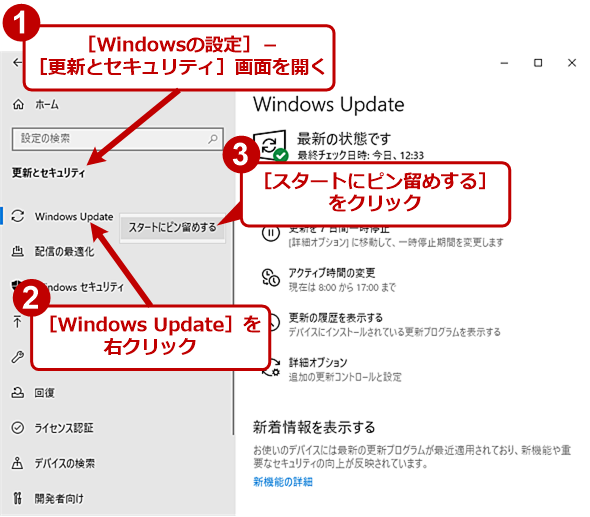
Windows Updateの画面を開くには、以下の手順を踏みます。
スタートメニューから開く
スタートメニューからWindows Updateの画面を開くには、以下の手順を踏みます。
- スタートメニューを開きます。
- 「設定」をクリックします。
- 「更新とセキュリティ」をクリックします。
- 「Windows Update」をクリックします。
検索から開く
検索からWindows Updateの画面を開くには、以下の手順を踏みます。
XP で無線LANを使う!Windows XP Wifi:接続設定方法- タスクバーの検索フィールドに「Windows Update」と入力します。
- 検索結果から「Windows Update」をクリックします。
設定アプリから開く
設定アプリからWindows Updateの画面を開くには、以下の手順を踏みます。
- 設定アプリを開きます。
- 「更新とセキュリティ」をクリックします。
- 「Windows Update」をクリックします。
Windows Updateを開くコマンドは?
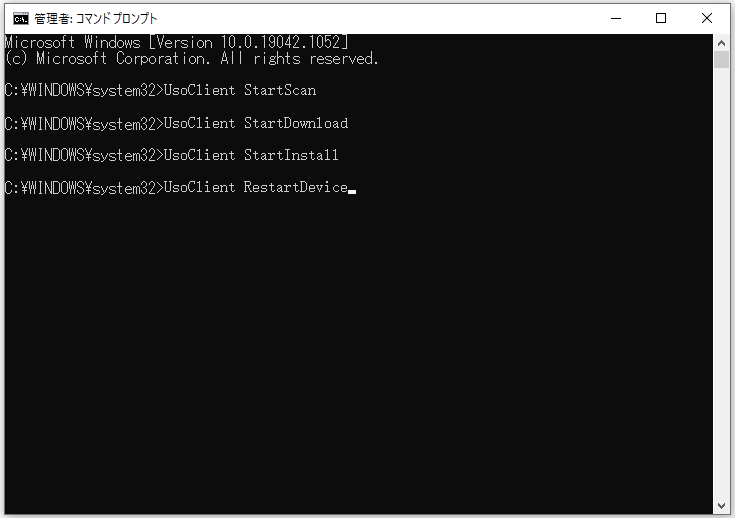
Windows Updateを開く方法
Windows Updateを開くためには、以下のコマンドを使用することができます。
異なるOS間でファイル転送!Windows から Linux ファイル 転送 方法- Win + I:設定アプリを開き、「更新とセキュリティ」をクリックします。
- Win + S:検索窓を開き、「Windows Update」を検索します。
- Ctrl + R:ランナーを開き、「ms-settings:windowsupdate」を入力します。
Windows Updateの自動更新
Windows Updateの自動更新を行うためには、以下の方法があります。
- 設定アプリ:設定アプリを開き、「更新とセキュリティ」をクリックします。
- グループ ポリシー:グループ ポリシー エディターを開き、「コンピューターの構成」→「管理テンプレート」→「Windows コンポーネント」→「Windows Update」に移動します。
- レジストリ エディター:レジストリ エディターを開き、「HKEY_LOCAL_MACHINESOFTWAREPoliciesMicrosoftWindowsWindowsUpdate」に移動します。
Windows Updateのエラーメッセージ
Windows Updateのエラーメッセージが出た場合は、以下の对処方法があります。
- エラーコード:エラーコードを調べ、対処方法を探します。
- ネットワークの確認:ネットワークの接続を確認し、問題がなければ再度更新を試みます。
- Windows Updateのトラブルシューティング:Windows Updateのトラブルシューティング ツールを使用して、問題を対処します。
Windows Updateをピン留めするには?

Windows Updateをピン留めするには、タスクバーのWindows Updateのアイコンをクリックして、メニューから「ピン留め」を選択します。 말 그대로、ピン留めすることで、Windows Updateのウィンドウが常にタスクバーに固定されます。
ピン留めのメリット
Windows Updateをピン留めすることで、以下のようなメリットがあります。
- 常時監視:ピン留めされたWindows Updateのウィンドウで、新しい更新プログラムのchecksを常に行うことができます。
- 簡単アクセス:タスクバーに固定されたWindows Updateのアイコンにアクセスすることで、すぐに更新プログラムのチェックやダウンロードを行うことができます。
- ワークフローの向上:Windows Updateをピン留めすることで、ワークフローがよりスムーズになり、生産性が向上します。
ピン留めの設定方法
Windows Updateをピン留めするには、以下の手順を踏みます。
- タスクバーのWindows Updateのアイコンを右クリックします。
- メニューから「ピン留め」を選択します。
- Windows Updateのウィンドウがタスクバーに固定されます。
ピン留めの解除方法
Windows Updateのピン留めを解除するには、以下の手順を踏みます。
- タスクバーのWindows Updateのアイコンを右クリックします。
- メニューから「ピン留め解除」を選択します。
- Windows Updateのウィンドウがタスクバーから削除されます。
よくある質問
Windows Update ショートカット は何のために必要ですか:
Windows Update ショートカット は、高速 にアップデート画面を開くために必要です。通常、Windows Update を開くには、スタートメニューから「設定」を開き、「更新とセキュリティ」を選択し、「Windows Update」をクリックする必要があります。しかしこの方法では、時間 がかかります。一方、ショートカットを作成することで、アップデート画面を開く時間 を大幅に短縮することができます。
ショートカット 作成にはどのような方法がありますか:
ショートカット 作成には、2通り の方法があります。ひとつは、デスクトップ 上にショートカットを作成する方法、もうひとつは、タスクバー 上にピン留めする方法です。デスクトップ 上にショートカットを作成する方法では、右クリック でデスクトップ 上をクリックし、「新しいショートカット」を選択し、目的のパス を指定する必要があります。一方、タスクバー 上にピン留めする方法では、タスクバー 上を右クリック し、「タスクバーにピン留め」を選択する必要があります。
ショートカット 作成後、何が起こりますか:
ショートカット 作成後、高速 にアップデート画面を開くことができます。ショートカット をダブルクリック することで、アップデート画面が即座 に開きます。また、ショートカット をピン留め することで、タスクバー 上に常駐することができます。これにより、いつでも アップデート画面を開くことができます。
ショートカット の削除方法は何ですか:
ショートカット の削除方法は、簡単 です。デスクトップ 上に作成されたショートカット の場合、右クリック でショートカット をクリックし、「削除」を選択する必要があります。一方、タスクバー 上にピン留めされたショートカット の場合、右クリック でショートカット をクリックし、「タスクバーから解除」を選択する必要があります。これにより、ショートカット は完全 に削除されます。


