
Windows フォト:スライドショー作成方法!

Windowsフォトというソフトウェアを利用すると、すばらしいスライドショーを作成することができます。その作成方法について、ここでは分かりやすく解説します。Windowsフォトは、標準搭載されたソフトウェアであり、誰でも簡単にスライドショーを作成することができます。しかも、多くの機能があり、写真を演出することができます。このアーティクルでは、Windowsフォトを使用したスライドショーの作成方法を詳しく紹介します。
Windows フォト:スライドショー作成方法!
Windows フォトは、Windows 10に標準装備されている写真管理ソフトウェアです。このソフトウェアを使用することで、スライドショーを作成することができます。以下では、Windows フォトを使用してスライドショーを作成する方法を紹介します。
STEP1:写真の選択
まず、スライドショーに使用する写真を選択する必要があります。Windows フォトを開き、アルバムやフォルダーに保存された写真を選択します。複数の写真を選択することもできます。
Windows フォルダアイコン:無料でおしゃれなアイコンをゲット!STEP2:スライドショーの設定
次に、スライドショーの設定を行います。選択した写真の上にある「スライドショー」をクリックし、「スライドショーの作成」を選択します。すると、スライドショーの設定ウィンドウが開きます。このウィンドウでは、スライドショーのタイトル、音楽、効果などを設定することができます。
STEP3:音楽の設定
スライドショーに音楽を追加することもできます。設定ウィンドウで「音楽」を選択し、音楽ファイルを選択します。音楽の長さやスタート地点を調整することもできます。
STEP4:効果の設定
スライドショーに効果を追加することもできます。設定ウィンドウで「効果」を選択し、様々な効果を選択します。 наприклад、フェードインやフェードアウト、ズームインやズームアウトなどがあります。
STEP5:スライドショーの保存
最後に、スライドショーを保存します。設定ウィンドウで「保存」を選択し、スライドショーの形式を選択します。例えば、MP4やWMV、AVIなどがあります。
Windows プロジェクター:接続方法と設定をマスターしよう!| STEP | 内容 |
|---|---|
| STEP1 | 写真の選択 |
| STEP2 | スライドショーの設定 |
| STEP3 | 音楽の設定 |
| STEP4 | 効果の設定 |
| STEP5 | スライドショーの保存 |
Windowsでスライドショーを作成するにはどうすればいいですか?
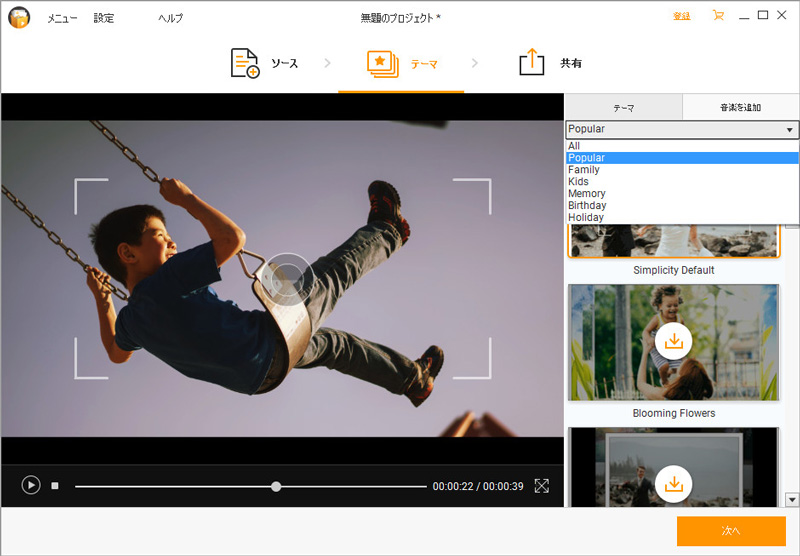
Windowsでスライドショーを作成するには、以下の手順を踏みます。
スライドショーの作成に必要なソフトウェア
Windowsでスライドショーを作成するためには、スライドショー作成ソフトウェアが必要です。Microsoft PowerPointやOpenOffice Impressなどのソフトウェアを使用することができます。これらのソフトウェアでは、スライドを作成し、スライドショーに必要な要素を追加することができます。
スライドショーの作成手順
スライドショーの作成手順は以下の通りです。
Windows ペアレンタルコントロール:子供の安全を守るために!- スライドショー作成ソフトウェアを起動し、新しいプロジェクトを作成します。
- スライドを作成し、画像やテキストを追加します。
- スライドの並び順を決定し、スライドショーの流れを構成します。
- スライドショーの遷移効果やアニメーションを追加します。
- スライドショーを保存し、動画ファイルや画像ファイルとしてエクスポートします。
スライドショーの追加要素
スライドショーには、以下の追加要素を追加することができます。
- 音声ファイル:スライドショーに背景音楽や音声を追加します。
- 映像ファイル:スライドショーに動画を追加します。
- アニメーション:スライドショーの遷移効果やアニメーションを追加します。
フォトでスライドショーを作成する方法は?

フォトでスライドショーを作成する方法は、基本的には、写真を順番に配置し、自動的に切り替わるように設定するものです。以下では、フォトスライドショーの作成方法を3つのステップに分けて説明します。
ステップ1:フォトの選択と整理
フォトスライドショーの作成には、まず、使用するフォトを選択し、適切に整理する必要があります。以下は、ステップ1での注意点です。
Windows ペイント:ぼかし効果で画像を編集!- フォトの数量:スライドショーの長さを決めるために、使用するフォトの数量を決める必要があります。
- フォトのサイズ:スライドショーで使用するフォトのサイズを揃える必要があります。
- フォトの順序:スライドショーで使用するフォトの順序を決める必要があります。
ステップ2:スライドショーの作成ツールの選択
フォトスライドショーの作成には、スライドショー作成ツールを使用する必要があります。以下は、ステップ2での注意点です。
- Adobe Premiere Pro:プロフェッショナル向けのスライドショー作成ツールです。
- iMovie:一般向けのスライドショー作成ツールです。
- Google Photos:無料のスライドショー作成ツールです。
ステップ3:スライドショーの設定と公開
スライドショー作成ツールを使用して、フォトスライドショーを作成したら、設定を調整し、公開する必要があります。以下は、ステップ3での注意点です。
- スライドショーの速度:スライドショーの速度を調整する必要があります。
- スライドショーのエフェクト:スライドショーにエフェクトを追加することができます。
- スライドショーの公開:スライドショーをSNSやHPに公開することができます。
Windows10でスライドショーを作るアプリは?
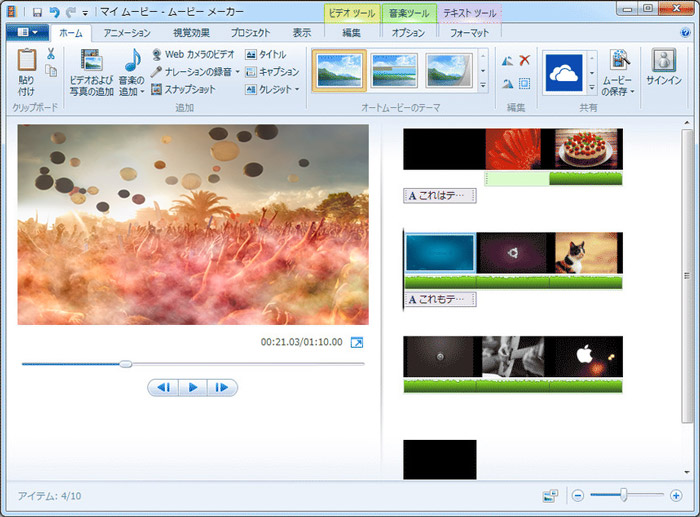
Windows10でスライドショーを作るアプリは、PhotosやMicrosoft PowerPoint、IrfanViewなど多くの選択肢があります。これらのアプリケーションを使用すると、簡単にスライドショーを作成できます。
Windows ペン入力:設定と使い方をマスターしよう!スライドショーの作成に適したアプリの特徴
スライドショーの作成に適したアプリは、画像の整理や編集機能、トランジション効果や音楽追加機能などを持つことが望ましいです。また、作成したスライドショーを共有するためには、様々なフォーマットでのエクスポート機能や、SNSでの共有機能も必要です。
- 画像の整理や編集機能
- トランジション効果や音楽追加機能
- 様々なフォーマットでのエクスポート機能
- SNSでの共有機能
Photosアプリの特徴
Photosアプリは、Windows10標準搭載のアプリケーションであり、スライドショーの作成に非常に適しています。Photosアプリでは、画像の整理や編集機能に加え、トランジション効果や音楽追加機能などを備えています。また、作成したスライドショーをOneDriveやSNSで共有することもできます。
- 画像の整理や編集機能
- トランジション効果や音楽追加機能
- OneDriveやSNSでの共有機能
Microsoft PowerPointの特徴
Microsoft PowerPointは、プレゼンテーションソフトウェアであり、スライドショーの作成にも適しています。PowerPointでは、豊富なテンプレートやデザイン機能を使用してスライドショーを作成できます。また、トランジション効果やアニメーション機能も備えています。
- 豊富なテンプレートやデザイン機能
- トランジション効果やアニメーション機能
- プレゼンテーション機能
Windowsフォトでスライドショーを表示するには?
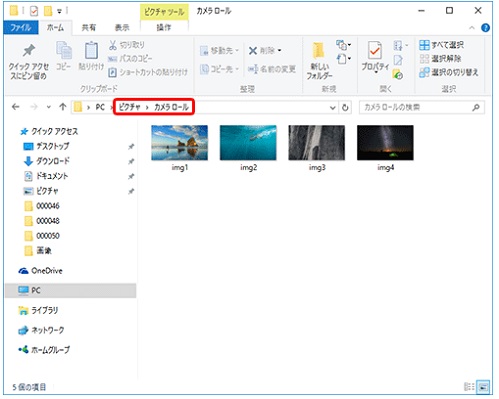
Windowsフォトでスライドショーを表示するには、以下の手順に従ってください。
スライドショーの作成
スライドショーを作成するためには、Windowsフォトの中に画像を選択し、ホームタブのスライドショーボタンをクリックします。すると、スライドショーの作成ウィンドウが表示されます。このウィンドウでは、スライドショーのタイトルや音楽を選択することができます。
スライドショーのカスタマイズ
スライドショーのカスタマイズには、スライドショーの設定ウィンドウで行うことができます。このウィンドウでは、スライドショーの速度やエフェクトを選択することができます。また、画像の配置やテキストの追加も行うことができます。
スライドショーの保存と共有
スライドショーの保存には、ファイルタブの保存ボタンをクリックします。保存形式には、WMVやMP4を選択することができます。保存すると、スライドショーを共有することができます。
- メールに添付して送信する
- swordやFacebookなどのSNSに投稿する
- USBメモリーなどの外部記憶装置に保存する
よくある質問
Windowsフォトでスライドショーを作成するには何が必要ですか?
Windowsフォトは、標準でインストールされているため、 дополнитель的なソフトウェアのインストールは不要です。Windows 10以降で動作するため、古いバージョンのWindowsを使用している場合はアップグレードする必要があります。スライドショーの作成には、画像ファイルや音楽ファイルなど、作成するスライドショーの内容に応じて必要なファイルを用意する必要があります。
Windowsフォトでスライドショーを作成する手順は何ですか?
Windowsフォトでスライドショーを作成する手順は、以下の通りです。 まず、Windowsフォトを開き、新しいアルバムを作成します。次に、スライドショーに使用する画像ファイルを選択し、アルバムに追加します。以下、スライドショーボタンをクリックし、スライドショーの作成ダイアログボックスで設定を行います。音楽ファイルや効果を追加することもできます。
Windowsフォトでスライドショーの音楽を変更する方法は何ですか?
Windowsフォトでスライドショーの音楽を変更する方法はいくつかあります。音楽ファイルを選択し、スライドショーの作成ダイアログボックスで音楽タブに移動します。そこで、音楽ファイルを選択し、適用ボタンをクリックします。また、音楽の長さを調整することもできます。
Windowsフォトで作成したスライドショーを保存する方法は何ですか?
Windowsフォトで作成したスライドショーを保存する方法はいくつかあります。スライドショーをビデオファイルとして保存することができます。また、動画配信サイトにアップロードすることもできます。Windowsフォトでは、MP4やWMVなどのフォーマットで保存することができます。


