
Windows ペン入力:設定と使い方をマスターしよう!

Windowsのペン入力機能は、タブレットや2in1デバイスで活用することができます。当初はささいな機能のように思われがちですが、実は高度な機能性を秘めています。設定や使い方をマスターすることで、仕事効率やコミュニケーションを大幅に向上させることができます。本稿では、Windowsのペン入力機能を最大限度に活用するための設定と使い方を紹介します。是非、マスターしてみてください!
Windows ペン入力の基礎知識を把握してマスターしよう!
Windows ペン入力は、Windows のタッチパネルデバイスで筆記や描画を行うための機能です。この機能をフルに活用するためには、設定や使い方をマスターする必要があります。
【Step1】ペン入力の設定方法
Windows ペン入力的には、設定が必要です。設定方法は、スタートメニューから「デバイス」を選択し、「ペンとWindows インク」を選択します。ここでは、ペンの設定や Ink institute の設定を行うことができます。inking やinking pressureの設定を行うことで、ペンの描画性能を向上させることができます。
Windows マウスポインター:カスタマイズで自分好みに!【Step2】ペン入力の基本操作
Windows ペン入力的には、基本操作として、筆記や描画、選択などの操作があります。これらの操作は、pen の tip で行うことができます。筆記モードでは、pen で筆記を行うことができます。描画モードでは、pen で描画を行うことができます。
【Step3】ペン入力のショートカットキー
Windows ペン入力的には、ショートカットキーが多数用意されています。これらのショートカットキーを活用することで、ペンの操作を効率化することができます。ペン切り替えのショートカットキーは、Windows キー + V です。インクの色を変更のショートカットキーは、Windows キー + Shift + C です。
【Step4】ペン入力のトラブルシューティング
Windows ペン入力的には、トラブルシューティングとして、ペンの認識エラーや Ink institute のエラーなどがあります。これらのトラブルシューティングを行うことで、ペンの操作をスムーズにすることができます。ペンの認識エラーの場合、ペンの設定を再度行うことで解決することができます。
【Step5】ペン入力の応用例
Windows ペン入力的には、応用例として、画像編集や手帳アプリケーションなどがあります。これらの応用例を活用することで、ペンの操作を最大化することができます。OneNote では、ペンを使用してメモを取ります。Adobe Photoshop では、ペンを使用して画像を編集します。
Windows マクロ:作り方と活用例!| 設定項目 | 説明 |
|---|---|
| inking | ペンの描画性能を向上させるための設定 |
| inking pressure | ペンの描画圧力を調整するための設定 |
| 筆記モード | pen で筆記を行うためのモード |
| 描画モード | pen で描画を行うためのモード |
Windows10でペン入力の設定はどうすればいいですか?
ペン入力の設定方法
Windows 10では、ペン入力の設定は「デバイス」と「タブレット入力パネル」の2つの方法で行うことができます。デバイスの方法では、設定アプリケーションから「デバイス」と「ペン」を選択し、「ペン入力のオプション」をクリックして設定することができます。一方、タブレット入力パネルの方法では、タスクバーの「タブレット入力パネル」をクリックして、「ペン入力の設定」をクリックして設定することができます。
ペン入力の設定項目
ペン入力的には、以下の設定項目があります。
- ペンの感度:ペンの感度を調整することができます。
- ホ!”
ペン入力のTips
ペン入力には、以下のようなTipsがあります。
- ペンの持ち方:ペンを水平に持つことがペン入力の精度向上に役立つ。
- タブレットのángulo:タブレットを適切なánguloに設定することがペン入力の精度向上に役立つ。
- 文字の大きさ:文字の大きさを調整することで、ペン入力の精度向上に役立つ。
- アプリケーションがWindows 11で動作しているかどうか
- アプリケーションが手書き入力をサポートしているかどうか
- アプリケーションのバージョンが最新版であるかどうか
- 低感度
- 中感度
- 高感度
- 左クリックЕ
- 右クリックК
- ドラッグ&ドロップД
- スタートメニューを開き、「設定」をクリックします。
- 「デバイス」をクリックし、「ペンとWindows Ink」を選択します。
- 「ペンの設定」をクリックし、設定を行います。
- ペンの感度:ペンの感度を調整することができます。
- ペンの省電力:ペンの省電力を設定することができます。
- Windows Inkの設定:Windows Inkの設定を行うことができます。
- ペンの設定を行う前に、ペンのバッテリーの残量を確認しておくこと。
- ペンの感度を調整することで、筆uscrittiの感じを変えることができます。
- Windows Inkの設定を行うことで、ペンの機能を最大限度に活用することができます。
Windows 11で手書き入力ができないのですが?

システム要件の確認
Windows 11で手書き入力ができない場合、まずはシステム要件を確認する必要があります。ペンタブレットやタッチパネルを搭載したデバイスを使用しているかどうかを確認してください。また、デバイスのドライバーが最新版であるかどうかも確認してください。
手書き入力設定の確認
次に、手書き入力設定を確認する必要があります。設定アプリを開き、「デバイス」という項目に移動して、「ペンとWindowsインク」というオプションを探してください。このオプションが有効になっているかどうかを確認してください。また、このオプションを有効にすることで手書き入力が可能になる場合があります。
アプリケーションの互換性
最後に、アプリケーションの互換性を確認する必要があります。アプリケーションがWindows 11で動作しているかどうかを確認してください。また、アプリケーションが手書き入力をサポートしているかどうかも確認してください。以下は、アプリケーションの互換性を確認するためのチェックリストです。
Windowsペンシルの設定方法は?
基本的な設定
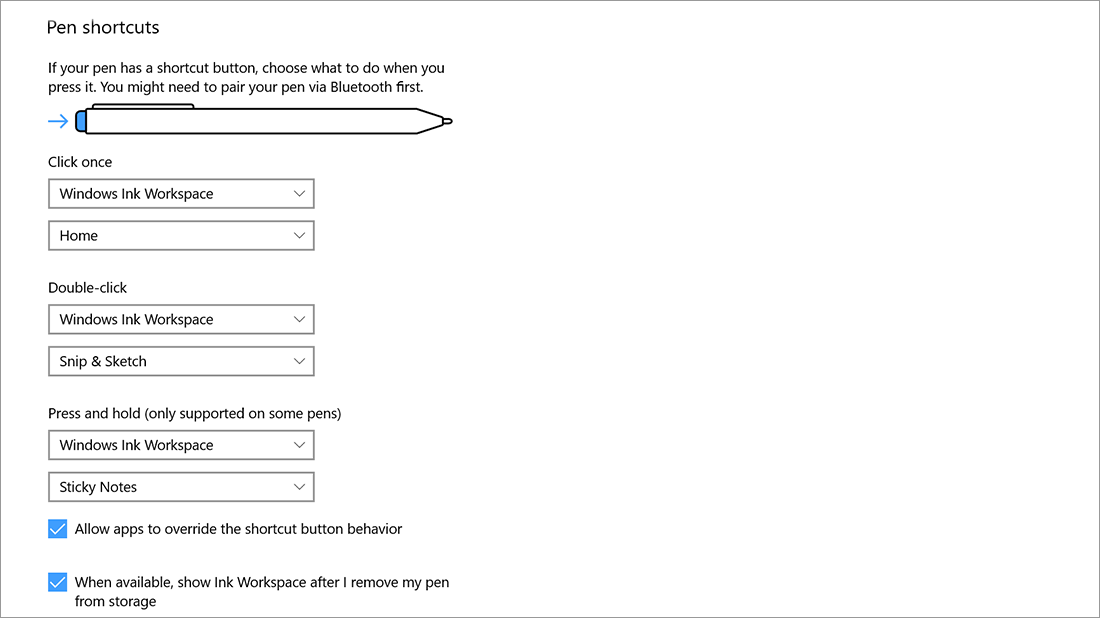
Windowsペンシルを使用するためには、基本的な設定を行う必要があります。まず、スタートメニューから「デバイスとプリンター」を開き、「ペンシル」のタブに移動します。ペンシル ボタンをクリックして、ペンシルの設定画面を開きます。
感度の調整
Windowsペンシルの感度を調整することで、より滑らかな描画体験を実現することができます。感度の調整ボタンをクリックして、スライダーを移動することで感度を調整できます。また、
の3つのモードから選択することもできます。
SHORTCUT KEYの設定
Windowsペンシルでは、SHORTCUT KEYを設定することで、便利なショートカットを実現することができます。ショートカット キーの設定画面を開き、キーを割り当てることで、ペンシル操作をより効率的に行うことができます。例えば、
などのショートカットを設定することができます。
Windows 11でペンの設定はどこでできますか?
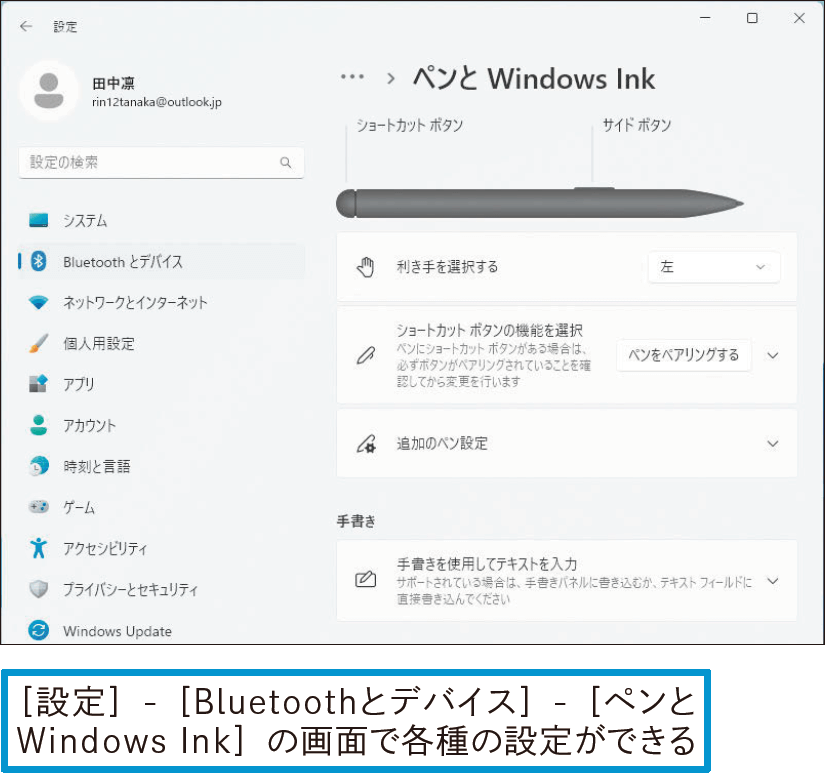
Windows 11では、ペンの設定を行うためのメニューはあります。まず、スタートメニューを開き、「設定」をクリックします。次に、「デバイス」をクリックし、「ペンとWindows Ink」を選択します。ここでは、ペンの設定を行うことができます。
ペンの設定の方法
ペンの設定を行うためには、次の手順を踏みます。
ペンの設定できる項目
Windows 11では、ペンの設定で次のような項目を設定することができます。
ペンの設定のTips
ペンの設定を行う際には、次のようなTipsを知っておくと便利です。
よくある質問
Windows ペン入力の設定方法は?
Windows ペン入力の設定方法は、スタートメニューから設定を選択し、デバイスを選択、ペンとWindows インクを選択します。次に、ペン入力のオン/オフスイッチをオンに切り替え、ペンの設定ウィンドウで認識精度や言語などの設定を調整します。最後に、保存ボタンをクリックして設定を保存します。
Windows ペン入力が認識しない場合の対処法は?
Windows ペン入力が認識しない場合、まずペンのバッテリーが充電されているかを確認してください。次に、ペンの設定ウィンドウで認識精度を調整し、言語を正しいものに設定しているかを確認してください。さらに、ペン入力のオン/オフスイッチをオンに切り替えてみてください。最後に、Windowsの更新をチェックして最新バージョンに更新することをお勧めします。
Windows ペン入力で日本語を入力する方法は?
Windows ペン入力で日本語を入力する方法は、ペンの設定ウィンドウで言語を日本語に設定する必要があります。次に、IMEを日本語に設定し、漢字変換をオンに設定します。最後に、ペン入力で日本語を入力し、スペースキーを押すことで、漢字変換が行われます。
Windows ペン入力で描いたイラストを保存する方法は?
Windows ペン入力で描いたイラストを保存する方法は、ペン入力で描いたイラストをスクラッチパッドに保存することができます。スクラッチパッドでは、描いたイラストを画像ファイルとして 저장することができます。さらに、ペン入力で描いたイラストをMicrosoft Officeなどのアプリケーションに貼り付けることもできます。


