
Windows ミキサー:音量調整をもっと細かく!

Windows ミキサーは、サウンドの細かい調整に役立つ機能です。当たり前の音量調整よりも、より細かい音量設定が可能になります。例えば、マイクの音量を上げたり、音楽の音量を下げたり、 Again や System サウンドの音量を調整することができます。また、各アプリケーションの音量を個別に設定することもできます。Windows ミキサーを活用することで、音の世界をより便利に、より豊かにすることができます。
Windows ミキサー:音量調整をもっと細かく!
Windows ミキサーは、Windows オペレーティング システムに搭載された標準的な音量調整ツールです。当初は、単に音量を上げ下げするために使用されていましたが、近年ではより細かい音量調整が可能になりました。在資料では、Windows ミキサーをより効果的に活用するためのTipsと.visuallyгляを紹介します。
ミキサーの基本的な使い方
ミキサーは、Windows のタスクバーにあるスピーカーのアイコンをクリックしてアクセスできます。ΑΣstacle 臨界ボタンをクリックすると、ミキサー ウィンドウが開き、現在の音量設定が表示されます。ここでは、個々のアプリケーションの音量を調整することができます。また、全体の音量を調整することもできます。
Windows ムービーメーカー:使い方をマスターして動画編集!アプリケーション毎の音量調整
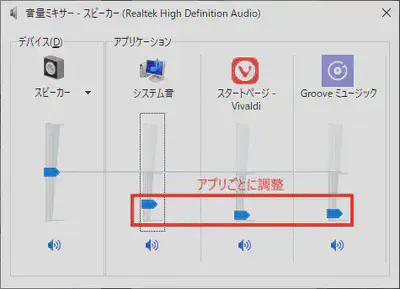
ミキサーでは、アプリケーション毎の音量調整が可能です。これにより、特定のアプリケーションの音量を上げ下げすることができます。例えば、音楽を流すアプリケーションの音量を上げ、チャットの音量を下げることができます。
デバイス毎の音量調整
ミキサーでは、デバイス毎の音量調整も可能です。これにより、ヘッドフォンやスピーカーなどのデバイスの音量を個別に調整することができます。
音量の BOOST 機能
ミキサーには、音量の BOOST 機能があります。この機能を使用すると、音量を通常より高くすることができます。不过、この機能を使用する際には注意しておく必要があります。音量を高くすることで、音質が劣化する場合があるためです。
ミキサーのカスタマイズ
ミキサーは、カスタマイズすることができます。例えば、ミキサーのウィンドウのサイズや位置を変更することができます。また、ショートカットキーを設定することもできます。これにより、ミキサーをより効率的に使用することができます。
Windows メディアプレーヤー:CD/DVDへの書き込み方法!| 機能 | 説明 |
|---|---|
| アプリケーション毎の音量調整 | 個々のアプリケーションの音量を調整することができます。 |
| デバイス毎の音量調整 | デバイス毎の音量を個別に調整することができます。 |
| 音量の BOOST 機能 | 音量を通常より高くすることができます。 |
| ミキサーのカスタマイズ | ミキサーのウィンドウのサイズや位置を変更することができます。 |
パソコンの音量ミキサーでボリュームを変更するには?
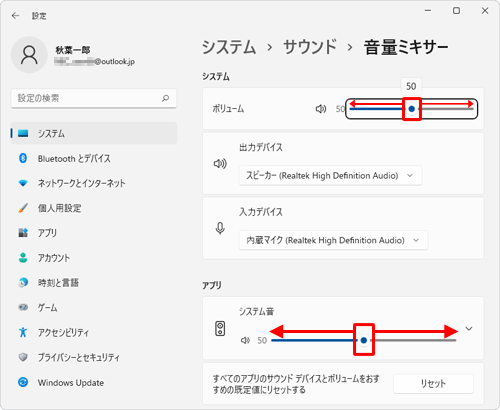
パソコンの音量ミキサーでボリュームを変更するには、以下の方法があります。
Windowsの場合
Windowsのパソコンでは、音量ミキサーを開いてボリュームを変更することができます。タスクバーより、音量ミキサーのアイコンをクリックし、開きます。次に、ボリュームスライダーを操作して、音量を変更します。また、マイクの音量やスピーカーの音量を個別に変更することもできます。
Macの場合
Macのパソコンでは、音量ミキサーを開いてボリュームを変更することができます。メニューバーにあるサウンドアイコンをクリックし、開きます。次に、ボリュームスライダーを操作して、音量を変更します。また、出力デバイスや入力デバイスを選択して、音量を変更することもできます。
Windows メールアプリ:おすすめ5選!ショートカットキー
パソコンの音量を変更するショートカットキーもあります。
- Windowsの場合:F1~F12キーのうちのF6キーを押すと、音量ミキサーが開きます。
- Macの場合:Command+Shift+ Periodキーを押すと、音量ミキサーが開きます。
- 両方の場合:マウスのスールボタンを押し、ドラッグすることで音量を変更することができます。
Windowsのシステム音がでかいのですがどうすればいいですか?
システム音の調整
システム音を調整するには、Windowsの設定で音量の調整を行うことができます。システムの音量を下げることで、システム音が大きく聞こえる問題を解決することができます。具体的には、Windowsのスタートメニューから「設定」を開き、「システム」→「サウンド」→「音量」の順にクリックして、システム音の音量を調整することができます。
サウンドデバイスの確認
サウンドデバイスの問題が原因でシステム音が大きく聞こえる場合があります。サウンドデバイスのドライバーを最新化することで、問題を解決することができます。また、サウンドデバイス自体の設定で音量の調整を行うこともできます。具体的には、Windowsのデバイスマネージャーを開き、「サウンド、ビデオゲームコントローラー」→「サウンドデバイス」をクリックして、ドライバーの更新や設定の変更を行うことができます。
Windows メール移行:新しいPCにデータを移そう!スピーカーの設定
スピーカーの設定が原因でシステム音が大きく聞こえる場合があります。スピーカーの音量を下げることで、問題を解決することができます。また、スピーカーの設定でシステム音の音量を調整することもできます。具体的には、Windowsのスタートメニューから「設定」を開き、「システム」→「デバイス」→「スピーカーとマイク」の順にクリックして、スピーカーの設定を変更することができます。
- スピーカーの音量を下げる
- システム音の音量を調整する
- スピーカーの設定を変更する
Windows10のシステム音を小さくするには?
設定からシステム音を小さくする
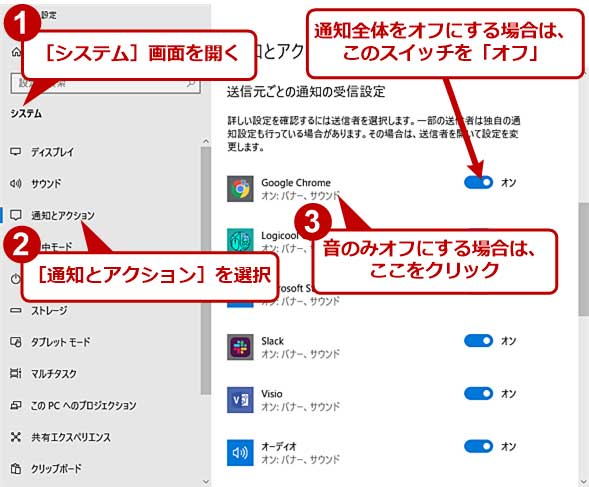
Windows10では、設定画面からシステム音を小さくすることができます。スタートメニューを開き、「設定」を選択し、「システム」をクリックします。次に、「音声」タブを選択し、「システム音のサイズ」を調整するスライダーがあります。このスライダーを左に移動することで、システム音を小さくすることができます。
音量ミキサーからシステム音を小さくする
音量ミキサーでは、個々のプログラムやシステム音の音量を調整することができます。タスクバーにあるスピーカーのアイコンを右クリックし、「音量ミキサー」を選択します。次に、システム音の音量を調整するスライダーがあります。このスライダーを左に移動することで、システム音を小さくすることができます。
Windows ロゴ:歴代デザインを振り返る!- タスクバーにあるスピーカーのアイコンを右クリック
- 「音量ミキサー」を選択
- システム音の音量を調整するスライダーを左に移動
レジストリエディターからシステム音を小さくする
レジストリエディターでは、システムの設定を直接変更することができます。レジストリエディターを開き、HKEY_CURRENT_USERSoftwareMicrosoftWindowsCurrentVersionThemesPersonalizeにある「SystemEffects」キーにアクセスします。次に、「SystemEffects」キーの値を「0」に変更することで、システム音を小さくすることができます。
- レジストリエディターを開く
- HKEY_CURRENT_USERSoftwareMicrosoftWindowsCurrentVersionThemesPersonalizeにある「SystemEffects」キーにアクセス
- 「SystemEffects」キーの値を「0」に変更
Windowsで音量の微調整は?
.png?w=1200 "Windows ミキサー:音量調整をもっと細かく! 5")
デスクトップでの音量調整
Windowsのデスクトップでは、音量を微調整するためのいくつかの方法があります。タスクトレイにあるスピーカーのアイコンをクリックすると、音量調整画面が表示されます。この画面では、音量をスライダーで調整することができます。また、Windowsキー+Rを押すと、音量調整画面がすぐに表示されます。
設定アプリでの音量調整
Windows 10以降では、設定アプリから音量を微調整することができます。設定アプリを開くと、システムというカテゴリがあります。それをクリックすると、音声という項目があります。これをクリックすると、音量調整画面が表示されます。この画面では、音量をスライダーで調整することができます。
ADIOでの音量調整
ADIO(オーディオデバイス)を使用することで、音量を微調整することができます。ADIOを開くと、各々の音声デバイスの音量を個別に調整することができます。
- ADIOを開く
- 音声デバイスを選択する
- 音量をスライダーで調整する
よくある質問
Windows ミキサー:音量調整は何のために使えばいいのですか?
Windows ミキサーは、複数の音源をまとめて音量調整を行うための機能です。この機能を使用することで、個々の音源の音量を細かく調整することができます。また、ミュージックやビデオの音声を独立して調整することもできます。例えば、ゲームの音声を小さくし、チャットの音声を大きくすることができます。Windows ミキサーは、音量調整の自由度を高めるために使用する機能です。
Windows ミキサー:設定画面はどこにあるのですか?
Windows ミキサーの設定画面は、Windowsの設定アプリケーション内にある「システム」→「音声」→「オーディオミキサー」の順に進むことでアクセスできます。また、タスクバーの音量アイコンを右クリックして、「オーディオミキサーを開く」を選択することでもアクセスできます。Windows ミキサーの設定画面では、各々の音源の音量を調整することができます。
Windows ミキサー:複数のデバイスを同時に使用するにはどうしたらいいのですか?
Windows ミキサーでは、複数のデバイスを同時に使用することができます。例えば、ヘッドフォンとスピーカーを同時に使用することができます。その場合、Windows ミキサーでは、各々のデバイスの音量を独立して調整することができます。また、Windows ミキサーでは、デバイスの優先度を設定することもできます。
Windows ミキサー:ゲームやアプリケーションで音量が小さくなる問題は何ですか?
Windows ミキサーでは、ゲームやアプリケーションで音量が小さくなる問題を解消することができます。この問題は、Windows ミキサーの設定で解消することができます。設定画面で、該当するゲームやアプリケーションの音量を上げることで、問題を解消することができます。また、Windows ミキサーでは、ゲームやアプリケーションの音声を個別に調整することができます。


