
Windows マウスポインター:カスタマイズで自分好みに!

Windowsのマウスポインターは、私たちのパソコン生活に欠かせない存在です。デフォルトの状態では、機能的には十分ですが、自分自身の好みや作業スタイルに合ったカスタマイズができれば、その使い勝手を更に向上させることができます。マウスポインターのカスタマイズ方法はいろいろあり、初心者でも簡単に実現できます。今回の記事では、Windowsのマウスポインターをカスタマイズする方法を、 step by step で紹介していきます。
マウスポインターのカスタマイズでユーザー体験を向上させる
マウスポインターは、Windowsの基本的な機能のひとつですが、多くのユーザーがそのまま使用しているため、カスタマイズの可能性を逃しています。マウスポインターをカスタマイズすることで、自分好みの体験を実現することができます。
マウスポインターの種類
Windowsでは、標準のマウスポインター以外に、多くの種類のマウスポインターを選択することができます。サイズや形状、カラーなど、自分の好みに合わせたマウスポインターを選択することができます。
Windows マクロ:作り方と活用例!| 種類 | 特徴 |
|---|---|
| 標準マウスポインター | 基本的なマウスポインター |
| 大きなマウスポインター | サイズが大きいマウスポインター |
| 小さなマウスポインター | サイズが小さいマウスポインター |
マウスポインターのカスタマイズのメリット
マウスポインターのカスタマイズには、多くのメリットがあります。作業効率の向上やストレスの軽減、視覚的なストレスの軽減など、カスタマイズすることで、仕事や生活の質を向上させることができます。
マウスポインターのカスタマイズの方法
マウスポインターのカスタマイズの方法はいくつかあります。設定画面からマウスポインターを選択するか、レジストリーを編集することで、カスタマイズすることができます。
マウスポインターのカスタマイズのtips
マウスポインターのカスタマイズには、tipsがあります。透明度やサイズ、アニメーションなど、自分の好みに合わせた設定をして、ユーザー体験を向上させることができます。
マウスポインターのカスタマイズ後のトラブルシューティング
マウスポインターのカスタマイズ後にトラブルが生じる場合があります。マウスポインターの復元やレジストリーの復元など、トラブルシューティングの方法を知っておくことで、問題を解決することができます。
Windows ミキサー:音量調整をもっと細かく!マウスカーソルをかわいくするにはどうすればいいですか?
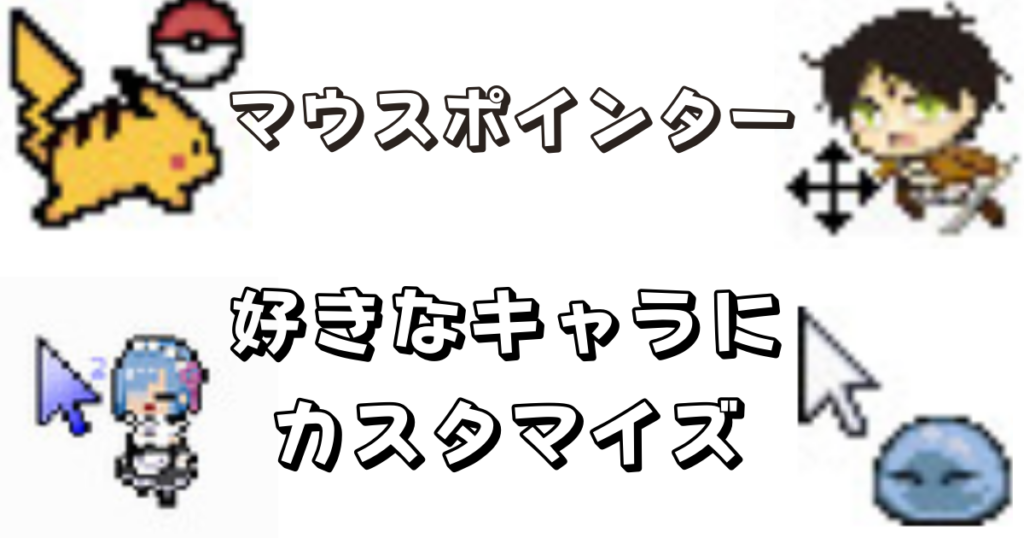
マウスカーソルをかわいくするには、以下のような方法があります。
カスタムカーソルを使用する
カスタムカーソルを使用することで、マウスカーソルをかわいくすることができます。カスタムカーソルとは、自分で作成したカーソル画像を使用することで、マウスカーソルを変更することができる機能です。この機能を使用することで、マウスカーソルをかわいくすることができます。
- カスタムカーソルの作成
- カスタムカーソルのアップロード
- カスタムカーソルの設定
アニメーションを追加する
アニメーションを追加することで、マウスカーソルをかわいくすることができます。アニメーションとは、マウスカーソルを動かすことで、かわいく見せる効果を追加することができる機能です。この機能を使用することで、マウスカーソルをかわいくすることができます。
Windows ムービーメーカー:使い方をマスターして動画編集!- アニメーションの作成
- アニメーションの適用
- アニメーションの調整
カーソルのサイズを変更する
カーソルのサイズを変更することで、マウスカーソルをかわいくすることができます。カーソルサイズとは、マウスカーソルの大きさを変更することで、かわいく見せる効果を追加することができる機能です。この機能を使用することで、マウスカーソルをかわいくすることができます。
- カーソルサイズの変更
- カーソルサイズの適用
- カーソルサイズの調整
マウスのポインターのデザインを変更するには?
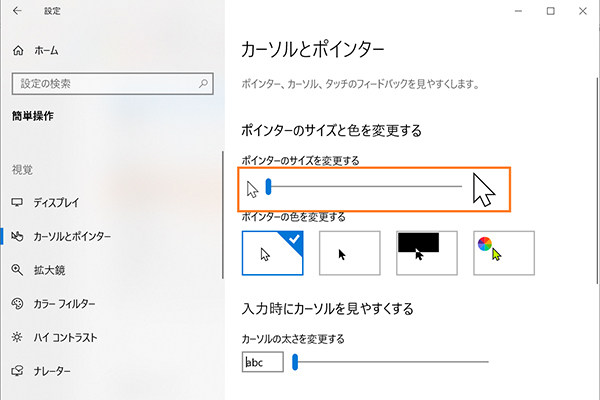
マウスのポインターのデザインを変更するには、以下の手順を踏みます。
Windowsの場合
Windowsでは、ポインターのデザインを変更するために、以下の手順を踏みます。
Windows メディアプレーヤー:CD/DVDへの書き込み方法!- スタートメニューから「デバイスとプリンター」を開きます。
- 「マウス」という項目をクリックします。
- 「ポインターのオプション」をクリックします。
- 「ポインターの図形」をクリックし、好みのデザインを選択します。
Macの場合
Macの場合、ポインターのデザインを変更するために、以下の手順を踏みます。
- Appleメニューから「システム環境設定」を開きます。
- 「トラックパッド」又は「マウス」をクリックします。
- 「ポインター」をクリックし、好みのデザインを選択します。
カスタムポインターを使用する
カスタムポインターを使用することで、更に多くのデザインを選ぶことができます。
- インターネット上でカスタムポインターを探し、ダウンロードします。
- ダウンロードしたファイルを展開し、取り込みます。
- ポインターの設定画面で、カスタムポインターを選択します。
PCのカーソルのデザインを変更するには?
PCのカーソルのデザインを変更するには、以下の方法があります。
Windows メールアプリ:おすすめ5選!デスクトップの設定変更
デスクトップの設定変更では、マウスのプロパティからカーソルのデザインを変更することができます。
- マウスのプロパティを開き、ポインターのタブを選択します。
- ポインターのデザインを選択し、適用ボタンをクリックします。
- 変更されたカーソルのデザインが反映されます。
レジストリーの編集
レジストリーの編集では、レジストリー・エディターを使用してカーソルのデザインを変更することができます。
- レジストリー・エディターを開き、HKEY_CURRENT_USERControl PanelCursorsのキーに移動します。
- CursorFileの値を変更し、適用ボタンをクリックします。
- 変更されたカーソルのデザインが反映されます。
外部ソフトウェアの使用
外部ソフトウェアの使用では、カスタム・カーソル・エディターのようなソフトウェアを使用してカーソルのデザインを変更することができます。
- カスタム・カーソル・エディターをダウンロードし、インストールします。
- ソフトウェアを開き、カーソルのデザインを選択します。
- 変更されたカーソルのデザインが反映されます。
マウスポインターのアイコンを変えるには?
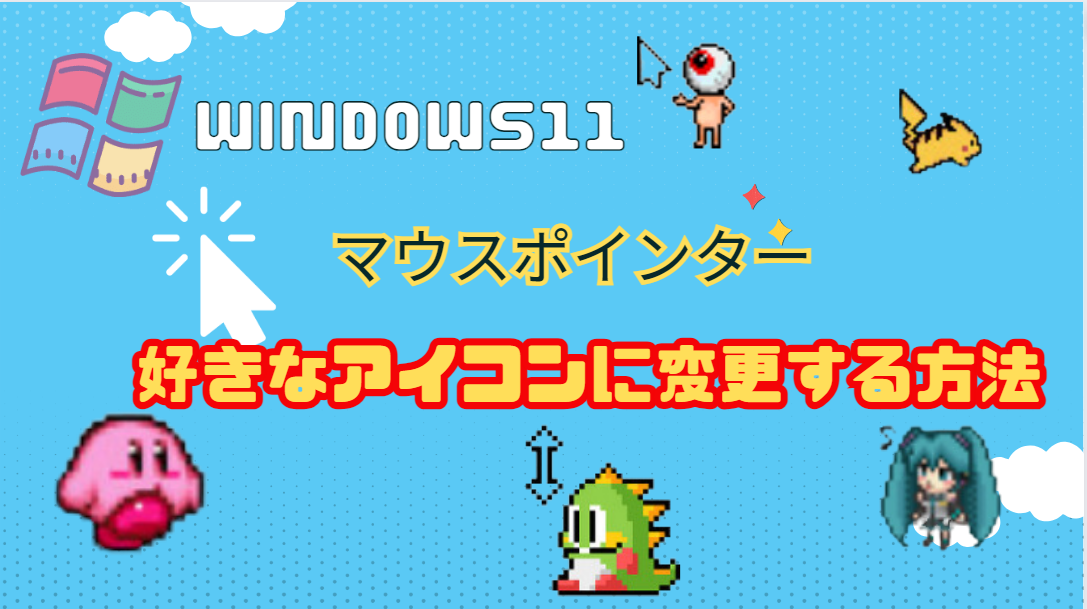
マウスポインターのアイコンを変えるには、具体的には、以下の手順を踏みます。
システム設定での変更
システム設定からマウスポインターのアイコンを変更することができます。Windowsの場合、「スタート」メニューから「コントロールパネル」を開き、「マウス」のアイコンをクリックします。次に、「ポインター」のタブ에서、「カスタムポインター」にチェックを入れて、「ブラウズ」ボタンをクリックして、新しいアイコンを選択します。Macの場合、「システム環境設定」より「トラックパッド」又は「マウス」を選択し、「ポインター」という項目でアイコンを変更します。
レジストリーの編集
レジストリーを編集することで、マウスポインターのアイコンを変更することもできます。注意:レジストリーの編集には、細心の注意を払う必要があります。誤った編集を行うとシステムが破損する可能性があります。
- レジストリー・エディターを開きます。
- HKEY_CURRENT_USERControl PanelCursorsに移動します。
- 「Scheme」値をダブルクリックし、新しいアイコンのパスを入力します。
外部のツールを使用する
外部のツールを使用することで、マウスポインターのアイコンを簡単に変更することができます。CursorFXやPointerStickなどのソフトウェアがあります。これらのソフトウェアを使用することで、簡単にマウスポインターのアイコンを変更することができます。
- ソフトウェアをダウンロードし、インストールします。
- ソフトウェアを起動し、新しいアイコンを選択します。
- 変更を適用します。
よくある質問
マウスポインターのカスタマイズで何ができますか?
マウスポインターのカスタマイズでは、ポインターの形状やサイズ、速度などを自由に変更することができます。また、アニメーションやエフェクトを追加することもできます。これにより、マウスポインターを自分好みにカスタマイズすることができます。
マウスポインターのカスタマイズはどこで行うのですか?
マウスポインターのカスタマイズは、Windowsの設定内で行うことができます。具体的には、コントロールパネルのマウス項目にアクセスし、ポインターのオプションを選択します。そこで、各種設定を変更することができます。
マウスポインターのカスタマイズには何のソフトウェアが必要ですか?
マウスポインターのカスタマイズには、基本的には特別なソフトウェアは必要ありません。Windows標準の機能でマウスポインターのカスタマイズを行うことができます。しかし、更に高度なカスタマイズを行う場合は、サードパーティー製ツールを使用する必要がある場合があります。
マウスポインターのカスタマイズは安全ですか?
マウスポインターのカスタマイズは、基本的に安全です。Windows標準の機能を使用してカスタマイズを行うため、システムの安定性に影響はありません。但し、サードパーティー製ツールを使用する場合は、不審なソフトウェアをインストールしないように注意しておく必要があります。


