
Windows プロジェクター:接続方法と設定をマスターしよう!

Windowsプロジェクターを使用することで、 Presentationや会議での情報共有をよりスムーズにすることができます。ただ、この便利なツールを最大限度に活用するためには、正しい接続方法と設定が必要不可欠です。この記事では、Windowsプロジェクターの接続方法や設定のポイントを詳しく紹介し、マスターするためのテクニックを伝授します。数多くのユーザーが抱える問題点を克服し、WindowsプロジェクターをHANDLEしやすくするためのヒントを提供します。
ウィンドウズ プロジェクターの基本的な使い方
ウィンドウズ プロジェクターは、パソコンの画面を大型ディスプレイやプロジェクターに映し出すことができる便利なツールです。その使い方は簡単ですが、初めて使う人は少々戸惑うこともあります。この記事では、ウィンドウズ プロジェクターの接続方法と基本的な設定について解説します。
ウィンドウズ プロジェクターの種類
ウィンドウズ プロジェクターには、接続方法によって幾つかの種類があります。ワイヤレス プロジェクター、有線 プロジェクター、Miracast などの方法があります。ワイヤレス プロジェクターは、Wi-Fi などの無線LAN を使用して接続します。一方、何線 プロジェクターは、HDMI ケーブルなどの有線接続を使用します。Miracast は、Wi-Fi などの無線LAN を使用して、パソコンの画面をプロジェクターに映し出すことができます。
Windows ペアレンタルコントロール:子供の安全を守るために!| 種類 | 接続方法 |
|---|---|
| ワイヤレス プロジェクター | Wi-Fi |
| 有線 プロジェクター | HDMI ケーブル |
| Miracast | Wi-Fi |
ウィンドウズ プロジェクターの設定方法
ウィンドウズ プロジェクターの設定は、十分に簡単です。まず、プロジェクターをオンにして、パソコンのウィンドウズ プロジェクターの設定画面を開きます。次に、プロジェクターの名前を選択し、接続ボタンをクリックします。最後に、プロジェクターの設定画面で、解像度や画面の向きを設定します。
ウィンドウズ プロジェクターの接続エラーの対処方法
ウィンドウズ プロジェクターの接続エラーは、かなり一般的できまります。その対処方法は、エラーの種類によって異なります。接続不能エラーの場合は、プロジェクターの電源をオンにして、パソコンのウィンドウズ プロジェクターの設定画面を開き直します。映像が正常に表示されないエラーの場合は、プロジェクターの設定画面で、解像度や画面の向きを確認します。
ウィンドウズ プロジェクターのセキュリティー
ウィンドウズ プロジェクターのセキュリティーは、非常に重要です。パスワード設定を行うことで、プロジェクターに不正アクセスすることを防ぐことができます。また、暗号化を行うことで、データの盗み聞きや改竄を防ぐことができます。
ウィンドウズ プロジェクターの最新機能
ウィンドウズ プロジェクターの最新機能として、ウィンドウズ10に標準搭載のMiracastが挙げられます。この機能により、パソコンの画面をプロジェクターに映し出すことができます。また、4K解像度対応やHDR対応も最新の機能として挙げられます。これらの機能により、より高画質な映像を実現することができます。
Windows ペイント:ぼかし効果で画像を編集!Windowsパソコンとプロジェクターのつなぎ方は?
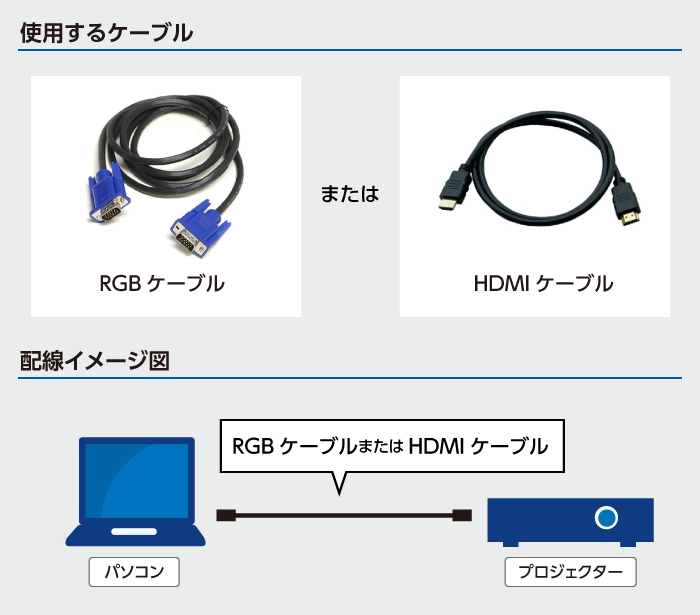
Windowsパソコンとプロジェクターのつなぎ方は、以下の手順で行うことができます。
équipement nécessaire
プロジェクターのつなぎ方には、以下の機器が必要です。
- VGAケーブルやHDMIケーブルなどの信号ケーブル
- プロジェクター本体
- Windowsパソコン
接続手順
プロジェクターをWindowsパソコンに接続する手順は、以下の通りです。
Windows ペン入力:設定と使い方をマスターしよう!- WindowsパソコンのVGAポートやHDMIポートに信号ケーブルを接続
- プロジェクターの信号入力ポートに信号ケーブルを接続
- プロジェクターを電源オンにする
画面の設定
プロジェクターに接続した後の画面の設定には、以下の手順を踏みます。
- Windowsパソコンのディスプレイ設定を開く
- 「複数画面」や「拡張 ekran」を選択
- プロジェクターの画面を拡張画面として設定
パソコンの画面がプロジェクターに映らないのはなぜですか?
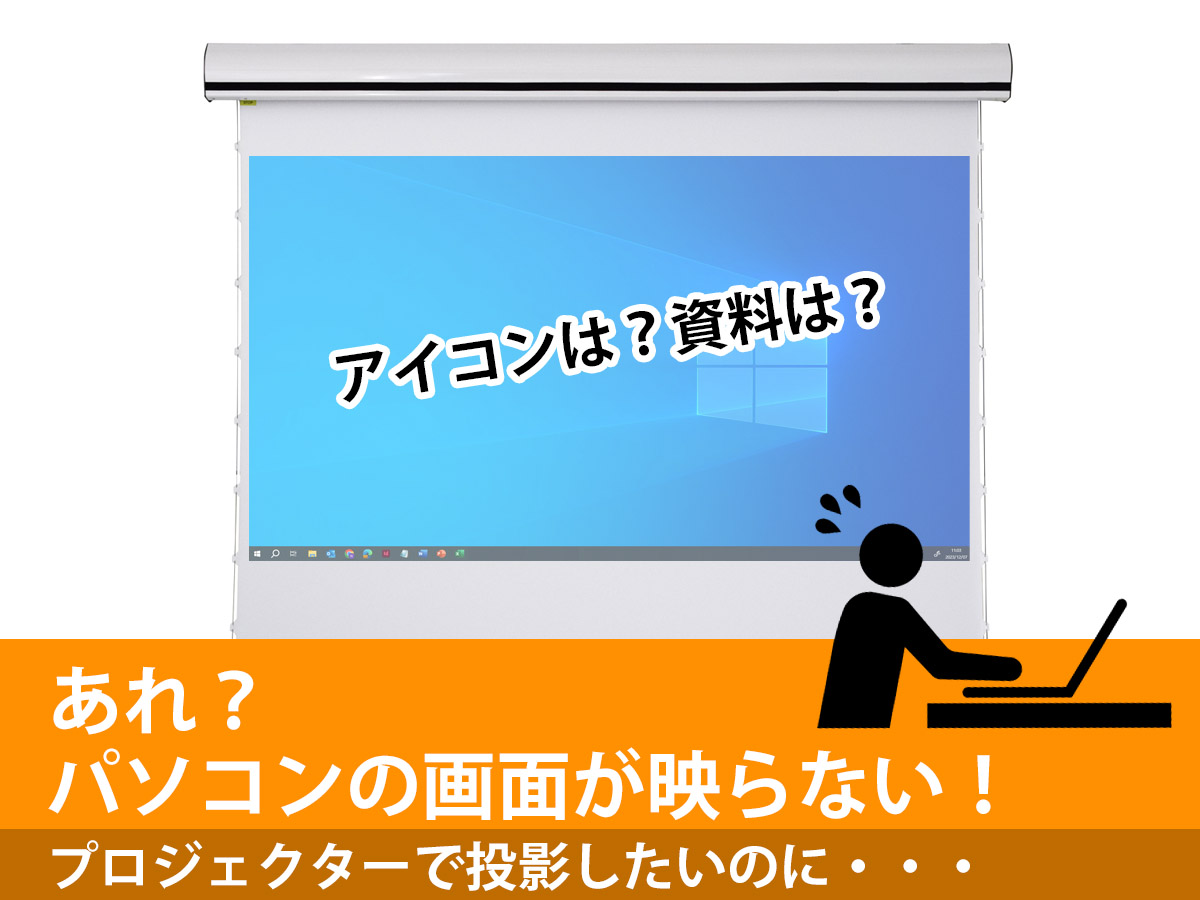
パソコンの画面がプロジェクターに映らない場合、複数の要因が考えられます。接続方法や設定ミス、ハードウェアの問題など多くの可能性があります。
接続方法の確認
パソコンとプロジェクターの接続方法を確認する必要があります。HDMIケーブルやVGAケーブル、DVIケーブルなど使用しているケーブルの種類や、プロジェクターの入力端子に注意する必要があります。
Windows マウスポインター:カスタマイズで自分好みに!- HDMIケーブルの場合、両方の端子に正しく接続されているか確認する。
- VGAケーブルの場合、プロジェクターのVGA入力端子に接続されているか確認する。
- DVIケーブルの場合、プロジェクターのDVI入力端子に接続されているか確認する。
設定ミスの確認
パソコンの設定ミスも原因ひとつです。ディスプレイの設定やプロジェクターの設定を確認する必要があります。
- パソコンのディスプレイ設定で、プロジェクターを二番目のディスプレイとして設定されているか確認する。
- プロジェクターの設定で、正しい入力信号を選択しているか確認する。
- パソコンのグラフィックカードの設定で、プロジェクターを認識しているか確認する。
ハードウェアの問題
ハードウェアの問題も考えられます。グラフィックカードの問題やプロジェクターの問題など多くの可能性があります。
- グラフィックカードのドライバーが最新版であるか確認する。
- プロジェクターの lamp の寿命が尽きていないか確認する。
- プロジェクターのファームウェアが最新版であるか確認する。
パソコンとプロジェクターを接続したいが、HDMI端子がない。どうすればいい?
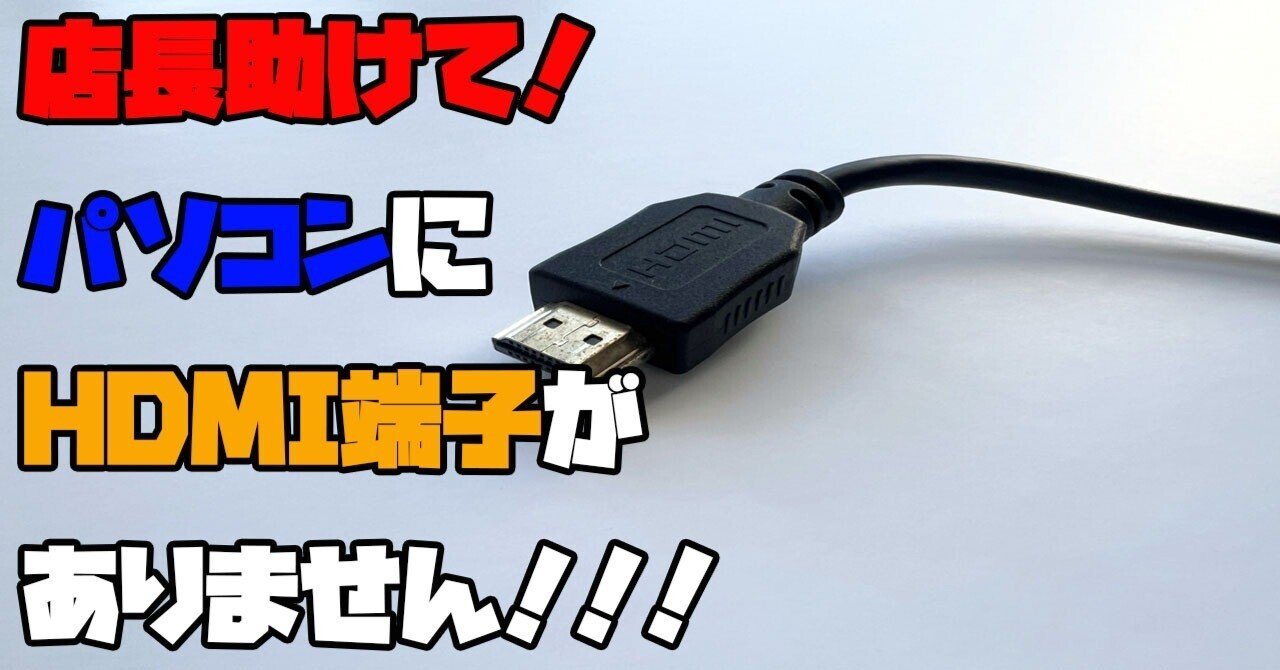
HDMI端子がないパソコンとプロジェクターを接続するためには、代替の接続方法を探す必要があります。まず、パソコン側に存在する他のビデオ出力端子を確認する必要があります。例えば、VGA端子やDVI端子、DisplayPort端子などがあります。在れば、これらの端子を使用してプロジェクターに接続することができます。
Windows マクロ:作り方と活用例!HDMI変換アダプターを使用する
HDMI端子がないパソコンとプロジェクターを接続するには、HDMI変換アダプターを使用する方法もあります。このアダプターを使用することで、パソコンのビデオ出力端子をHDMI信号に変換することができます。以下は、HDMI変換アダプターを使用するメリットです。
- 簡単に接続できる
- 高い画質を実現できる
- 多くのパソコンに対応している
ワイヤレス接続を使用する
ワイヤレス接続を使用することで、パソコンとプロジェクターを有線で接続する必要はありません。パソコン側にワイヤレスアダプターを装着し、プロジェクター側にもワイヤレス受信機を装着することで、ワイヤレスで接続することができます。以下は、ワイヤレス接続を使用するメリットです。
- 有線不要での接続が可能
- 簡単に設定できる
- スペースを節約できる
コンバーターを使用する
コンバーターを使用することで、パソコンのビデオ出力端子をプロジェクターの入力端子に適合する信号に変換することができます。例えば、VGA to HDMIコンバーターを使用することで、VGA信号をHDMI信号に変換することができます。以下は、コンバーターを使用するメリットです。
- 簡単に接続できる
- 多くのコンバーターが存在する
- 安価である
パソコンとプロジェクターを接続するとき、複製モードにするにはどう?
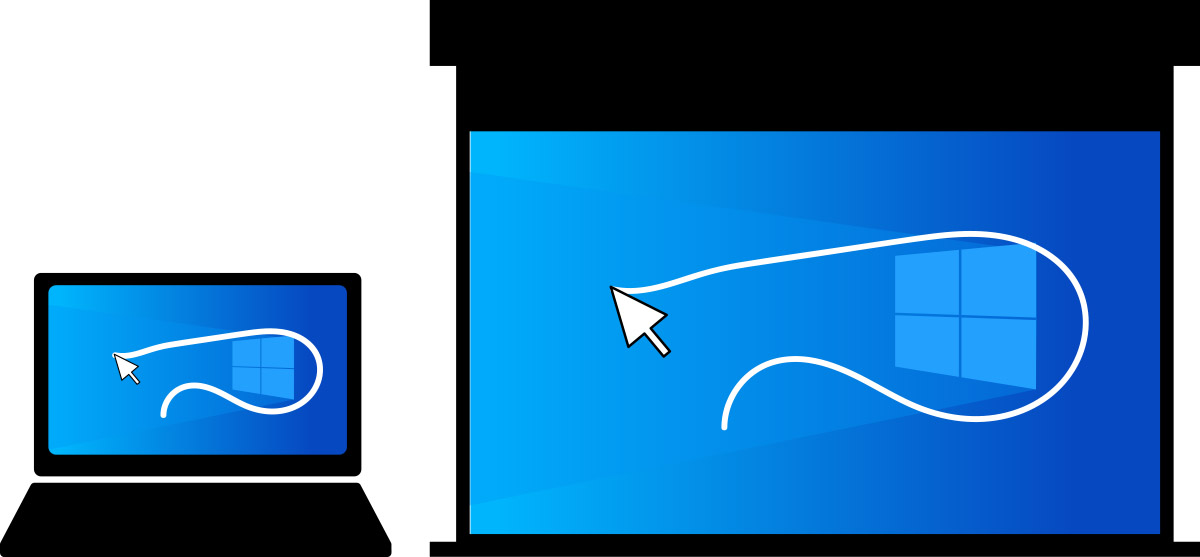
パソコンとプロジェクターを接続するとき、複製モードにするためには、プロジェクターの入力信号を設定する必要があります。複製モードにすることで、パソコンの画面をプロジェクターにそのまま映し出すことができます。
複製モードの設定方法
プロジェクターの入力信号を設定するには、プロジェクターのリモートコントロールやメニューボタンを使用します。具体的には、以下の手順を踏みます。
- プロジェクターの電源をオンにします。
- プロジェクターのメニューボタンを押すと、メニュー画面が表示されます。
- メニュー画面で、「入力信号」や「画面モード」という項目を探し、複製モードに設定します。
パソコンの設定
パソコン側でも設定が必要です。具体的には、以下の手順を踏みます。
- パソコンのディスプレイ設定を開きます。
- 「複製モード」や「ミラーモード」という項目を探し、複製モードに設定します。
- プロジェクターをパソコンに接続したら、パソコンの画面がプロジェクターに映し出されます。
注意点
複製モードにするときには、以下の点に注意しておく必要があります。
- プロジェクターとパソコンの接続が正しいことを確認します。
- プロジェクターの入力信号が設定されていることを確認します。
- パソコンの画面解像度がプロジェクターに対応していることを確認します。
よくある質問
Windows プロジェクターに接続するための要件是什么ですか?
Windows プロジェクターに接続するためには、HDMIケーブルやVGAケーブル、Wi-Fiなどの接続方法があります。まず、プロジェクターとPCを同じネットワークに接続する必要があります。次に、プロジェクターの電源を入れて、PCのデスクトップに映像が出力するように設定する必要があります。
プロジェクターの設定画面はどこにあるのですか?
プロジェクターの設定画面は、Windowsキー+Pを押すことでアクセスできます。設定画面では、プロジェクターの名前や接続モードを設定することができます。また、画面の解像度や音声の出力も調整することができます。
プロジェクターに映像が出力されない場合の対処法は何かですか?
プロジェクターに映像が出力されない場合、まずはケーブルの接続を確認する必要があります。ケーブルの接続が正しい場合は、プロジェクターの電源を確認してください。電源が入っていない場合は、電源を入れてみてください。また、ドライバーの更新も必要かもしれません。
プロジェクターを使用してプレゼンテーションを行うには何が必要ですか?
プロジェクターを使用してプレゼンテーションを行うためには、プレゼンテーションソフト、資料の準備、プロジェクターの設定が必要です。まず、プレゼンテーションソフトを使用して資料を作成し、次にプロジェクターの設定を行います。最後に、プロジェクターに接続してプレゼンテーションを行うことができます。


