
Windows ペイント:ぼかし効果で画像を編集!

Windows ペイントというソフトウェアは、コンピューターを所有する人々にとって古くから馴染み深い existenceだ。ですが、その機能を活かすためには、ちょっとしたトリックやテクニックが必要不可欠である。中でもぼかし効果という機能は、画像を 편집する上で非常に有効的なツールであり、プロフェッショナルほどのスキルを持ち合わせない人々でも簡単に画像を加工することができる。本稿では、ぼかし効果を使用して Windows ペイントで画像を編集する方法を紹介し、みんなが画像加工をより簡単に楽しく編集できるよう工夫を凝らす。
ウィンドウズ ペイント:ぼかし効果で画像を編集!
ウィンドウズ ペイントは、Windows の標準的な画像編集ソフトウェアです。ぼかし効果は、画像を編集する際に非常に便利な機能の一つです。この機能を使用することで、画像の不必要な部分をぼかすことができます。また、ぼかし効果を駆使することで、画像をより美しく見せることができます。在宅で画像を編集する人々にとって、ウィンドウズ ペイントは非常に有用なツールです。
ぼかし効果の種類
ウィンドウズ ペイントでは、ぼかし効果の種類が多数用意されています。ガウスぼかし、モーションぼかし、ラジアルぼかしなど、各種のぼかし効果を使用することができます。これらのぼかし効果を適切に使用することで、画像をより効果的に編集することができます。
Windows ペン入力:設定と使い方をマスターしよう!ぼかし効果の設定方法
ぼかし効果を使用するためには、ウィンドウズ ペイントのメニューから「エフェクト」を選択し、「ぼかし」を選択する必要があります。次に、ぼかし効果のパラメータを設定する必要があります。ぼかし率、ぼかしサイズなどを適切に設定することで、ぼかし効果を効果的に使用することができます。
ぼかし効果の使い方
ぼかし効果を使用する場合、まず画像を選択する必要があります。次に、ぼかし効果を適用する範囲を選択する必要があります。マウスを使用して、ぼかし効果を適用する範囲を選択することができます。最後に、ぼかし効果を適用することで、画像を編集することができます。
ぼかし効果の注意点
ぼかし効果を使用する場合、注意する点がいくつかあります。ぼかし率が高すぎると、画像が全面的にぼかされる可能性があります。また、ぼかし効果を過剰に使用すると、画像の質が低下する可能性があります。適切にぼかし効果を使用することで、画像を効果的に編集することができます。
ぼかし効果の応用例
ぼかし効果は、画像編集の際に非常に便利な機能です。ポートレート写真の背景をぼかす 、ランドスケープ写真のombresをぼかすなど、ぼかし効果を駆使することで、画像をより美しく見せることができます。
Windows マウスポインター:カスタマイズで自分好みに!| ぼかし効果の種類 | 説明 |
|---|---|
| ガウスぼかし | 画像をガウス分布に基づいてぼかす |
| モーションぼかし | 画像を運動感のあるぼかしでぼかす |
| ラジアルぼかし | 画像を放射状のぼかしでぼかす |
Microsoft 画像編集でぼかしをかけるには?
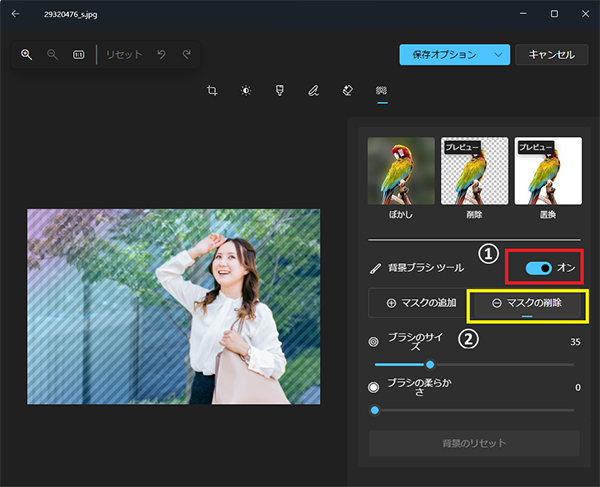
Microsoft 画像編集ソフトウェアであるMicrosoft PaintやMicrosoft Photosでは、ぼかしをかけるための様々な方法があります。以下はその方法を紹介します。
ぼかしツールを使用する
Microsoft PaintやMicrosoft Photosには、ぼかしツールが標準で搭載されています。ぼかしツールを使用することで、画像の一部あるいは全体にぼかしをかけることができます。
- Microsoft PaintやMicrosoft Photosを開きます。
- ぼかしツールを選択します。
- ぼかしをかける範囲を選択し、ぼかしをかけます。
フィルター効果を使用する
Microsoft PaintやMicrosoft Photosには、フィルター効果が搭載されています。フィルター効果を使用することで、画像にぼかしをかけることができます。
Windows マクロ:作り方と活用例!- Microsoft PaintやMicrosoft Photosを開きます。
- フィルター効果を選択します。
- ぼかしをかけるフィルター効果を選択し、適用します。
調整バーを使用する
Microsoft PaintやMicrosoft Photosには、調整バーが搭載されています。調整バーを使用することで、画像のぼかしを調整することができます。
- Microsoft PaintやMicrosoft Photosを開きます。
- 調整バーを開きます。
- ぼかしを調整する値を設定し、適用します。
Windowsで画像にモザイクをかけるには?
Windowsで画像にモザイクをかけるには、以下の方法があります。
ソフトウェアを使用する方法
画像にモザイクをかけるためのソフトウェアはいくつかあります。Adobe PhotoshopやGIMPなどのグラフィックソフトウェアでモザイクをかけることができます。これらのソフトウェアでは、モザイクをかける範囲を選択し、エフェクトを適用することで画像にモザイクをかけることができます。
Windows ミキサー:音量調整をもっと細かく!- Adobe Photoshopでモザイクをかけるには、フィルター->ピクセル->モザイク Effectsを選択します。
- GIMPでモザイクをかけるには、フィルター->DISTORT->モザイクを選択します。
- モザイクをかける範囲を選択し、エフェクトを適用します。
オンラインツールを使用する方法
インターネット上には、画像にモザイクをかけるためのオンラインツールがいくつかあります。Online Image EditorやMosaic Makerなどのツールで、画像にモザイクをかけることができます。これらのツールでは、画像をアップロードし、モザイクをかける範囲を選択することで画像にモザイクをかけることができます。
- オンラインツールに画像をアップロードします。
- モザイクをかける範囲を選択します。
- エフェクトを適用し、画像をダウンロードします。
Windows標準のパイントソフトウェアを使用する方法
Windows標準のパイントソフトウェアでも、画像にモザイクをかけることができます。Windows Paintで、画像を編集し、モザイクをかける範囲を選択することで画像にモザイクをかけることができます。
- Windows Paintで画像を開きます。
- モザイクをかける範囲を選択し、エフェクトを適用します。
- 画像を保存します。
Windowsで画像の一部分をぼかすには?

Windowsで画像の一部分をぼかすには、パイントゥールやGIMPなどの画像編集ソフトウェアを使用することができます。また、Microsoft Paintなどの簡単な画像編集ソフトウェアでもぼかすことができます。
Windows ムービーメーカー:使い方をマスターして動画編集!ぼかす方法
ぼかす方法はいくつかあります。まず、選択ツールを使用してぼかす範囲を選択します。次に、ぼかす効果を適用するためのフィルターを選択します。最後に、ぼかす効果を適用するためにボタンをクリックします。
ぼかす範囲の選択
ぼかす範囲を選択するには、選択ツールを使用します。丸 선택や矩形選択など、さまざまな選択ツールがあります。
- 丸選択:円形の範囲を選択します。
- 矩形選択:矩形の範囲を選択します。
- 自由選択:自由な形の範囲を選択します。
ぼかす効果の選択
ぼかす効果を選択するには、フィルターを選択します。ガウスぼかしやモーションぼかしなど、さまざまなぼかす効果があります。
- ガウスぼかし:ガウス過程に基づくぼかす効果です。
- モーションぼかし:運動感のあるぼかす効果です。
- ラジアルぼかし:放射状のぼかす効果です。
ペイントで写真の一部をぼかすには?

ペイントで写真の一部をぼかすには、画像編集ソフトウェアを使用して、ぼかし効果を適用する必要があります。以下は、ペイントでのぼかし方法の手順です。
ぼかし効果の種類
ペイントでぼかす効果には、緩和ぼかし、ガウスぼかし、モザイクぼかしなどの種類があります。緩和ぼかしは、ぼかす領域を滑らかにぼかす効果があり、ガウスぼかしは、高いぼかし効果を実現します。モザイクぼかしは、画像をモザイク状にぼかす効果があります。
ぼかし効果の適用方法
ぼかし効果を適用するには、以下の手順を踏みます。
- 画像編集ソフトウェアを開き、画像を読み込みます。
- ぼかす領域を選択し、ぼかし効果を適用するためのツールを選択します。
- ぼかし効果のパラメーターを設定し、適用します。
ぼかし効果の注意点
ぼかし効果を適用する際には、以下の点に注意する必要があります。
- ぼかし効果が強すぎると、画像が劣化するおそれがあります。
- ぼかす領域が小さい場合、ぼかし効果が目立ちにくくなります。
- ぼかし効果を適用する前の画像を保存しておくことをお勧めします。
よくある質問
Windows ペイントでぼかし効果を適用する方法は?
Windows ペイントでぼかし効果を適用するためには、絵画ツールバーにあるぼかしツールを使用します。まず、編集したい画像をWindows ペイントに読み込み、絵画ツールバーにあるぼかしツールをクリックします。その後、ぼかし効果をかける範囲を選択し、ぼかし率を調整することで効果を適用することができます。
ぼかし効果を細かに調整する方法は?
ぼかし効果を細かに調整するためには、ぼかしツールのオプションを使用します。ぼかしツールのオプションでは、ぼかし率やぼかしサイズを詳細に設定することができます。また、ぼかしモードを選択することで、ぼかし効果の様子を変えることができます。例えば、ガウスぼかしモードでは、ぼかし効果が自然に際立つようになります。
Windows ペイントでぼかし効果を保存する方法は?
Windows ペイントでぼかし効果を保存するためには、ファイルメニューにある名前を付けて保存を選択します。その後、保存先を指定し、ファイル形式を選択します。保存する画像形式によっては、ぼかし効果が失われる可能性があるため、JPEGやPNGなどの画像形式を選択することをお勧めします。
ぼかし効果を undue する方法は?
ぼかし効果を undue するためには、編集メニューにある元に戻すを選択します。また、Ctrl + Zというショートカットキーを使用することもできます。元に戻す機能を使用することで、ぼかし効果を適用する前の状態に戻すことができます。ただし、元に戻す機能は、編集履歴が保存されている状態でのみ使用可能です。


