Atom D510をWindows 10で復活!設定方法と注意点

Atom D510は、Netbookの時代を象徴するIntelのプロセッサーです。薄型軽量で省電力という特徴ゆえ、多くのユーザーが愛用していました。しかしながら、時間の経過とともに、公式지원が終了し、Windows 10のインストールができなくなりました。しかし、技術の発達による改良や、ユーザーの努力によって、Atom D510でもWindows 10を動作させることができるようになりました。本稿では、その方法と注意点を紹介します。
Atom D510の復活!Windows 10での設定方法
Atom D510は、現在では非推奨となった古いプロセッサーですが、Windows 10で復活させることができます。本記事では、Atom D510をWindows 10で復活させる方法と注意点について説明します。
Atom D510のスペック
Atom D510は、インテル社が2008年に発売したNetbook向けプロセッサーです。コア数は2コア、ックスピードは1.66GHz、Cacheメモリーは1MBです。また、TDPは13Wと低消費電力です。
| スペック | 詳細 |
|---|---|
| コア数 | 2コア |
| ックスピード | 1.66GHz |
| Cacheメモリー | 1MB |
| TDP | 13W |
Windows 10インストールの要件
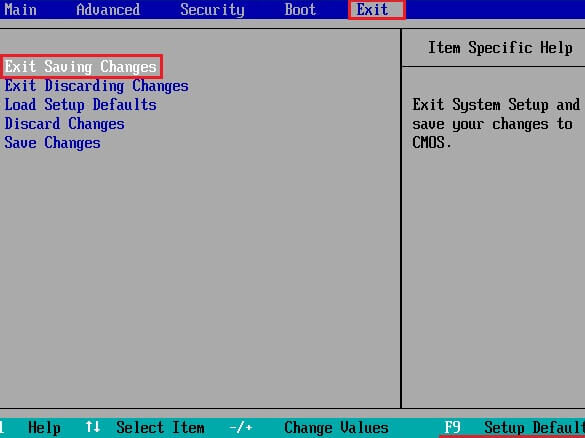
Windows 10をAtom D510でインストールするために必要な要件は、次の通りです。インテルAtomプロセッサー対応のドライバーが必要です。また、UEFI BIOSが必要です。UEFI BIOSは、BIOSの更新によりインストール可能です。
Windows 10のタスクバーを自動的に隠す!レジストリ設定方法Atom D510でのWindows 10インストール
Atom D510でのWindows 10インストールの手順は、次の通りです。Windows 10インストール媒体を作成し、Atom D510にインストールします。インストール後、ドライバーのインストールを行い、Atom D510を復活させます。
注意点
Atom D510でのWindows 10インストールには、注意点があります。パフォーマンスは低下します。また、動作の不安定もあります。これらの問題に対応するため、Atom D510のスペックをうまく活用する必要があります。
まとめ
Atom D510をWindows 10で復活させる方法と注意点について説明しました。Atom D510は、現在では非推奨となった古いプロセッサーですが、Windows 10で復活させることができます。ただし、注意点がありますので、うまく活用する必要があります。
自動復元はWindows 10でどうやるの?

自動復元の設定
Windows 10では、自動復元の設定を行うことができます。設定アプリを開き、「更新とセキュリティ」という項目にアクセスします。「回復」という項目にある「開始前の状態に復元」というボタンをクリックします。すると、自動復元の設定画面が表示されます。この画面で、自動復元の設定を行うことができます。
自動復元の実行
自動復元を実行するためには、Windowsキー + Xを押下し、「デバイスの復元」という項目を選択します。すると、自動復元の実行画面が表示されます。この画面で、自動復元の実行を開始することができます。
- 開始前の状態に復元するために必要な情報を入力します。
- 自動復元の実行を開始するために「次へ」ボタンをクリックします。
- 自動復元の実行が完了したら、パソコンを再起動します。
自動復元の注意点
自動復元を行う際には、注意するべき点があります。重要なデータを失う可能性があるため、自動復元を行う前にはバックアップを取ることをお勧めします。また、自動復元を行うと、インストールされたソフトウェアや設定がリセットされるため、再インストールや再設定が必要となる場合があります。
- 自動復元を行う前には、重要なデータをバックアップします。
- 自動復元を行うと、インストールされたソフトウェアや設定がリセットされるため注意します。
- 自動復元を行った後は、パソコンを再起動して、必要なソフトウェアや設定を再インストールや再設定します。
Windows 10を工場出荷状態に戻す方法は?
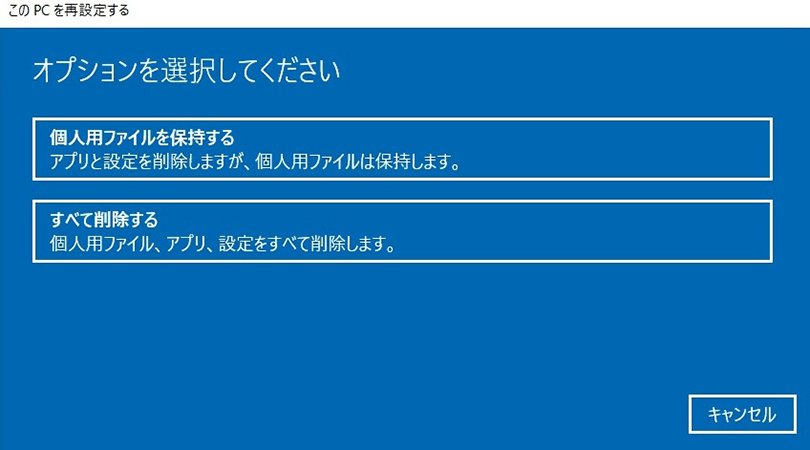
Windows 10を工場出荷状態に戻す方法は、主に2つの方法があります。まず、設定アプリケーションから初期化する方法と、コマンドプロンプトから実行する方法があります。
設定アプリケーションから初期化する方法
設定アプリケーションから初期化する方法は、簡単にWindows 10を工場出荷状態に戻すことができます。この方法の手順は、以下の通りです。
- 設定アプリケーションを開き、「更新とセキュリティ」を選択します。
- 「回復」の設定画面で、「このPCを初期化する」を選択します。
- 「保存されているファイルを削除する」を選択し、「初期化」をクリックします。
コマンドプロンプトから実行する方法
コマンドプロンプトから実行する方法は、設定アプリケーションから初期化する方法よりも詳細な設定が可能です。この方法の手順は、以下の通りです。
- Windowsキー + Xを押下し、「コマンドプロンプト(管理者)」を選択します。
- コマンドプロンプトで、「systemreset」と入力し、Enterキーを押下します。
- 「Windows 10を工場出荷状態に戻す」を選択し、「初期化」をクリックします。
注意事項
Windows 10を工場出荷状態に戻す方法の注意事項として、保存されているファイルがすべて削除されるため、重要なファイルは事前にバックアップしておく必要があります。また、インストールされたアプリケーションがすべて削除されるため、必要なアプリケーションは再度インストールする必要があります。
Windows 10でビープ音を鳴らす方法!設定とカスタマイズWindows 再インストール クラウド ローカル どっちがいい?
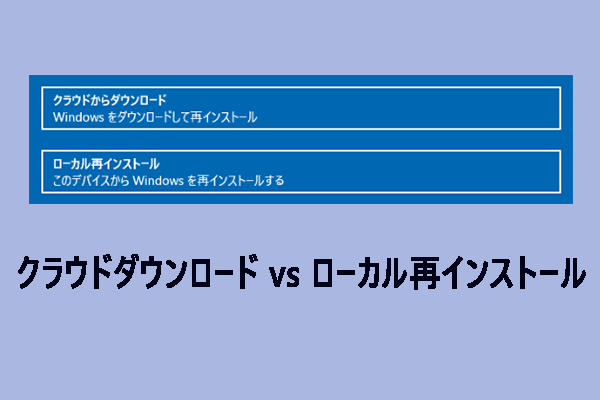
Windowsを再インストールする場合、クラウドやローカルどちらの方法が適切か悩む人が多いようです。両方の方法には利点と欠点があり、状況によって適切な選択をする必要があります。クラウドを選択する場合は、インターネットにアクセスできる環境であればどこでもインストール可能です。しかし、セキュリティ面ではリスクがあり、クラウドに保存されたデーターが流出する可能性があります。一方、ローカルを選択する場合は、インストールするためのドライブが必要になり、ストレージの容量に制限があります。
クラウドの利点
- どこでもインストール可能
- ストレージの容量に制限なし
- インターネットアクセス可能な環境であればいつでもインストール可能
クラウドの欠点
- セキュリティリスクあり
- クラウドに保存されたデーターが流出する可能性あり
- インターネットアクセス不可の環境ではインストール不可
ローカルの利点
- セキュリティリスクなし
- インストールするためのドライブが必要
- オフライン環境でもインストール可能
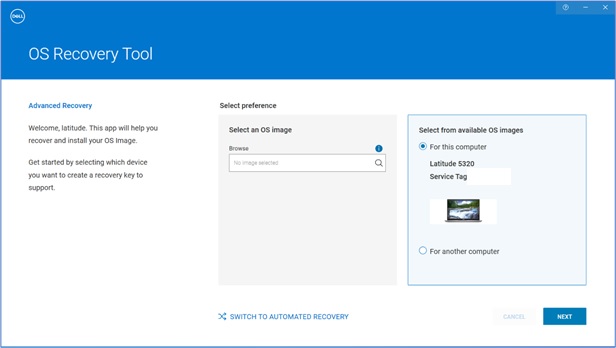
オペレーティングシステムを回復するにはどうすればいいですか?
システムバックアップの復元
システムバックアップを作成している場合は、バックアップからシステムを復元することができます。バックアップされたデータを使用して、システムを復元することで、オペレーティングシステムを回復することができます。
WindowsをBIOSからインストール!手順と注意点- バックアップされたデータを選択します。
- システム復元ツールを使用して、バックアップされたデータからシステムを復元します。
- システムが正常に動作することを確認します。
システムの再インストール
オペレーティングシステムを再インストールすることで、システムを回復することができます。インストールメディアを使用して、システムを再インストールすることで、オペレーティングシステムを回復することができます。
- インストールメディアを用意します。
- システムを再インストールするために、インストールメディアを使用します。
- システムの設定を行います。
システムファイルの修復
システムファイルが破損している場合、オペレーティングシステムを回復するために、システムファイルを修復する必要があります。chkdskやfsckなどのツールを使用して、システムファイルを修復することができます。
- システムファイルが破損している部分を特定します。
- chkdskやfsckなどのツールを使用して、システムファイルを修復します。
- システムが正常に動作することを確認します。
よくある質問
Atom D510をWindows 10で復活するための基本的な要件は何ですか?
Atom D510をWindows 10で復活するためには、まずインテルAtom D510プロセッサーを搭載したネットブックやネットトップが必要です。また、Windows 10のISOイメージも必要です。このISOイメージからブート可能なUSBメディアを作成し、Atom D510を搭載したデバイスでブート可能な状態にする必要があります。
Atom D510に適したWindows 10のバージョンはどれですか?
Atom D510に適したWindows 10のバージョンはWindows 10 HomeかWindows 10 Proです。32ビット版をインストールすることをお勧めします。64ビット版をインストールすると、一部のドライバーが機能しなくなる可能性があります。
Atom D510をWindows 10で復活する際の主な注意点は何ですか?
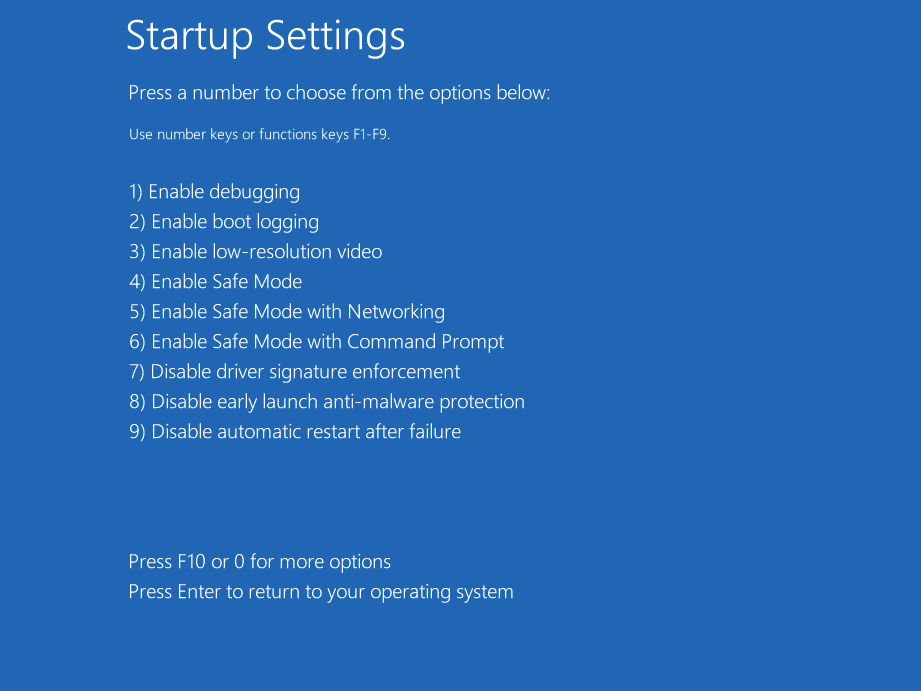
Atom D510をWindows 10で復活する際の主な注意点はBIOSの設定とドライバーのインストールです。まず、BIOSの設定でUSBブートを有効にし、Windows 10をインストールするためのブート順位を設定する必要があります。次に、適切なドライバーをインストールする必要があります。特にネットワークドライバーとサウンドドライバーは必須です。
Atom D510をWindows 10で復活した後、パフォーマンスが低下する場合の対処は何ですか?
Atom D510をWindows 10で復活した後、パフォーマンスが低下する場合、タスクマネージャーでリソースの使用状況を確認し、不要なプロセスを終了する必要があります。また、ディスクの整理やソフトウェアの更新も行う必要があります。さらに、パフォーマンスの튜нингを行うことで、パフォーマンスを改善することができます。