Asuka KenzanをWindowsにインストールする方法を解説!
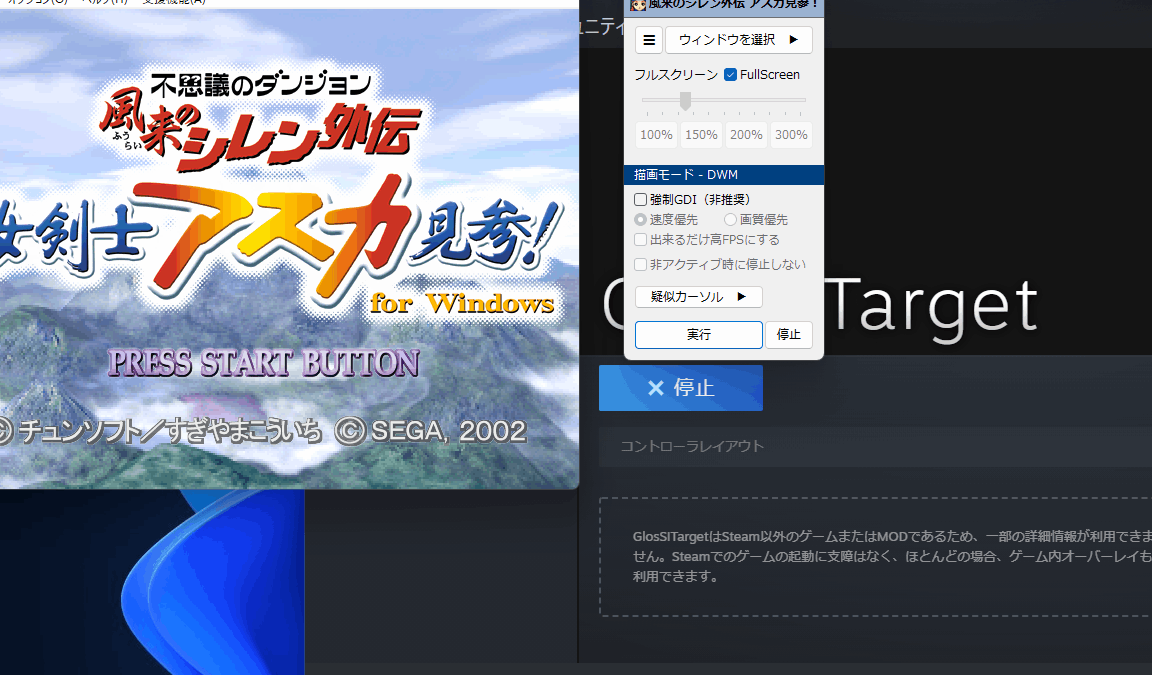
Windowsユーザーの方々、LinuxディストリビューションのAsuka Kenzanにご関心があると思います。Asuka Kenzanは、高度なカスタマイズ性やセキュリティー機能に富んだLinuxディストリビューションとして人気を博しています。しかし、WindowsユーザーがAsuka Kenzanをインストールする方法については、わかりやすい情報が不足しています。この記事では、WindowsにAsuka Kenzanをインストールする手順を詳細に解説します。WindowsユーザーがAsuka Kenzanの世界に触れることを目的としています。
Asuka KenzanをWindowsにインストールする方法を解説!
Asuka Kenzanは、日本の古代史を学ぶためのソフトウェアです。このソフトウェアをWindowsにインストールすることで、古代史をより深く学ぶことができます。インストールの方法は以下の通りです。
Step1: ダウンロード
まず、Asuka Kenzanの公式ウェブサイトから最新バージョンのインストーラーをダウンロードします。ダウンロードするファイルは、exe形式で保存されるため、安全性のためにウイルススキャンを行うことをお勧めします。
BitLockerでWindows 7のデータを暗号化! 設定方法をわかりやすく解説Step2: インストール
ダウンロードされたインストーラーを実行し、インストールウィザードに従って進めます。インストールするディレクトリーを選択し、必要な設定を行います。
Step3: ライセンス登録
インストールが完了したら、Asuka Kenzanのライセンス登録画面が表示されます。ライセンスキーを入力し、登録を完了します。
Step4: ソフトウェアの設定
ライセンス登録が完了したら、ソフトウェアの設定を行います。FONTやコンテンツの設定を行うことで、使用する環境に適した設定を行うことができます。
Step5: 起動と確認
ソフトウェアの設定が完了したら、Asuka Kenzanを起動します。起動すると、古代史に関するコンテンツが表示されます。確認することで、インストールが正しく完了していることを確認できます。
3DCGソフトBlenderをWindowsで使いこなそう! インストール方法&使い方| Step | 内容 |
|---|---|
| Step1 | ダウンロード |
| Step2 | インストール |
| Step3 | ライセンス登録 |
| Step4 | ソフトウェアの設定 |
| Step5 | 起動と確認 |
アスカ見参が高い理由は何ですか?

アスカ見参の値段が高い理由の一つは、高品質な材料を使用しているためです。アスカ見参は、手作りによって制作されており、高品質な材料を使用することで、商品の質を保証しています。また、アスカ見参の製造工程は、丁寧に進行されており、製品の品質を高めるための厳しい検査を実施しています。
原材料の高さ
アスカ見参が高い理由の一つは、高価な原材料を使用しているためです。
- 高品質な皮を使用しているため、原材料費は高くなります。
- 原材料の輸入にかかるコストも高く、値段に反映されます。
- アスカ見参の製品は、手作りによって制作されるため、原材料費は高くなります。
丁寧な製造工程
アスカ見参が高い理由の一つは、丁寧な製造工程を実施しているためです。
BonjourをWindowsにインストールする方法&使い方- アスカ見参の製造工程は、細やかに進行されており、製品の品質を高めるためのお手数がかかります。
- 製品の検査は、厳しく実施されており、不良品の発生を防ぐために努力しています。
- アスカ見参の製品は、 experiencd スタッフによって、丁寧に製造されます。
ブランドイメージ
アスカ見参が高い理由の一つは、ブランドイメージが高いためです。
- アスカ見参は、高級ブランドとしてのイメージを持ち合わせています。
- 高級ブランドのイメージを維持するため、高価な原材料や丁寧な製造工程を実施しています。
- アスカ見参の製品は、高品質を保証するために、ブランドイメージを高める努力をしています。
アスカ見参の中断方法は?

アスカ見参の中断方法は、以下のような方法があります。
ソフトウェア的な対処
ソフトウェア的な対処として、アスカ見参のアンインストールや、eriaの設定変更を行うことができます。アンインストールすることで、アスカ見参が自動的に起動するのを停止することができます。一方、eriaの設定変更を行うことで、アスカ見参の起動タイミングを変更することができます。
BusyboxをWindowsで使う方法とは? インストール手順を解説- アンインストールの方法:コントロールパネルからアスカ見参を探し、アンインストールをクリックします。
- eriaの設定変更の方法:eriaの設定画面から、アスカ見参の起動タブを探し、不要な項目を削除します。
ハードウェア的な対処
ハードウェア的な対処として、機器の电源断や、ネットワークの切断を行うことができます。電源断することで、アスカ見参が停止します。また、ネットワークの切断を行うことで、アスカ見参が通信できなくなるため、中断することができます。
- 電源断の方法:機器の電源スイッチを切ります。
- ネットワークの切断の方法:ネットワークケーブルの抜き取りや、Wi-Fiの切断を行います。
他のソフトウェアの活用
他のソフトウェアの活用として、アスカ見参をブロックするソフトウェアを使用することができます。ブロックソフトウェアを使用することで、アスカ見参が自動的に起動するのを停止することができます。
- ブロックソフトウェアの例:Firewallや、ソフトウェアのブロックツールなどがあります。
- ブロックソフトウェアの活用方法:ブロックソフトウェアをインストールし、アスカ見参をブロック設定します。
よくある質問
Asuka KenzanをWindowsにインストールするために必要なソフトウェアは何ですか?
Asuka KenzanをWindowsにインストールするためには、Java Runtime Environment (JRE) が必要です。また、インストーラー も必要なため、公式サイトからダウンロードする必要があります。インストールする際には、注意して以下の手順に従ってください。
Asuka Kenzanのインストールがうまくいかない場合、どうしたらいいですか?
Asuka Kenzanのインストールがうまくいかない場合、インストーラーのバージョン が古い可能性があります。最新のインストーラーを公式サイトからダウンロードし、インストールし直してください。また、システムの要件 を満たしていない可能性もあります。システムの要件を満たすように設定してから、インストールし直してください。
C言語のコンパイルに挑戦! Windowsでの開発環境構築Asuka Kenzanをインストールした後、設定が必要ですか?
はい、Asuka Kenzanをインストールした後、設定画面 で各種設定を行う必要があります。設定画面では、ユーザー名 や パスワード の設定、ネットワーク設定 などを設定する必要があります。設定を行うことで、Asuka Kenzanを正常に使用することができます。
Asuka Kenzanをアンインストールする方法は何ですか?
Asuka Kenzanをアンインストールするためには、コントロールパネル から プログラムの追加と削除 を選択し、Asuka Kenzanを選択してアンインストールする必要があります。また、残留ファイル を削除することも必要なため、注意してアンインストールしてください。