3DCGソフトBlenderをWindowsで使いこなそう! インストール方法&使い方
3DCGソフトウェアBlenderは、世界中で広く利用されているフリーソフトウェアです。3Dモデリングやアニメーション、ゲーム開発など、様々な分野で活用されています。しかしながら、初めてBlenderを触る人は、インストール方法や基本的な操作方法がわかりづらく、戸惑ってしまう場合があります。この記事では、Windows上でBlenderをインストールし、基本的な使い方を紹します。初心者でも安心してBlenderを使用できるよう、わかりやすく解説します。
Blenderの基礎知識!インストールから使い方までマスターしよう
Blenderは、フリーの3DCGソフトウェアであり、画像、動画、ゲームなどの制作に使用される。WindowsでBlenderを使用するためには、まずインストールする必要があります。本記事では、Blenderのインストール方法と基本的な使い方を紹介します。
インストールの準備
インストールする前に、以下の項目を確認しておく必要があります。 Windowsのバージョン:Blenderは、Windows 7以降に対応しています。 CPU:インテルCore i3以上あるいはAMD Ryzen 3以上を推奨します。 メモリー:8GB以上を推奨します。 グラフィックカード:OpenGL 3.3以上に対応したグラフィックカードを推奨します。
BonjourをWindowsにインストールする方法&使い方| ハードウェア | 推奨仕様 |
|---|---|
| OS | Windows 7以降 |
| CPU | インテルCore i3以上あるいはAMD Ryzen 3以上 |
| メモリー | 8GB以上 |
| グラフィックカード | OpenGL 3.3以上 |
Blenderのインストール
Blenderのインストールは、以下の手順で行います。 1. 公式ウェブサイトからBlenderをダウンロードします。 2. ダウンロードしたファイルを実行し、インストールウィザードを起動します。 3. インストールウィザードに従い、インストールを進めます。 4. インストールが完了したら、Blenderを起動します。
Blenderの基本操作
Blenderの基本操作は、以下の通りです。 オブジェクト:3Dモデルの基礎単位です。 シーン:オブジェクトの集まりです。 ビュー:シーンの表示方法です。
Blenderの画面構成
Blenderの画面構成は、以下の通りです。 メニューバー:画面上部にあるメニューです。 ツールバー:画面左側にあるツール群です。 3Dビューポート:画面中央にある3Dビューです。 プロパティパネル:画面右側にあるプロパティ設定パネルです。
Blenderの初心者向けTips
Blenderの初心者向けTipsは、以下の通りです。 チュートリアル:Blenderの公式チュートリアルを参照しましょう。 コミュニティ:Blenderのコミュニティに参加しましょう。 練習: créate differentiated practice to improve your skills.
BusyboxをWindowsで使う方法とは? インストール手順を解説WindowsのBlenderはどこにインストールされますか?

WindowsのBlenderは、デフォルトでは`C:Program FilesBlender FoundationBlender`にインストールされます。ただし、インストール時に指定されたパスにインストールすることもできます。
インストール先を指定する方法
インストール先を指定するためには、インストールウィザードの「インストール先」をクリックし、目的のパスを指定します。
- インストールウィザードを起動し、「インストール先」をクリックします。
- 目的のパスを指定し、「次へ」をクリックします。
- インストールが正常に完了するまで待ちます。
インストール先が複数ある場合
Blenderは、複数のパスにインストールすることができます。この場合、各インストール先には異なるバージョンや設定を適用することができます。
C言語のコンパイルに挑戦! Windowsでの開発環境構築- 複数のパスにインストールするには、インストールウィザードで異なるパスを指定します。
- 各インストール先には異なるバージョンや設定を適用することができます。
- 必要に応じて、異なるインストール先を使用することができます。
インストール先を変更する方法
Blenderのインストール先を変更するためには、インストール済みのBlenderをアンインストールし、新しいパスに再インストールする必要があります。
- インストール済みのBlenderをアンインストールします。
- 新しいパスにBlenderをインストールします。
- インストールが正常に完了するまで待ちます。
Blenderのダウンロード方法は?
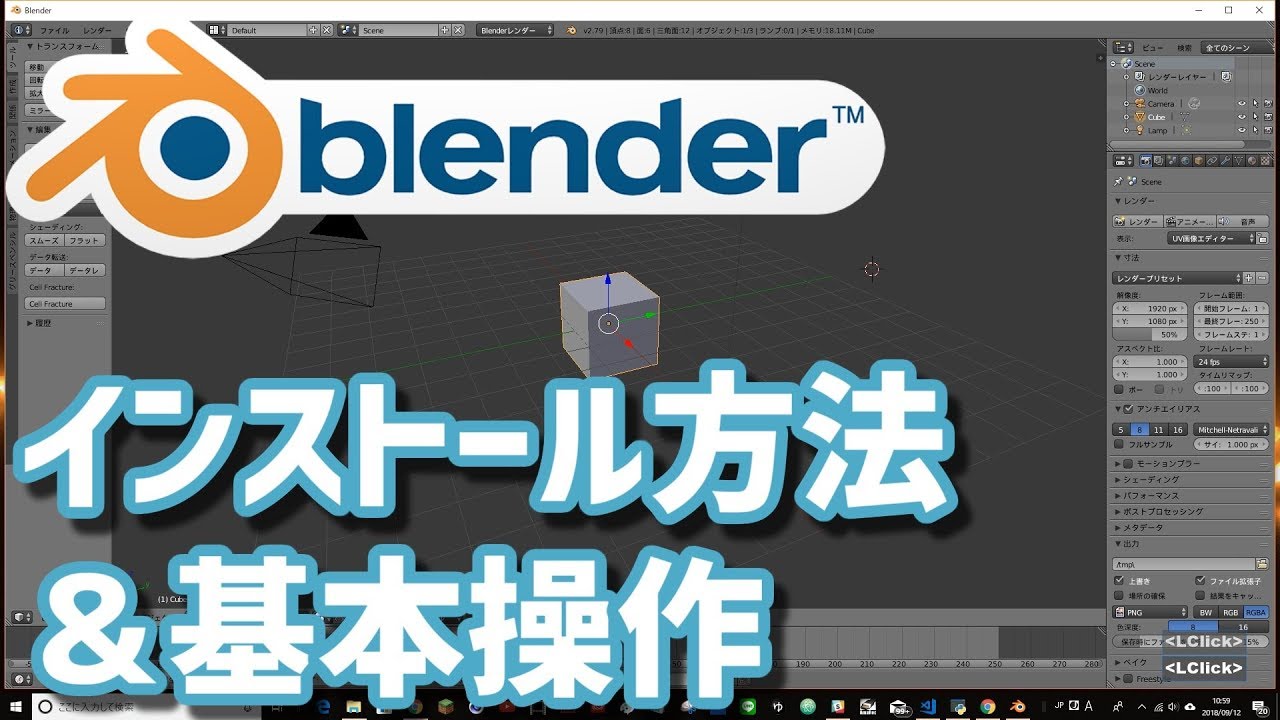
公式サイトからのダウンロード
Blenderの公式サイトからダウンロードすることができます。公式サイトでは、最新のバージョンや過去バージョンなどを選ぶことができます。ダウンロードページでは、OS別に分けられたリンクがありますので、自分のコンピューターに適したOSを選んでダウンロードします。
- Blender公式サイトにアクセスする
- ダウンロードページに移動する
- 自分のコンピューターに適したOSを選ぶ
- ダウンロードリンクをクリックしてダウンロードする
ミラー・サイトからのダウンロード
ミラー・サイトを使用することで、Blenderをダウンロードすることができます。ミラー・サイトとは、公式サイトとは異なるサーバーにホストされている鏡像サイトです。これにより、公式サイトがアクセス不能になった場合にダウンロードすることができます。
ソースコードの行数をカウント! clocをWindowsで使う方法- ミラー・サイトを探す
- ミラー・サイトにアクセスする
- ダウンロードページに移動する
- 自分のコンピューターに適したOSを選ぶ
- ダウンロードリンクをクリックしてダウンロードする
パッケージ・マネージャーを使用したインストール
パッケージ・マネージャーを使用することで、Blenderを簡単にインストールすることができます。パッケージ・マネージャーは、OSにインストールされているソフトウェアを管理するためのツールです。
- パッケージ・マネージャーを開く
- Blenderを検索する
- インストールする
- インストール完了後、Blenderを起動する
Blenderは本当に無料ですか?

今、Blenderは完全に無料です。一切の料金はかからないということを意味します。Blenderをダウンロードしてインストールするためには、料金はかからないし、商用利用の際にも料金はかからないということです。ただし、Blenderの開発や保守を行うための寄付は歓迎されています。
Blenderの無料の優位性
Blenderは無料ということで、多くの人が利用できるようになります。
Cortanaを使いこなそう! Windows 10の音声アシスタント- 誰でもBlenderを自由にダウンロードして使用することができます。
- 商用利用の際にも料金はかからないため、経営リスクが減少します。
- 無料ということで、Blenderのコミュニティーが活発になります。
- Blenderのソースコードを自分自身で改変することはできますが、改変されたソースコードを配布する場合には、オープンソースライセンスに準拠する必要があります。
- Blenderを商用利用する場合には、Blenderのロゴや商標を使用することはできません。
- Blenderの開発や保守を行うために、寄付を募集しているため、寄付をしてもらうことを期待しています。
- Blenderの開発者たちは、Blenderを無料で維持することを目指しています。
- Blenderのコミュニティーは、Blenderを無料で維持するために寄付やボランティア活動を行っています。
- Blenderは、将来的に新しい機能や改良を追加する予定です。
- 公式ウェブサイトからダウンロードする方法
- Blenderの公式ウェブサイトにアクセスし、ダウンロードページから自分のコンピューターに対応したバージョンを選択してダウンロードすることができます。
- パッケージマネージャーからインストールする方法
- LinuxやMac OS Xなどのオペレーティングシステムでは、パッケージマネージャーからBlenderをインストールすることができます。
- CDやDVDからインストールする方法
- BlenderのCDやDVDを購入し、インストール媒体からBlenderをインストールすることができます。
- 無料版
- 無料でダウンロード可能で、基本的な機能を備えています。
- 無料版のサポートは、コミュニティベースのフォーラムやドキュメントに頼る必要があります。
- 有料版
- 有料版は、Blender Foundationが提供するサポートや優先的なバグフィックスを含みます。
- 有料版には、専門的なサポートや優先的なバグフィックスなど、商用利用者向けの機能が含まれます。
- 商用利用の定義
- Blenderを商用利用するとは、Blenderを使用して利益を得ることを指します。
- 商用利用の許諾
- Blender Foundationは、Blenderの商用利用を許諾しています。
- 商用利用の場合の費用
- Blenderの商用利用の場合、サポートや優先的なバグフィックスなど、追加の費用がかかる場合があります。
</olassistant
Blenderの無料ὴの制限
Blenderは無料ですが、完全に無料というわけではありません。
Blenderの無料の将来
Blenderは今後の将来においても無料であり続ける予定です。
Blenderのダウンロード料金はいくらですか?

Blenderは、無料でダウンロード可能です。Blender Foundationは、Blenderを無料で提供しており、個人や商用問わず、無料で使用することができます。
Blenderのダウンロード方法
Blenderのダウンロード方法はいくつかあります。
Blenderの無料版と有料版の違い
Blenderの無料版と有料版の主な違いは、サポートの有無です。
Blenderの商用利用に関する注意点
Blenderの商用利用に関する注意点はいくつかあります。
よくある質問
Blenderをインストールするのに必要なスペックは何ですか?
Blenderをインストールするには、64ビット版のWindows 10やWindows 11が必要です。また、CPUは多コアかつメモリーは4GB以上が推奨されます。さらに、グラフィックカードも対応している必要があります。Blenderは、ハードウェアの性能に依存するため、スペックが低いと動作速度が遅くなってしまう恐れがあります。
Blenderをインストールしたらすぐに使えるようになりますか?
Blenderをインストールしたら、すぐに使えるようになりません。基本的な操作の習得や、幾何モデリングやアニメーションなどの基本的な技術を学ぶ必要があります。また、Blenderのインターフェースにも慣れる必要があります。ただし、Blenderの公式ドキュメントや、インターネット上のチュートリアルなど、学習のためのリソースが豊富にあるため、短時間で基本的な操作を学ぶことができます。
Blenderで3Dモデリングは難しいですか?
Blenderで3Dモデリングは、初心者には難しいと感じるかもしれません。幾何モデリングやUV展開など、基本的な技術を学ぶ必要があります。しかし、Blenderには多くのツールや機能が備わっているため、簡単に3Dモデルを作成することができます。さらに、Blenderの公式ドキュメントや、インターネット上のチュートリアルなど、学習のためのリソースが豊富にあるため、短時間で基本的な3Dモデリングを学ぶことができます。
Blenderを無料で使えるのですか?
はい、BlenderはフリーObjectNameです。誰でも無料でダウンロードし、使うことができます。Blenderは、オープンソースソフトウェアであるため、サポートやアップデートも無料で提供されています。ただし、Blenderの公式ドキュメントや、チュートリアルなどのリソースを購入することが必要になる場合があります。