BonjourをWindowsにインストールする方法&使い方
Windowsのユーザーは、Bonjourというソフトウェアについて聞いたことがあるかもしれません。Bonjourは、Appleが開発したソフトウェアで、ネットワーク内の他のデバイスとの通信を容易にすることを目的としています。このソフトウェアをWindowsにインストールすることで、より広範囲にわたるデバイスとの連携が可能になります。本記事では、BonjourをWindowsにインストールする方法と、基本的な使い方を紹介します。Bonjourの機能や設定方法についても触れ、より高度な使用方法を探ります。
BonjourをWindowsにインストールする方法&使い方
Bonjourは、Appleが開発したZeroconf(ゼロコンフケーション)技術を基盤としたネットワークサービスDiscoveryプロトコルです。WindowsでもBonjourをインストールすることで、ネットワーク上にあるデバイスを簡単に検出・接続することができます。
Bonjourのインストール
BonjourをWindowsにインストールするためには、Appleの公式サイトからBonjour for Windowsをダウンロードし、インストーラーを実行します。インストール後、Bonjourサービスが自動的に起動します。この時点で、ネットワーク上にあるデバイスを検出できるようになります。
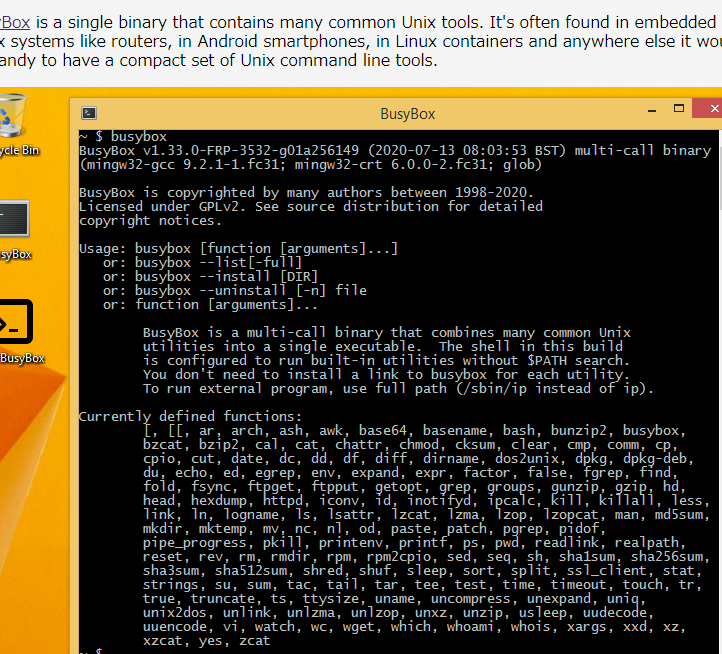
BusyboxをWindowsで使う方法とは? インストール手順を解説Bonjourの設定
Bonjourの設定は、Windowsのコントロールパネルから行うことができます。コントロールパネルを開き、「プログラムと機能」を選択し、「Bonjour」を探し、プロパティを開きますそこで、Bonjourの設定を変更することができます。例えば、Bonjourのポート番号を変更したり、検出するデバイスの種類を指定することができます。
Bonjourの使い方
Bonjourをインストール後、ネットワーク上にあるデバイスを検出することができます。例えば、iTunesでMusic Share機能を使用する場合、Bonjourを使用して音楽ライブラリを共有することができます。また、プリンターをBonjour経由で接続することもできます。
Bonjourのトラブルシューティング
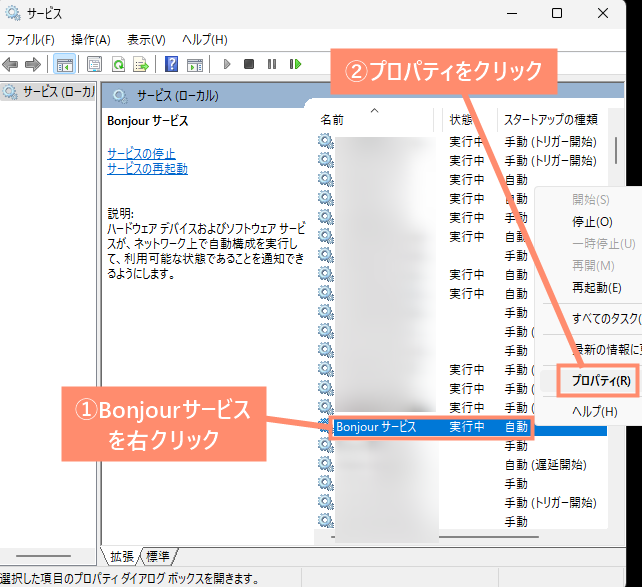
Bonjourをインストールしても、デバイスが検出されない場合があります。この場合、Bonjourのサービスが停止している可能性があるため、サービスを再起動する必要があります。また、ファイアウォールの設定を確認し、Bonjourの通信を許可する必要があります。
Bonjourのセキュリティ
Bonjourを使用することで、ネットワーク上にあるデバイスを検出することができますが、セキュリティーの脆弱性もあります。例えば、Bonjourを悪用することで、ネットワーク上のデバイスを攻撃することができます。そのため、Bonjourの設定には注意を払う必要があります。
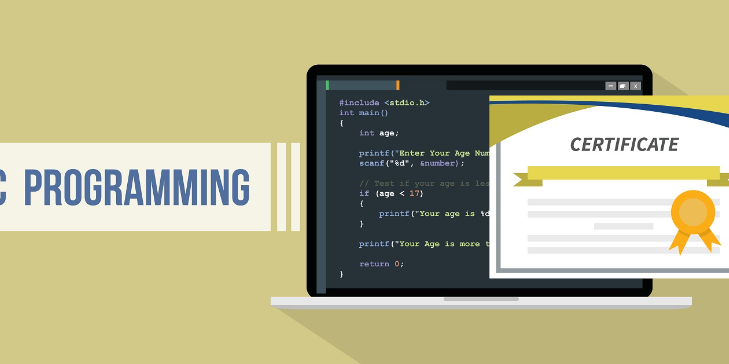
C言語のコンパイルに挑戦! Windowsでの開発環境構築| Bonjourの機能 | 説明 |
|---|---|
| ネットワークサービスDiscovery | ネットワーク上にあるデバイスを検出する機能 |
| Zeroconf技術 | 自動的にIPアドレスを割り当てる技術 |
| Music Share機能 | iTunesで音楽ライブラリを共有する機能 |
WindowsでBonjourをインストールするにはどうすればいいですか?
インストールの必要性
Bonjourは、Appleの製品に標準搭載されているネットワーク技術ですが、Windowsでもインストールすることができます。WindowsでのBonjourのインストールにより、WindowsマシンとAppleデバイスとの連携が強化されます。
インストール手順
以下は、WindowsでのBonjourのインストール手順です。
- Appleの公式サイトからBonjourのインストールファイルをダウンロードします。
- ダウンロードされたインストールファイルを実行し、インストールウィザードに従ってインストールを進めます。
- インストール完了後、システムを再起動して、Bonjourの機能を確認します。
インストール後の設定
Bonjourのインストール後、設定する必要がある項目があります。Windowsのファイアウォール設定で、Bonjourの通信ポートを許可する必要があります。また、ネットワーク設定で、Bonjourを使用するネットワークを選択する必要があります。
ソースコードの行数をカウント! clocをWindowsで使う方法- Windowsのファイアウォール設定で、Bonjourの通信ポートを許可します。
- ネットワーク設定で、Bonjourを使用するネットワークを選択します。
- 必要に応じて、Bonjourの設定をカスタマイズします。
Bonjourを有効にするにはどうすればいいですか?
Bonjourを有効にするにはドライバーのインストールや設定の確認が必要です。Bonjourは、Appleが開発したネットワークサービスDiscoveryプロトコルであり、同じネットワークに接続されたデバイス之间での通信を可能にします。
Bonsoirのインストール方法
Bonjourをインストールする方法はいくつかあります。まず、BonjourをサポートしているデバイスにBonjourアプリケーションをインストールすることができます。例えば、Macには標準でBonjourがインストールされています。一方、Windowsの場合はBonjourのインストーラーをダウンロードしてインストールする必要があります。
- Appleの公式サイトからBonjourのインストーラーをダウンロードします。
- インストーラーを実行してBonjourをインストールします。
- インストールが完了したら、Bonjourを有効にします。
Bonsoirの設定方法
Bonjourの設定方法は、デバイスによって異なります。一般的に、Bonjourの設定はネットワーク設定やプリンター設定の中で行うことができます。
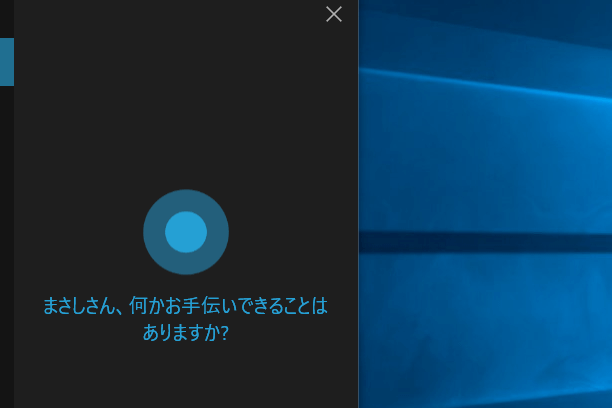
Cortanaを使いこなそう! Windows 10の音声アシスタント- ネットワーク設定を開き、Bonjourを有効にします。
- プリンター設定を開き、Bonjourを有効にします。
- デバイスの設定アプリケーションを開き、Bonjourを有効にします。
Bonsoirのトラブルシューティング
Bonjourを有効にできない場合、トラブルシューティングを行う必要があります。まず、ネットワーク接続を確認し、Bonjourをサポートしているデバイスかどうかを確認します。
- ネットワーク接続を確認します。
- Bonsoirをサポートしているデバイスかどうかを確認します。
- デバイスの設定を確認し、Bonjourを有効にします。
Bonjourの使い方は?
Bonjourはフランス語で「こんにちは」という意味を持つ挨拶言葉です。Bonjourは、昼間に使用する挨拶言葉であり、夜間に使用する場合は「Bonsoir」という挨拶言葉を使用します。
Bonjourの使い方のポイント
Bonjourを使用する時は、以下のポイントを守ることが大切です。
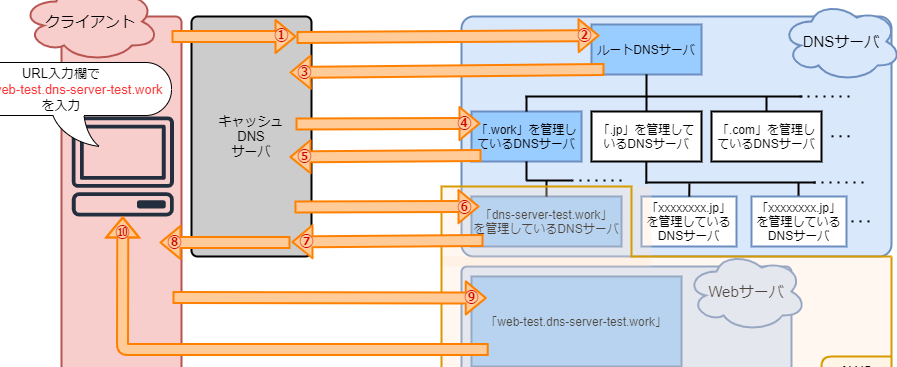
WindowsでDNSサーバーを構築する方法をステップバイステップで解説!- 昼間に使用する:Bonjourは昼間に使用する挨拶言葉ですので、朝や昼間に使用することを忘れないでください。
- 正式な場面で使用する:Bonjourは正式な挨拶言葉ですので、正式な場面で使用することを推奨します。
- region で異なる:Bonjourの使い方はregionによって異なります。例えば、パリではBonjourを使用するが、南フランスでは「Bonjorn」や「Bongiorno」という挨拶言葉を使用します。
Bonjourの使い方の例文
Bonjourを使用する例文は以下の通りです。
- 「Bonjour, comment ça va?」:昼間に挨拶する時にはこのように使用します。
- 「Bonjour, madame/monsieur」:店員や役人の方に対して使用する挨拶言葉です。
- 「Bonjour, à demain」:昼間に挨拶して、明日また会うという意味合いで使用します。
Bonjourの Tabs доске
Bonjourにはformelやinformelがあり、使用する場面によって異なります。
- Formel:正式な挨拶言葉として、昼間に使用します。
- Informel:非公式な挨拶言葉として、友人や同僚に対して使用します。
- Politesse :高級な挨拶言葉として、上司や客に対して使用します。
よくある質問
WindowsにBonjourをインストールする必要がある理由は何ですか?
Bonjourをインストールする必要がある理由はいくつかあります。iTunesやiCloudなどのAppleのサービスを使用するため、Bonjourは必須のソフトウェアです。また、Zeroconfプロトコルを使用するための基盤ソフトウェアとしても機能します。Bonjourをインストールすることで、ローカルネットワーク上でのデバイスの検出やサービス発見を容易に行うことができます。
Bonjourのインストール方法は何ですか?
Bonjourのインストール方法は非常に簡単です。Apple公式サイトからBonjourをダウンロードし、インストーラーを実行してインストールを進めます。Nextボタンをクリックして進めていくだけで、インストールは完了します。また、iTunesをインストールする際にも同時にBonjourがインストールされます。
Bonjourをインストールした後に、どのような機能が追加されますか?
Bonjourをインストールした後、ローカルネットワーク上でのデバイスの検出やサービス発見が可能になります。プリンターやサーバーなどのデバイスを簡単に検出でき、ネットワーク印刷やファイル共有などの機能を使用することができます。また、ằmやSkypeなどのアプリケーションでもBonjourを使用してサービス発見を行うことができます。
Bonjourをアンインストールする方法は何ですか?
Bonjourをアンインストールする方法は、コントロールパネルのプログラムの削除からBonjourを選択してアンインストールを進めます。また、iTunesをアンインストールする際にも同時にBonjourがアンインストールされます。注意しておくべきことは、Bonjourをアンインストールすると、iTunesやiCloudなどのAppleのサービスに影響が出る可能性があるため、取り扱いには十分注意しておく必要があります。