BitLockerでWindows 7のデータを暗号化! 設定方法をわかりやすく解説
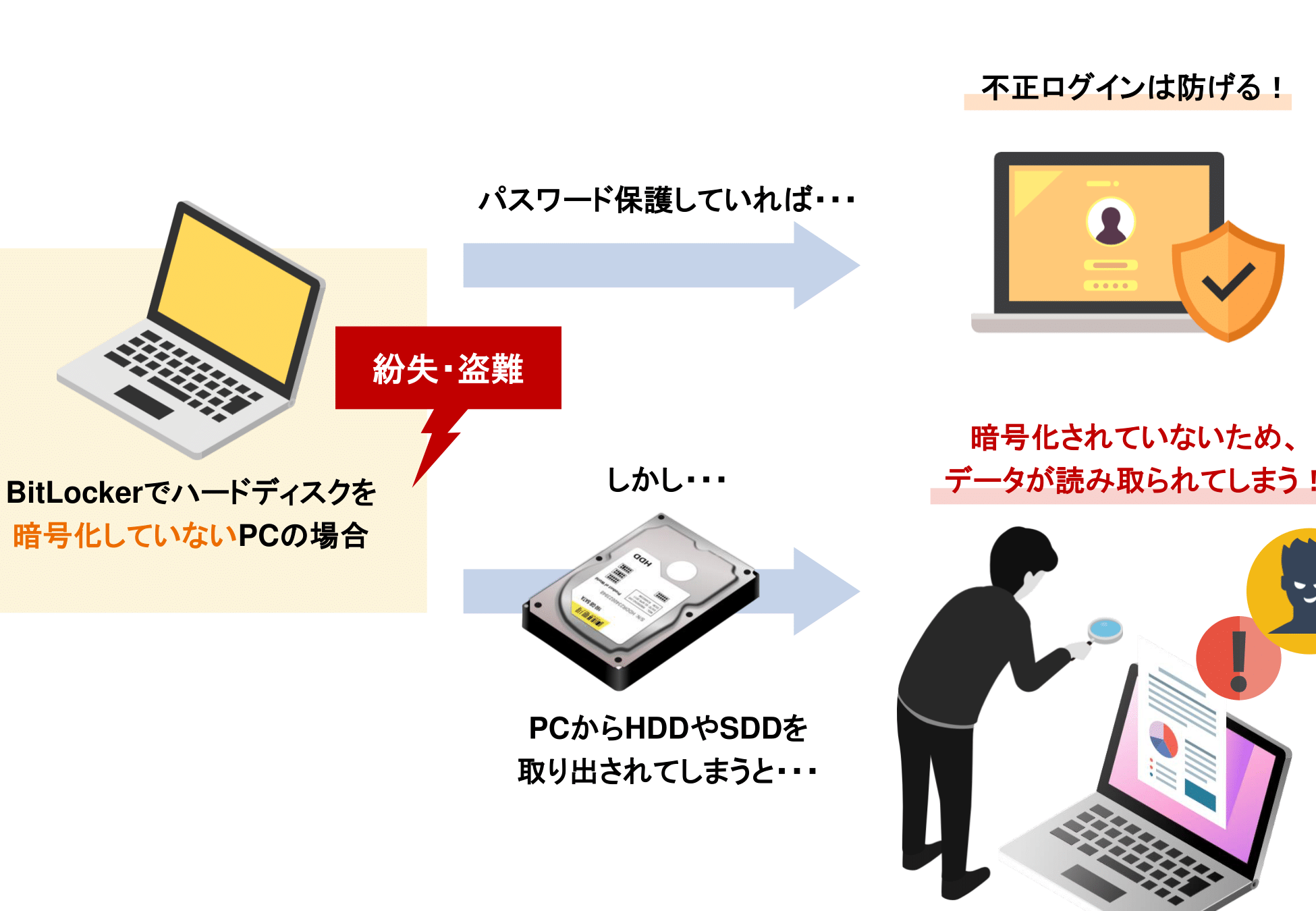
Windows 7のデータを暗号化することで、機密情報や個人情報をより安全に保護することができます。BitLockerは、Windows 7標準搭載の暗号化ツールで、マシンを盗まれたり不正アクセスされた場合でも、データを安全に守ることができます。この記事では、BitLockerを使用してWindows 7のデータを暗号化するための設定方法をわかりやすく解説します。初心者でも安心して設定できるように、ステップバイステップで説明していきます。
BitLockerでWindows 7のデータを暗号化! 設定方法をわかりやすく解説
BitLockerは、Windows 7に標準搭載されている暗号化ツールです。BitLockerを使用することで、ハードディスクやSSDなどのストレージデバイスを暗号化し、データの盗難や無断アクセスを防ぐことができます。本記事では、BitLockerでのデータ暗号化の設定方法をわかりやすく解説します。
BitLockerの利点
BitLockerを使用することで以下のような利点があります。
・データの安全性:暗号化されたデータは、許可されたユーザー以外にはアクセスできません。
・盗難対策:暗号化されたストレージデバイスを盗難された場合、データを抽出することができません。
・コンプライアンス:規制に対応するための暗号化が必要な企業や組織にとって、BitLockerは適切なツールです。
BitLockerの設定方法
BitLockerの設定方法は簡単です。以下の手順に従って、BitLockerを設定しましょう。
1.コントロールパネルを開き、「システムとセキュリティ」を選択します。
2.「BitLockerのドライブ暗号化」を選択します。
3.暗号化するドライブを選択し、「暗号化」をクリックします。
4.暗号化の進捗状況を待ちます。
5.暗号化が完了したら、BitLockerのパスワードを設定します。
| ドライブ | 暗号化の有無 |
|---|---|
| Cドライブ | ○ |
| Dドライブ | × |
BitLockerのパスワード設定
BitLockerのパスワード設定は、暗号化されたデータをアクセスするための鍵です。パスワード設定方法は以下の通りです。
1.コントロールパネルを開き、「システムとセキュリティ」を選択します。
2.「BitLockerのドライブ暗号化」を選択します。
3.暗号化されたドライブを選択し、「パスワード設定」をクリックします。
4.パスワードを設定し、「OK」をクリックします。
BitLockerのトラブルシューティング
BitLockerのトラブルシューティングは、暗号化されたデータにアクセスできなかった場合や、暗号化のエラーが発生した場合에必要です。
・暗号化されたデータにアクセスできなかった場合:BitLockerのパスワードを忘れた場合、Microsoftアカウントのパスワードリセットツールを使用してパスワードをリセットすることができます。
・暗号化のエラーが発生した場合:BitLockerのエラーメッセージに従って、原因を特定し対処します。
BitLockerの互換性
BitLockerは、Windows 7以降のOSで使用できますが、古いOSや他のプラットフォームでは使用できません。
・Windows 7:BitLockerは、Windows 7 Enterprise、Ultimate、Proで使用できます。
・Windows 10:BitLockerは、Windows 10 Enterprise、Proで使用できます。
・Mac:BitLockerは、Mac OS Xでは使用できません。代わりに、FileVaultを使用します。
Windows7でBitLockerを解除するには?
Windows7でBitLockerを使用して暗号化されたドライブを解除するには、 BitLocker管理スナップインかコマンドプロンプトを使用して解除することができます。BitLocker管理スナップインを使用する方法とコマンドプロンプトを使用する方法の2通りがあります。
BitLocker管理スナップインを使用して解除する
BitLocker管理スナップインを使用して暗号化されたドライブを解除するには、次の手順を踏みます。
- スタートメニューから「BitLocker管理」を選択し、BitLocker管理スナップインを開きます。
- 暗号化されたドライブを選択し、「ドライブの暗号化の解除」をクリックします。
- パスワードやSmart Cardを使用して認証を行い、暗号化の解除を実行します。
コマンドプロンプトを使用して解除する
コマンドプロンプトを使用して暗号化されたドライブを解除するには、次の手順を踏みます。
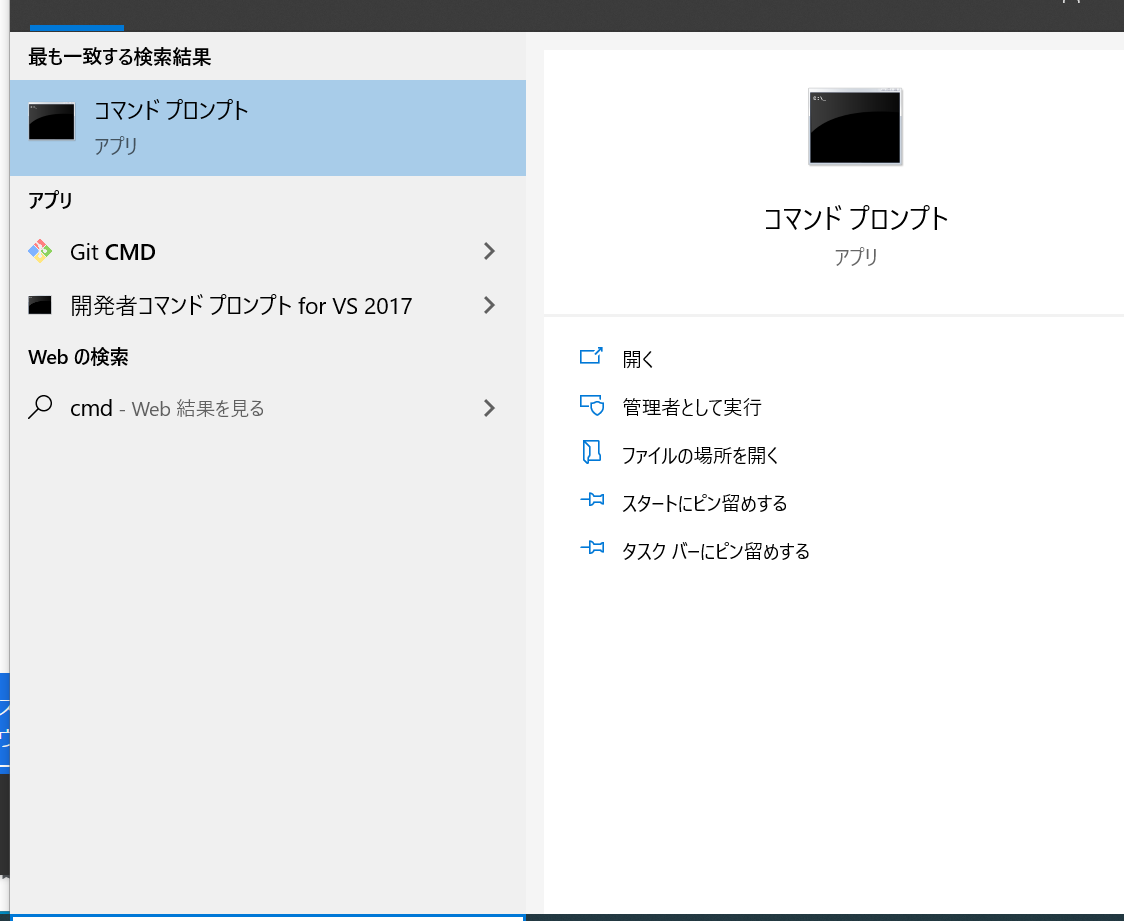
BusyboxをWindowsで使う方法とは? インストール手順を解説- スタートメニューから「コマンドプロンプト」を選択し、コマンドプロンプトを開きます。
- 管理者権限でコマンドプロンプトを実行し、「manage-bde -unlock 」というコマンドを入力します。
- パスワードやSmart Cardを使用して認証を行い、暗号化の解除を実行します。
暗号化の解除の注意点
暗号化の解除を行う際には、注意する点がいくつかあります。
- データの損失の危険があります。暗号化の解除を行う前に、重要なデータをバックアップしておくことをお勧めします。
- 暗号化の解除を行うには、BitLockerの鍵が必要です。
- 暗号化の解除を行うと、ドライブの暗号化は解除されますが、データは残ります。
BitLockerで暗号化するにはどうすればいいですか?
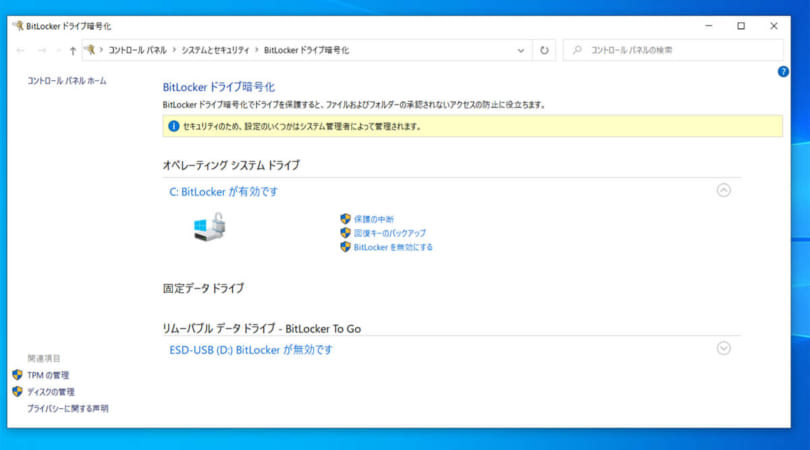
BitLockerの有効化
BitLockerを使用するためには、まずBitLockerの有効化が必要です。Windows 10 Pro、Enterprise、Education Editionを使用している場合は、BitLockerが既にインストールされています。一方、Home Editionを使用している場合は、プロフェッショナル版やエンタープライズ版にアップグレードする必要があります。BitLockerの有効化方法は、コントロールパネルにアクセスし、「システムとセキュリティ」→「BitLockerドライブ暗号化」をクリックし、「BitLockerを有効にする」をクリックすることで行うことができます。
- コントロールパネルにアクセス
- 「システムとセキュリティ」→「BitLockerドライブ暗号化」をクリック
- 「BitLockerを有効にする」をクリック
暗号化の設定
暗号化するドライブを選択し、暗号化の設定を行う必要があります。選択可能なドライブには、システムドライブやデータドライブがあります。暗号化するドライブを選択したら、「 BitLockerドライブ暗号化」をクリックし、「暗号化」をクリックすることで暗号化を開始することができます。
C言語のコンパイルに挑戦! Windowsでの開発環境構築- 暗号化するドライブを選択
- 「 BitLockerドライブ暗号化」をクリック
- 「暗号化」をクリック
リカバリーキー
リカバリーキーは、BitLockerの暗号化を解除するための重要な情報です。リカバリーキーを生成し、安全な場所に保存する必要があります。リカバリーキーを紛失すると、暗号化されたデータにアクセスできなくなります。リカバリーキーの生成方法は、コントロールパネルにアクセスし、「システムとセキュリティ」→「BitLockerドライブ暗号化」をクリックし、「リカバリーキーの生成」をクリックすることで行うことができます。
- コントロールパネルにアクセス
- 「システムとセキュリティ」→「BitLockerドライブ暗号化」をクリック
- 「リカバリーキーの生成」をクリック
BitLocker To Goの暗号化を解除するにはどうすればいいですか?

BitLocker To Goは、USBメモリーなどの外付けストレージに保存されたファイルを暗号化して保護するための機能です。この機能を使用すると、 POSSIBILITY OF UNAUTHORIZED ACCESS TO THE DATA を低減できます。ただし、暗号化を解除する必要がある場合、適切な方法で行う必要があります。
暗号化を解除するための前提条件
暗号化を解除するためには、暗号化されたドライブにアクセスするためのパスワードや BitLocker Recovery Key を用意する必要があります。
ソースコードの行数をカウント! clocをWindowsで使う方法- パスワードや BitLocker Recovery Key を用意する
- 暗号化されたドライブをコンピューターに接続する
- BitLockerの管理ツールを開く
暗号化を解除する手順
暗号化を解除する手順は、以下の通りです。
- BitLockerの管理ツールで暗号化されたドライブを選択する
- 「Turn off BitLocker」というボタンをクリックする
- パスワードや BitLocker Recovery Key を入力する
- 暗号化を解除することを確認する
暗号化を解除する注意点
暗号化を解除する際には、安全を損なう恐れがあるため、注意する必要があります。
- 暗号化されたドライブを不正アクセスから守る
- パスワードや BitLocker Recovery Key を安全に管理する
- 暗号化を解除する際には、注意深く行う
BitLockerで暗号化したデータを処分するにはどうすればいいですか?
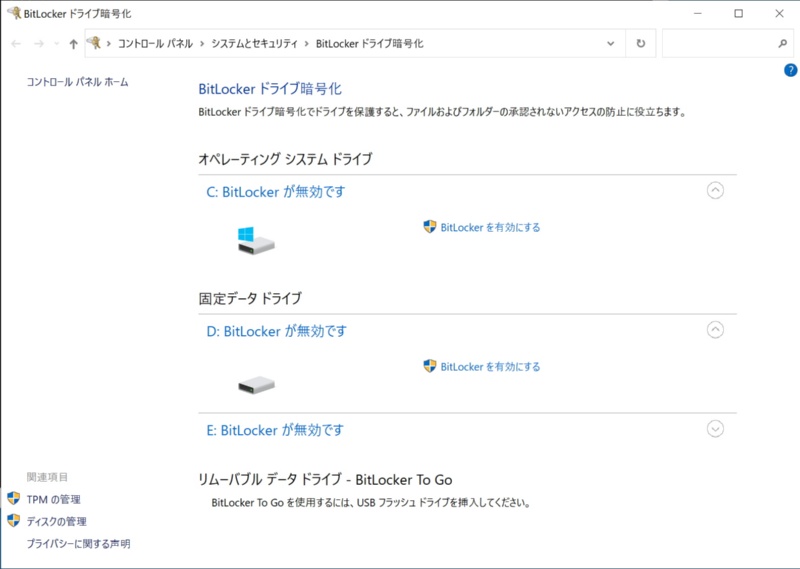
暗号化データの安全な削除
暗号化されたデータを安全に削除するためには、 BitLocker の暗号化を解除する必要があります。 BitLocker の暗号化を解除するためには、BitLocker_manage.msc コンソールを使用して、暗号化されたドライブを選択し、暗号化を解除する必要があります。暗号化を解除したら、通常のファイル削除手順に従って、データを削除することができます。
ドライブの消去
ドライブ全体を消去することで、暗号化されたデータを完全に削除することができます。ドライブ消去ツールを使用して、ドライブを消去することができます。ドライブ消去ツールを使用することで、ドライブ上のすべてのデータを完全に削除することができます。但し、ドライブ消去ツールを使用する前に、ドライブ上に保存されている重要なデータをバックアップする必要があります。
データの完全消去
暗号化されたデータを完全に消去するためには、ドライブ上の完全消去が必要です。DoD 5220.22-M などの国際的なデータ消去標準に基づいて、ドライブ上のデータを完全に消去することができます。この方法では、ドライブ上のデータを複数回の上書きすることで、データを完全に消去することができます。但し、この方法では時間がかかり、ドライブの耐用年数が減少することがあります。
- ドライブ上のデータを上書きする。
- 複数回の上書きを繰り返す。
- ドライブ上のデータを完全に消去する。
よくある質問
BitLockerを使用してWindows 7のデータを暗号化する利点は何ですか?
BitLockerを使用することで、Windows 7のデータを暗号化することができます。暗号化することで、第三者のアクセスを防ぐことができるため、機密データの保護に効果があります。また、BitLockerを使用することで、データの紛失や盗難による問題を軽減することができます。
BitLockerの設定には特別なハードウェアが必要ですか?
BitLockerの設定には特別なハードウェアは必要ありません。ただし、TPM(Trusted Platform Module)チップがインストールされているコンピューターであることが必要です。TPMチップは、ハードウェア的なセキュリティ機能を提供するチップです。また、USBドライブや外部ハードディスクを使用して、暗号化されたデータを保存することもできます。
BitLockerで暗号化されたデータを復元するにはどのようにしたらよいですか?
BitLockerで暗号化されたデータを復元するためには、BitLockerの復元キーが必要です。復元キーは、暗号化されたデータを復元するために必要なキーのことです。また、BitLockerの設定時に、復元キーを保存するための場所を指定する必要があります。USBドライブや外部ハードディスクに復元キーを保存することで、万が一のデータの損失に対応することができます。
BitLockerの設定は複雑ですか?
BitLockerの設定は、複雑ではありません。BitLockerの設定ウィザードに従って、簡単に設定することができます。まず、BitLockerの設定ウィザードを起動し、暗号化するドライブを選択します。次に、暗号化の方法と復元キーの保存場所を指定します。最後に、BitLockerの設定を完了することで、暗号化されたデータを保護することができます。