
【Windows 10】エラーコード「0xc00000e」の原因と解決策

Windows 10において、エラーコード「0xc00000e」が表示されるトラブルに遭遇するユーザーは多くいます。このエラーコードは、boot処理の途中で生じる致命的なエラーであり、PCの起動に失敗する原因としてknownしています。このエラーの原因としては、ファイルシステムの破損、ドライバの不具合、BIOSの設定ミスなど複数の要因が考えられます。本稿では、このエラーコード「0xc00000e」の原因と、それを解決するための対処法を紹介します。
【Windows 10】エラーコード「0xc00000e」の原因と解決策
Windows 10でエラーコード「0xc00000e」が出現する原因は、様々です。このエラーは、基本的にハードウェアに関する問題やシステムファイルの損傷などが原因で生じます。この記事では、このエラーコードの原因と解決策について詳しく解説します。
【原因1】ハードウェアの問題
エラーコード「0xc00000e」が出現する原因の一つがハードウェアの問題です。特に、ハードディスクの故障やRAMの不良が原因になる場合があります。このような問題が起こると、Windows 10はシステムファイルを読み取ることができなくなり、エラーコード「0xc00000e」が出現します。ハードウェアのチェックをして、問題を解消する必要があります。
Windows 10でHEIC画像を開く方法! 表示できない時の対処法も【原因2】システムファイルの損傷
エラーコード「0xc00000e」が出現するもう一つの原因がシステムファイルの損傷です。システムファイルが損傷すると、Windows 10はシステムを立ち上げることができなくなり、エラーコード「0xc00000e」が出現します。システムファイルのチェックをして、問題を解消する必要があります。
【原因3】ドライバーの問題
エラーコード「0xc00000e」が出現する原因の一つがドライバーの問題です。ドライバーが古い場合や、互換性の問題がある場合にはエラーコード「0xc00000e」が出現します。ドライバーの更新をして、問題を解消する必要があります。
【解決策1】ハードウェアのチェック
エラーコード「0xc00000e」を解消するには、ハードウェアのチェックが必要です。以下は、ハードウェアのチェックの手順です。
| ステップ | 内容 |
|---|---|
| 1 | ハードディスクのチェックを行う |
| 2 | RAMのチェックを行う |
| 3 | 他のハードウェアのチェックを行う |
【解決策2】システムファイルの修復
エラーコード「0xc00000e」を解消するには、システムファイルの修復が必要です。以下は、システムファイルの修復の手順です。
Windows 10からWindows XPにダウングレードする方法| ステップ | 内容 |
|---|---|
| 1 | システムファイルのチェックを行う |
| 2 | システムファイルを修復する |
0xc00000eエラーの直し方は?
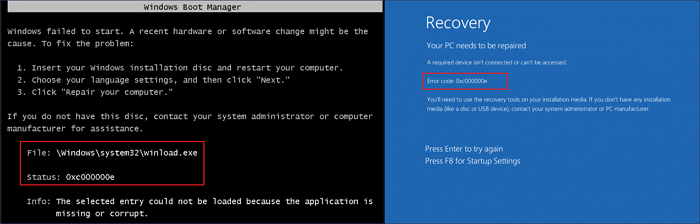
エラーの原因
0xc00000eエラーは、BIOSやUEFIの不具合、ハードウェアの故障、ファームウェアの不具合、ドライバーの不具合など、多くの要因によって発生する可能性があります。そのため、エラーの原因を特定することが重要です。
トラブルシューティングの手順
エラーの直し方は、以下の手順で進めます。
- コンピューターのシャットダウンを行い、電源コードを拔き、CMOSバッテリーを取り外す。
- 数分間待ち、CMOSバッテリーを再度装着し、電源コードを繋ぎ直す。
- BIOSやUEFIの設定をデフォルトに戻す。
- ハードウェアの故障を確認するために、ハードウェアを交換してみる。
予防策
0xc00000eエラーを予防するために、以下の対策を実施することが重要です。
Windows 10サポート終了後も使い続けるとどうなる?- ファームウェアやドライバーを最新版にアップデートする。
- ハードウェアの定期的なクリーニングを実施する。
- 電源コードを繋ぎ替える際には、静電気を避けるために、静電気防止ベルトを使用する。
I/Oエラー状態0xc000000eとは?
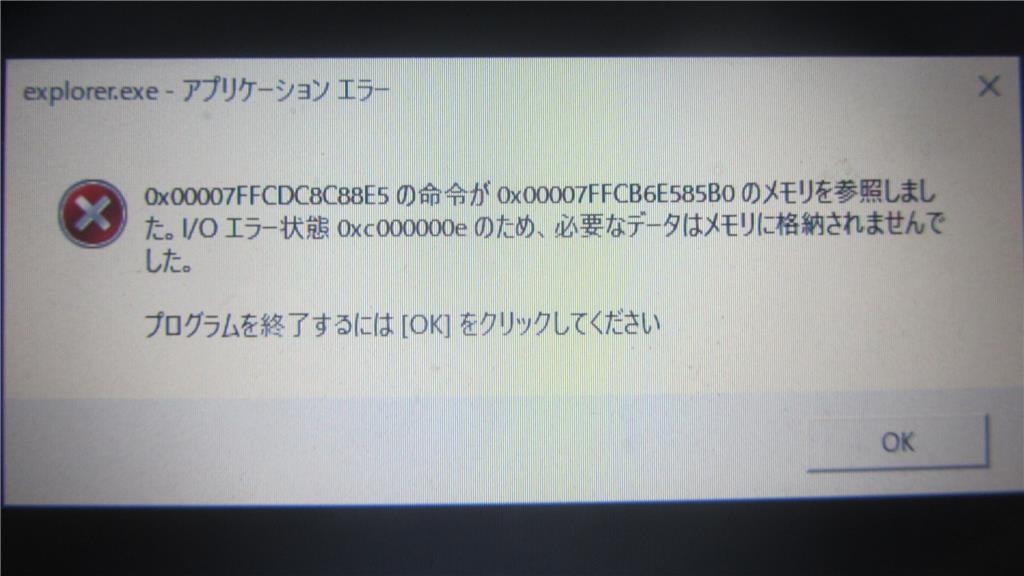
I/Oエラー状態0xc000000eとは、Windowsオペレーティングシステムで発生するエラーメッセージの一種です。このエラーが発生すると、PCが起動できなくなり、ブルースクリーンが出現します。0xc000000eというエラーコードは、I/Oエラーの状態を示しています。
エラーの原因
このエラーメッセージが発生する原因は様々です。
- ハードウェアの故障:ハードディスクドライブやソリッドステートドライブなどのハードウェアの故障が原因となる場合があります。
- ドライバーの問題:ドライバーの古いバージョンや不適切なインストールが原因となる場合があります。
- BIOSの設定ミス:BIOSの設定ミスや更新ミスが原因となる場合があります。
エラーの対処方法
このエラーメッセージに対処する方法はいくつかあります。
Windows 7でスタートアップ修復ができない時の対処法!- ハードウェアのチェック:ハードウェアの状態をチェックし、故障している場合は交換する必要があります。
- ドライバーの更新:最新のドライバーに更新することで問題を解消できる場合があります。
- System Restore:システムの復元を行うことで、問題を解消できる場合があります。
予防策
このエラーメッセージを予防するために、以下の対策を行うことが重要です。
- 定期的なバックアップ:データのバックアップを行うことで、エラーメッセージが発生した場合の影響を最小限度に抑えることができます。
- ドライバーの定期的な更新:ドライバーを定期的に更新することで、エラーメッセージの発生を防ぐことができます。
- ハードウェアのメンテナンス:ハードウェアのメンテナンスを行うことで、故障の発生を防ぐことができます。
クローンエラーコード0xc000000eはどういう意味ですか?
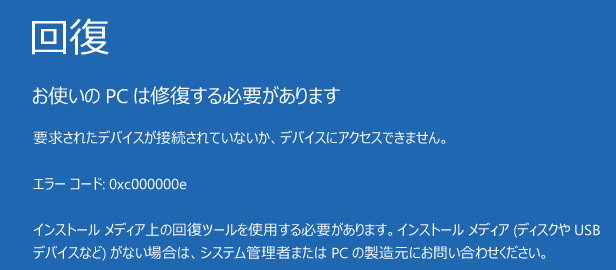
ーンエラーコード0xc000000eは、Windowsオペレーティングシステムで発生する致命的エラーコードの1つです。このエラーコードは、ブートローダーがOSをロードできなかった場合に返されます。
エラーコード0xc000000eの原因
このエラーコードが発生する原因はいくつかあります。代表的な原因として、以下のようなものがあります。
Windows 7でチェックディスクを実行する方法! ハードディスクのエラーをチェック- ハードウェアの故障:ハードウェアの故障や不具合により、OSがロードできなかった場合。
- BIOS設定の誤り:BIOSの設定に誤りがある場合、OSがロードできなかった場合。
- ファームウェアの古さ:古いファームウェアを使用している場合、OSがロードできなかった場合。
エラーコード0xc000000eの対処方法
このエラーコードが発生した場合、以下のような対処方法があります。
- ハードウェアのチェック:ハードウェアの故障や不具合をチェックし、修理や交換を行う。
- BIOS設定の確認:BIOSの設定を確認し、誤りがある場合は修正する。
- ファームウェアの更新:ファームウェアを最新版に更新する。
エラーコード0xc000000eの予防方法
このエラーコードが発生しないようにするための予防方法として、以下のようなものがあります。
- ハードウェアの定期メンテナンス:ハードウェアの定期メンテナンスを行うことで、故障や不具合を予отвける。
- BIOS設定の正しい設定:BIOSの設定を正しく行うことで、エラーを予отвける。
- ファームウェアの最新版使用:ファームウェアを最新版に使用することで、エラーを予отвける。
エラーコード0xcooooeとは?

エラーコード0xcooooeとは、Windows OSにおいて発生するエラーメッセージのコードの一種です。0xcooooeというコードは、システムのエラー状況を示す16進数の値です。このエラーコードは、ハードウェアの不具合やソフトウェアのバグ、システムの設定ミスなど、多くの原因で発生します。
エラーコード0xcooooeの原因
エラーコード0xcooooeの原因はいくつかあります。
- ハードウェアの不具合:ハードウェアの故障や不具合により、システムが正常に動作しない場合、このエラーコードが発生します。
- ソフトウェアのバグ:ソフトウェアにバグがあり、システムが正常に動作しない場合、このエラーコードが発生します。
- システムの設定ミス:システムの設定が誤っており、正常に動作しない場合、このエラーコードが発生します。
エラーコード0xcooooeの解決方法
エラーコード0xcooooeの解決方法はいくつかあります。
- ハードウェアのチェック:ハードウェアに問題がないかどうかをチェックします。
- ソフトウェアのアップデート:ソフトウェアを最新版にアップデートします。
- システムの再設定:システムの設定をリセットします。
エラーコード0xcooooeの対処方法
エラーコード0xcooooeが発生した際の対処方法はいくつかあります。
- エラーログの確認:エラーログを確認し、エラーの原因を突き止めます。
- インターネットの検索:インターネットでエラーコードに関する情報を検索します。
- サポート窓口の連絡:サポート窓口に連絡し、エラーの解決方法を尋ねます。
よくある質問
「0xc00000e」エラーコードが出た原因は何ですか?
Windows 10で「0xc00000e」エラーコードが出た場合、主な原因は、システムファイルの損傷や破損、悪意のあるソフトウェアの影響、ドライバーの不整合など多岐にわたります。特にBIOSの古いバージョンやBOOTldrの問題も大きな要因となります。またハードウェアの故障やソフトウェアのインストールミスも考えられます。
「0xc00000e」エラーコードを解消するにはどうしたらいいですか?
「0xc00000e」エラーコードを解消するには、まずシステムファイルのチェックを実施し、破損しているシステムファイルを修復する必要があります。此外ドライバーの更新やBIOSの更新も有効的解消策となります。またバックアップを取っておくことを忘れないでください。万が一のハードウェアの故障やソフトウェアのインストールミスも考慮に入れましょう。
「0xc00000e」エラーコードが出た後の対処法は何ですか?
「0xc00000e」エラーコードが出た後の対処法としては、まずシステムの復元を試みることが大切です。此外起動後のチェックやシステムファイルのスキャンを実施し、問題を特定する必要があります。また Virus Scanやマルウェアのスキャンも実施することを忘れないでください。
「0xc00000e」エラーコードが出ないようにするにはどうしたらいいですか?
「0xc00000e」エラーコードが出ないようにするには、定期的にシステムファイルのバックアップを取っておくことが大切です。此外ドライバーの更新やBIOSの更新を実施し、最新のセキュリティパッチを適用する必要があります。またウイルス対策ソフトウェアをインストールしマルウェア対策を実施することを忘れないでください。


