
Windows 10でHEIC画像を開く方法! 表示できない時の対処法も

Windows 10でHEIC画像を開く方法を探している方、多いと思います。HEIC形式は高圧縮率を誇り、容量を削減することができる優れた画像形式ですが、Windows 10では標準でサポートされていないため、画像を表示することができない場合があります。本記事では、Windows 10でHEIC画像を開くための方法を紹介し、表示できない場合の対処法も併せて説明します。
Windows 10でHEIC画像を開く方法! 表示できない時の対処法も
Windows 10では、HEIC形式の画像を標準でサポートしていません。しかし、HEIC画像を開くための方法はいくつかあります。本節では、HEIC画像を開く方法と、表示できない場合の対処法を説明します。
HEIC画像とは
HEIC形式は、高効率画像コーデック(HEIC)という新しい画像形式です。HEIC形式は、JPEG形式と比べると、高い圧縮率を実現しながらも画像の質を損なわず、高速な画像処理を可能にします。HEIC形式は、スマートフォンやカメラ等のデバイスで広く使用されています。
Windows 10からWindows XPにダウングレードする方法Windows 10でHEIC画像を開く方法
Windows 10でHEIC画像を開くためには、以下の方法があります。 HEICコードックのインストール:Microsoft StoreからHEICコードックをインストールすることで、HEIC画像を開くことができます。 画像ビューアーの使用:サードパーティー製の画像ビューアーを使用することで、HEIC画像を開くことができます。 オンラインコンバーター:オンラインの画像コンバーターを使用することで、HEIC画像をJPEG形式に変換し、Windows 10で開くことができます。
| 方法 | 説明 |
|---|---|
| HEICコードックのインストール | Microsoft StoreからHEICコードックをインストールする。 |
| 画像ビューアーの使用 | サードパーティー製の画像ビューアーを使用する。 |
| オンラインコンバーター | オンラインの画像コンバーターを使用してHEIC画像をJPEG形式に変換する。 |
HEIC画像が表示できない場合の対処法
HEIC画像が表示できない場合、以下の対処法があります。 HEICコードックのインストール:HEICコードックをインストールしていない場合、HEIC画像が表示できないことがあります。 画像ビューアーの更新:サードパーティー製の画像ビューアーが古い場合、HEIC画像が表示できないことがあります。 ファイルのダメージ:HEIC画像ファイルがダメージしている場合、HEIC画像が表示できないことがあります。
HEIC画像のメリット
HEIC画像のメリットとして、以下のような点があります。 高い圧縮率:HEIC形式は、高い圧縮率を実現しながらも画像の質を損なわず、高速な画像処理を可能にします。 小さいファイルサイズ:HEIC形式は、小さいファイルサイズになると同時に、高い画像質を実現します。 高速な画像処理:HEIC形式は、高速な画像処理を可能にするため、スマートフォンやカメラ等のデバイスで広く使用されています。
HEIC画像の今後の展望
HEIC画像の今後の展望として、以下のような点があります。 広がるサポート:HEIC形式は、スマートフォンやカメラ等のデバイスで広く使用されており、将来的には、より多くのデバイスやソフトウェアがサポートする予定です。 高機能な画像処理:HEIC形式は、高機能な画像処理を可能にするため、将来的には、高度な画像処理技術を実現する予定です。
Windows 10サポート終了後も使い続けるとどうなる?HEICファイルをwindows10で表示するにはどうすればいいですか?
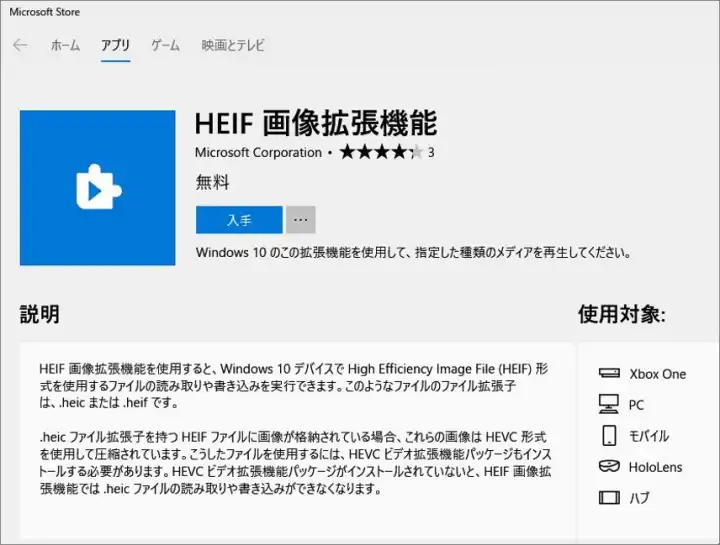
HEICファイルをWindows10で表示するにはどうすればいいですか?
HEICファイルとは何か
HEICファイルは、High Efficiency Image Formatの略で、高圧縮率の画像ファイル形式です。ISO/IEC 23008-12という国際標準規格に基づいており、従来のJPEG形式よりも高い圧縮率を実現しています。HEICファイルは、スマートフォンやカメラなどのデバイスで撮影された写真を保存するために使用されることが多く、サイズが小さいながら高い画像質を維持しています。
Windows10でHEICファイルを表示する方法
Windows10では、標準搭載の画像ViewerではHEICファイルを表示することができません。ただし、以下の方法でHEICファイルを表示することができます。
Windows 7でスタートアップ修復ができない時の対処法!- Microsoft Storeから「HEIC Image Extensions」アプリをインストールする。
- 画像Viewerソフトウェアをインストールする(例:IrfanView、XnView etc.)。
- HEICファイルをコンバートするソフトウェアをインストールする(例:XnConvert、CAEM etc.)。
また、Windows10_version1809以降では、HEICファイルを標準搭載の画像Viewerで表示することができます。
HEICファイルをコンバートする理由
HEICファイルをコンバートする理由はいくつかあります。
- 互換性:HEICファイルを古いオペレーティングシステムやソフトウェアでは開けない場合がある。
- 編集性:HEICファイルを編集するソフトウェアが不足している場合がある。
- パフォーマンス:HEICファイルを表示するために必要な処理能力が高く、古いハードウェアではパフォーマンスが低下する場合がある。
このため、HEICファイルをコンバートすることで、より広く互換性のある画像ファイル形式にすることができます。JPEGやPNG形式にコンバートすることが 일반的です。
WindowsでHEICが開かないのはなぜですか?
HEICはHigh Efficiency Image Formatの略で、画像圧縮技術の一つです。Apple株式会社が開発したこの形式は、高画質ながらもファイルサイズを小さくすることができます。しかし、Windowsでは標準でこの形式をサポートしていません。そのため、WindowsでHEIC形式の画像を開こうとするとエラーが発生する場合があります。
HEIC形式の拡張について
HEIC形式をサポートするための拡張ソフトウェアやプラグインがあります。
- Microsoft Storeで拡張ソフトウェアをダウンロードすることができます。
- HEIC形式対応の画像ビューアーソフトウェアをインストールすることができます。
- Windows 10の最新版では、HEIC形式を標準でサポートしています。
HEIC形式のメリット
HEIC形式には、高画質ながらもファイルサイズを小さくするというメリットがあります。
- ファイルサイズを小さくすることで、ストレージの容量を節約することができます。
- 高画質の画像を小さなファイルサイズで保存することができます。
- HEIC形式は、将来的にはJPEG形式に取って代わる可能性があります。
HEIC形式をサポートする画像ビューアー
HEIC形式をサポートする画像ビューアーソフトウェアがあります。
Windows 7のライセンス認証を回避する方法はある?- XnViewは、HEIC形式をサポートする画像ビューアーソフトウェアの一つです。
- FastStone Image Viewerは、HEIC形式をサポートする画像ビューアーソフトウェアの一つです。
- IrfanViewは、HEIC形式をサポートする画像ビューアーソフトウェアの一つです。
HEICファイルをJPEGに変換するにはどうすればいいですか?
HEICファイルとは
HEICファイルは、High Efficiency Image Formatの略で、高効率の画像フォーマットです。Appleが開発したこのフォーマットは、JPEGに比べて同等の画像品質ながら、ファイルサイズを大幅に削減することができます。HEICファイルは、iOS 11以降のAppleデバイスや、一部のAndroidデバイスでサポートされています。
HEICファイルをJPEGに変換する理由
HEICファイルをJPEGに変換する理由はいくつかあります。
- 互換性:HEICファイルは、古いデバイスやソフトウェアではサポートされていないため、JPEGに変換することで、より広い範囲で使用することができます。
- ファイルサイズ:HEICファイルは、小さいファイルサイズながら高品質の画像を保持することができますが、JPEGに変換することで、ファイルサイズをさらに削減することができます。
- ソフトウェアの制限:一部のソフトウェアでは、HEICファイルをサポートしていないため、JPEGに変換することで、使用することができます。
HEICファイルをJPEGに変換する方法
HEICファイルをJPEGに変換する方法はいくつかあります。
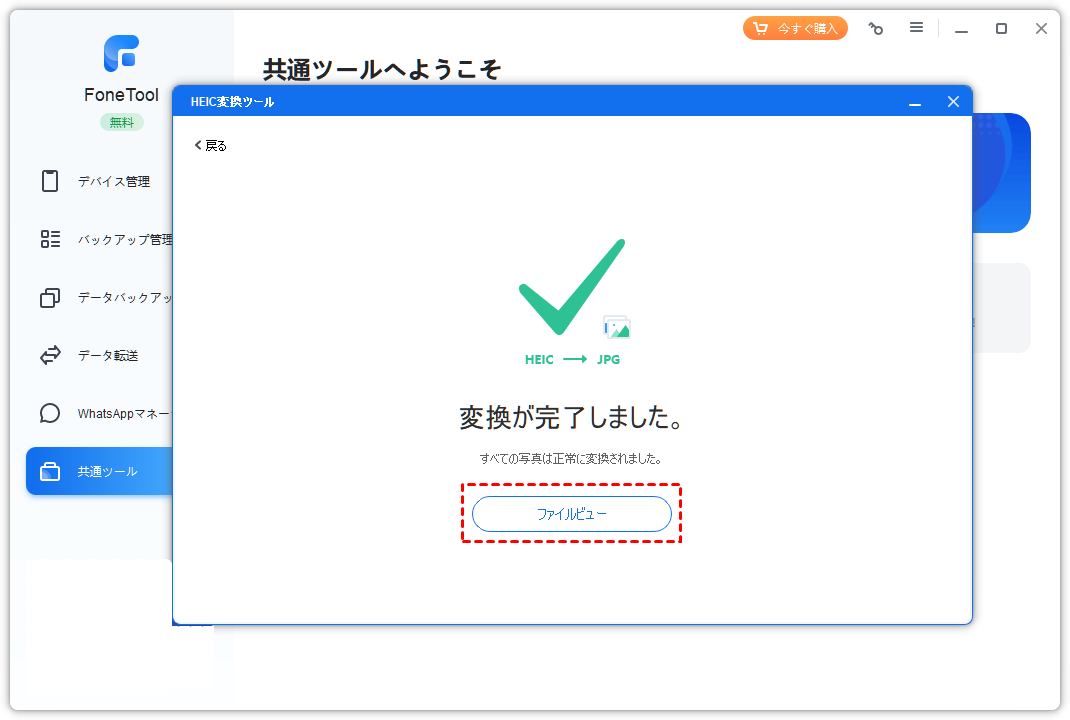
- XnConvert:無料の画像変換ソフトウェアで、HEICファイルをJPEGに変換することができます。
- Convertio:オンラインでの画像変換サービスで、HEICファイルをJPEGに変換することができます。
- Adobe Photoshop:プロフェッショナルの画像編集ソフトウェアで、HEICファイルをJPEGに変換することができます。
Windows11はHEICに対応していますか?
Windows 11は、HEIC(High Efficiency Image Format)に対応しています。HEICは、JPEGに対する新しい画像フォーマットで、高品質の画像を小さいサイズで保存することができます。Windows 11では、HEIC形式の画像を無問題に閲覧や編集することができます。
HEICの利点
- 高品質:HEICは、高品質の画像を小さいサイズで保存することができます。
- 携帯性:HEICは、スマートフォンやタブレットなどの携帯機器でも高品質の画像を閲覧することができます。
- 環境対応:HEICは、環境性能の高い画像フォーマットです。
HEICを閲覧する方法
- Windows 11に含まれるPhotosアプリで閲覧可能
- HEIC形式の画像をドラッグ&ドロップで閲覧可能
- HEIC形式の画像を右クリックして、「画像を開く」を選択して閲覧可能
HEICの将来性
- 将来的には、HEICが標準の画像フォーマットになる可能性
- HEICは、AIや機械学習などの技術と併せて使用される予定
- HEICは、小さいサイズでの高品質画像保存が可能
よくある質問
Windows 10でHEIC画像を開くのに必要なソフトウェアは何ですか?
HEIC画像はいくつかのソフトウェアをインストールすることでWindows 10で開くことができます。HEIF Image ExtensionsやCopyTrans HEIC for WindowsをインストールすることでHEIC画像を閲覧することができます。また、Microsoft StoreからHEIC画像ビューアーをダウンロードすることもできます。インストール後にHEIC画像を開くことができます。
HEIC画像が開けない場合の対処法は何ですか?
HEIC画像が開けない場合、HEIC画像の拡張子が登録されていない可能性があります。Windowsの設定からデバイスの指定に移動し、HEIC画像の拡張子を登録することで開くことができます。また、HEIC画像が破損している場合、HEIC画像の修復ソフトウェアを使用することで修復することができます。
HEIC画像をjpgやpngに変換するにはどうすればよいですか?
HEIC画像をjpgやpngに変換するには、オンラインの画像変換ツールやHEIC画像変換ソフトウェアを使用することができます。小さな画像の場合、オンラインの画像変換ツールを使用する方が便利です。一方、大きな画像の場合、HEIC画像変換ソフトウェアを使用する方が高速に変換することができます。
HEIC画像を撮影したスマートフォンからWindows 10に移動するにはどうすればよいですか?
HEIC画像を撮影したスマートフォンからWindows 10に移動するには、USBケーブルを使用して接続するか、ワイヤレス転送ソフトウェアを使用することができます。USBケーブルを使用する方が簡単です。また、ワイヤレス転送ソフトウェアを使用する場合はスマートフォンとパソコンが同じネットワークに接続している必要があります。


