
Windows で使えるマクロツールを紹介!

Windowsで作業効率を向上させたいと思っていませんか? マクロツールは、反復的な作業を自動化し、時間を大幅に節約できる強力なツールです。この記事では、Windowsで利用できる、初心者から上級者までおすすめの様々なマクロツールを紹介します。それぞれのツールの特徴や使い方を詳しく解説し、あなたに最適なツールを見つけるお手伝いをします。
Windows で使えるマクロツールを紹介!
Windows で使えるマクロツールを紹介!
1. AutoHotkey
AutoHotkey は、Windows で使える無料でオープンソースのマクロツールです。シンプルで使いやすいインターフェースを持ち、キーボードショートカットやマウス操作を自動化するだけでなく、スクリプト言語を用いてより複雑なタスクも自動化できます。
特徴
無料かつオープンソース:誰でも自由に使用、改変、配布が可能です。
シンプルで使いやすい:初心者でも簡単にマクロを作成できます。
柔軟性が高い:スクリプト言語を用いて、高度な自動化を実現できます。
豊富な機能:キーボードショートカット、マウス操作、ウィンドウ操作など、様々な機能を備えています。
| 項目 | 内容 |
|---|---|
| 価格 | 無料 |
| ライセンス | オープンソース |
| 対応OS | Windows |
| 言語 | スクリプト言語 |
| 機能 | キーボードショートカット、マウス操作、ウィンドウ操作など |
2. AutoIt
AutoIt は、Windows 用のフリーウェアのマクロツールです。シンプルなスクリプト言語を用いて、キーボード操作、マウス操作、ウィンドウ操作などを自動化できます。特に、繰り返し作業の自動化に役立ちます。
特徴
無料:誰でも無料で使用できます。
使いやすい:シンプルなスクリプト言語で、初心者でも簡単に使用できます。
強力な機能:様々な操作を自動化できます。
豊富なライブラリ:様々な機能を提供するライブラリが用意されています。
| 項目 | 内容 |
|---|---|
| 価格 | 無料 |
| ライセンス | フリーウェア |
| 対応OS | Windows |
| 言語 | スクリプト言語 |
| 機能 | キーボード操作、マウス操作、ウィンドウ操作など |
3. Macro Recorder
Macro Recorder は、Windows で使えるマクロレコーダーです。マウスとキーボード操作を記録して、後で再生できます。複雑な操作を簡単に自動化できます。
特徴
簡単操作:操作を記録して再生するだけで、簡単にマクロを作成できます。
直感的なインターフェース:初心者でも簡単に使用できます。
豊富な機能:ループや条件分岐など、様々な機能を備えています。
ファイル形式の選択:マクロを様々なファイル形式で保存できます。
| 項目 | 内容 |
|---|---|
| 価格 | 無料版と有料版 |
| 対応OS | Windows |
| 機能 | マウスとキーボード操作の記録と再生 |
| ファイル形式 | EXE、SCR、BATなど |
4. Keyboard Maestro
Keyboard Maestro は、Mac 用のマクロツールですが、Windows 用にも利用できます。非常に強力な機能を持ち、複雑な自動化タスクにも対応できます。
特徴
強力な機能:様々な操作を自動化できます。
柔軟性が高い:スクリプト言語を用いて、高度な自動化を実現できます。
豊富な機能:キーボードショートカット、マウス操作、ウィンドウ操作など、様々な機能を備えています。
豊富なプラグイン:様々な機能を追加するプラグインが用意されています。
| 項目 | 内容 |
|---|---|
| 価格 | 有料 |
| 対応OS | Mac、Windows |
| 言語 | スクリプト言語 |
| 機能 | キーボードショートカット、マウス操作、ウィンドウ操作など |
5. Microsoft Power Automate
Microsoft Power Automate は、クラウドベースのマクロツールです。Webブラウザから利用でき、様々なサービスと連携して、自動化タスクを作成できます。
特徴
クラウドベース:Webブラウザから利用できます。
様々なサービスとの連携:様々なサービスと連携して、自動化タスクを作成できます。
豊富な機能:フロー、トリガー、アクションなど、様々な機能を備えています。
使いやすいインターフェース:初心者でも簡単に使用できます。
| 項目 | 内容 |
|---|---|
| 価格 | 無料版と有料版 |
| 対応OS | Webブラウザ |
| 機能 | フロー、トリガー、アクションなど |
| 連携サービス | Microsoft Office 365、Google Workspace、Salesforceなど |
Excelのマクロがダメな理由は何ですか?
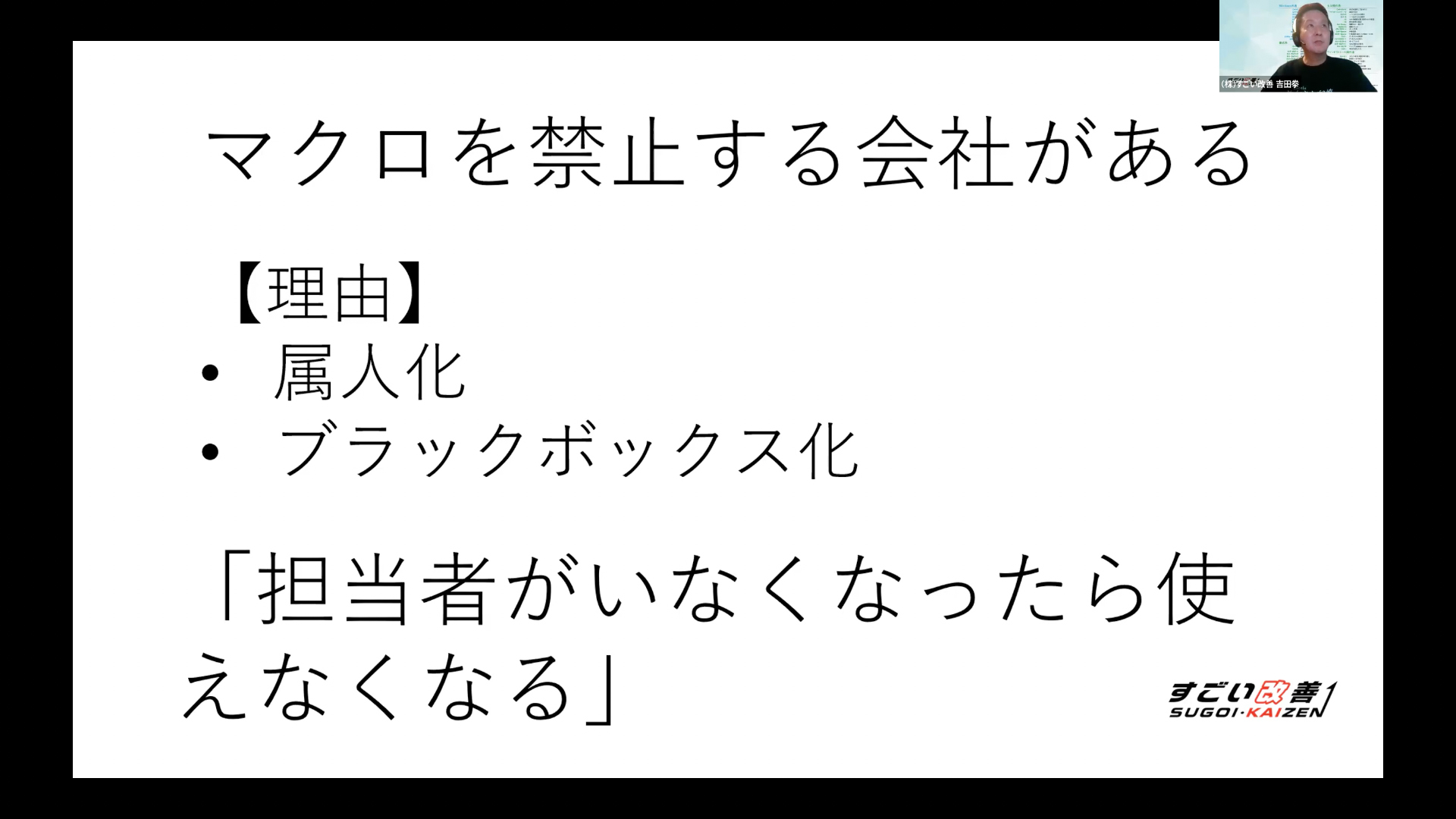
Excelのマクロは、特定のタスクを自動化するために非常に便利ですが、いくつかの理由でダメな場合があります。
セキュリティリスク
- マクロは、悪意のあるコードを含む可能性があります。 これは、マクロが外部ソースから取得された場合、またはマクロを作成した人が悪意のある意図を持っていた場合に発生する可能性があります。悪意のあるコードは、ユーザーのコンピュータに損害を与える可能性があります。たとえば、ファイルの削除、個人情報の盗難、またはコンピュータの制御を奪うことができます。
- マクロは、ウイルスやマルウェアの侵入経路になる可能性があります。 ウイルスやマルウェアは、マクロ内に隠されてユーザーに気づかれずにコンピュータに侵入することができます。その後、ウイルスやマルウェアは、ユーザーのデータにアクセスしたり、コンピュータの動作を妨害したりすることがあります。
信頼性の欠如
- マクロは、バグやエラーが発生する可能性があります。 マクロは、人間によって記述されるため、誤りが含まれる可能性があります。バグやエラーは、マクロが正しく機能しない、または予期せぬ結果を生み出す原因となる可能性があります。
- マクロは、環境によって動作が異なる可能性があります。 マクロは、特定の環境で作成およびテストされています。異なる環境では、マクロが正しく動作しない可能性があります。たとえば、マクロは、異なるバージョンのExcelで動作しない可能性があります。
可読性の問題
- マクロは、コードが複雑になる可能性があります。 マクロは、複雑なタスクを自動化するために使用されるため、コードが複雑になる可能性があります。コードが複雑になると、理解しにくくなり、エラーが発生しやすくなります。
- マクロは、保守が難しい可能性があります。 マクロは、複雑になる可能性があるため、保守が難しい場合があります。マクロの変更が必要な場合、元のコードを理解し、変更を加えることが困難になる可能性があります。
パフォーマンスの問題
- マクロは、パフォーマンスに影響を与える可能性があります。 マクロは、多くの計算や操作を行うため、パフォーマンスに影響を与える可能性があります。特に、大きなデータセットを扱う場合、マクロはコンピュータを遅くする可能性があります。
- マクロは、リソースを消費する可能性があります。 マクロは、メモリやCPUなどのリソースを消費します。大量のマクロを使用すると、コンピュータが遅くなる可能性があります。
Windowsのマクロとは何ですか?
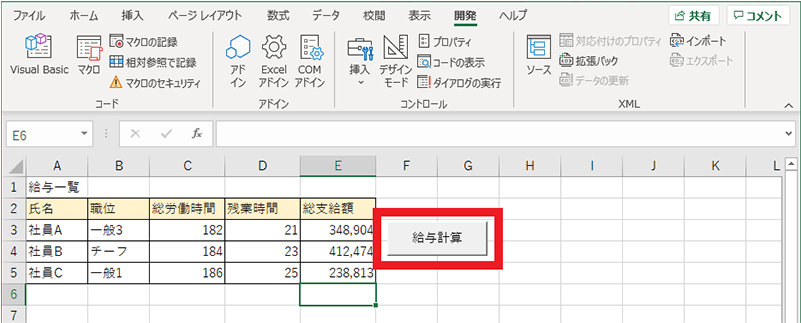
Windowsのマクロは、一連のキーストローク、マウス操作、およびその他の操作を記録して再生できる、自動化ツールです。これにより、反復的なタスクを自動化し、時間と労力を節約できます。たとえば、同じ手順を何度も繰り返す必要がある場合、マクロを作成して、これらの手順を自動的に実行させることができます。
マクロの利点
マクロを使用すると、次の利点があります。
- 時間と労力の節約: マクロは、反復的なタスクを自動化することで、時間を大幅に節約できます。
- エラーの削減: マクロは、同じ手順を正確に繰り返すことができるため、人間のミスによるエラーを減らすことができます。
- 生産性の向上: マクロを使用することで、作業効率を向上させることができます。
- 複雑なタスクの自動化: マクロは、複雑なタスクを自動化して、より簡単に実行できるようにします。
マクロの作成
Windowsでは、さまざまな方法でマクロを作成できます。
- キーボードショートカットを使用する: 一部のアプリケーションでは、キーボードショートカットを使用してマクロを記録できます。
- マクロレコーダーを使用する: マクロレコーダーは、キーストローク、マウス操作、およびその他の操作を記録して再生するための専用のツールです。
- スクリプト言語を使用する: より高度なマクロを作成するには、スクリプト言語(VBAなど)を使用できます。
マクロの用途
Windowsのマクロは、さまざまな場面で使用できます。
Windows で使える無料仮想マシンソフトを紹介!- オフィスワークの自動化: スプレッドシートの作成、データの入力、レポートの作成などのタスクを自動化できます。
- Webブラウジングの自動化: 特定のWebサイトへのアクセス、データのダウンロード、フォームの入力などのタスクを自動化できます。
- ゲームの自動化: ゲーム内で繰り返しの操作を自動化することで、ゲームプレイを効率化できます。
- ソフトウェア開発の自動化: ソフトウェアのビルド、テスト、デバッグなどのタスクを自動化できます。
マクロの制限
マクロは強力なツールですが、いくつかの制限があります。
- 柔軟性の欠如: マクロは、事前に記録された手順に従って実行されるため、柔軟性に欠ける場合があります。
- セキュリティのリスク: マクロは、悪意のあるコードを含めることでセキュリティリスクとなる可能性があります。
- 複雑なタスクへの対応: 非常に複雑なタスクを自動化する場合は、スクリプト言語の方が適している場合があります。
Windowsでマクロを組む方法は?
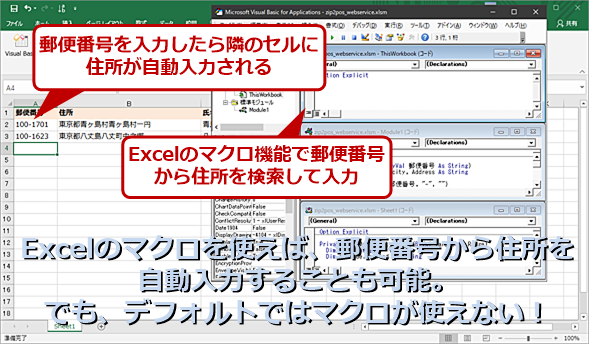
Windowsでマクロを作成する方法
Windowsでマクロを作成するには、いくつかの方法があります。最も一般的な方法は、次のとおりです。
- VBA(Visual Basic for Applications)を使用する: VBAは、Microsoft Officeアプリケーション(Word、Excel、PowerPointなど)に組み込まれているプログラミング言語です。VBAを使用して、これらのアプリケーションでマクロを作成し、自動化することができます。VBAは、Windowsで最も広く使用されているマクロ言語の1つです。
- AutoHotkeyを使用する: AutoHotkeyは、Windows用の無料のオープンソースのスクリプト言語です。AutoHotkeyを使用して、キーストローク、マウスのクリック、その他のWindowsイベントを自動化することができます。AutoHotkeyは、複雑なマクロを作成するために使用できます。
- AutoItを使用する: AutoItは、Windows用の無料のスクリプト言語です。AutoItを使用して、Windows GUIアプリケーションを自動化し、マクロを作成することができます。AutoItは、VBAよりも複雑なマクロを作成するために使用できます。
- 他のプログラミング言語を使用する: Python、JavaScript、Cなどの他のプログラミング言語を使用して、Windowsでマクロを作成することもできます。これらの言語を使用して、Windows APIを呼び出し、マクロを作成することができます。
VBAを使用してマクロを作成する方法
VBAを使用してマクロを作成するには、次の手順に従います。
- Microsoft Officeアプリケーションを開く: VBAを使用するには、Microsoft Officeアプリケーション(Word、Excel、PowerPointなど)を開く必要があります。
- 「開発」タブをクリックする: 「開発」タブは、Microsoft Officeアプリケーションのメニューバーに表示されます。
- 「マクロの記録」をクリックする: 「マクロの記録」をクリックすると、マクロレコーダーが起動します。
- マクロを記録する: マクロレコーダーが起動したら、マクロを記録します。マクロレコーダーは、あなたが実行するすべての操作を記録します。
- マクロを停止する: マクロを記録したら、「マクロの記録」ボタンをクリックしてマクロレコーダーを停止します。
- マクロを編集する: マクロを記録した後、VBAエディターを使用してマクロを編集できます。
AutoHotkeyを使用してマクロを作成する方法
AutoHotkeyを使用してマクロを作成するには、次の手順に従います。
- AutoHotkeyをダウンロードしてインストールする: AutoHotkeyは、AutoHotkeyのWebサイトから無料でダウンロードしてインストールできます。
- スクリプトを作成する: AutoHotkeyを使用してマクロを作成するには、スクリプトを作成する必要があります。スクリプトは、テキストエディターを使用して作成できます。
- スクリプトを実行する: スクリプトを作成したら、スクリプトを実行できます。スクリプトを実行すると、マクロが実行されます。
AutoItを使用してマクロを作成する方法
AutoItを使用してマクロを作成するには、次の手順に従います。
- AutoItをダウンロードしてインストールする: AutoItは、AutoItのWebサイトから無料でダウンロードしてインストールできます。
- スクリプトを作成する: AutoItを使用してマクロを作成するには、スクリプトを作成する必要があります。スクリプトは、AutoItのスクリプトエディターを使用して作成できます。
- スクリプトを実行する: スクリプトを作成したら、スクリプトを実行できます。スクリプトを実行すると、マクロが実行されます。
他のプログラミング言語を使用してマクロを作成する方法
他のプログラミング言語を使用してマクロを作成するには、Windows APIを呼び出す必要があります。Windows APIは、Windowsオペレーティングシステムの機能を呼び出すためのインターフェースです。
- プログラミング言語を学ぶ: Windows APIを呼び出すには、プログラミング言語を学ぶ必要があります。Python、JavaScript、Cなどの言語を使用できます。
- Windows APIを学ぶ: Windows APIを呼び出すには、Windows APIについて学ぶ必要があります。
- マクロを作成する: Windows APIを呼び出す方法がわかったら、マクロを作成することができます。
マクロツールとは何ですか?
マクロツールとは何か?
マクロツールは、コンピュータ操作を自動化するツールです。ユーザーが繰り返し行う操作を記録し、それを再生することで、手動作業の時間を大幅に削減できます。マクロツールは、様々なソフトウェアアプリケーションで使用されており、特定のタスクの自動化、データ処理の高速化、エラーの削減などに役立ちます。
マクロツールの利点
- 作業効率の向上: 繰り返し作業を自動化することで、作業時間を大幅に短縮できます。
- エラーの削減: 手動作業に比べて、マクロツールは正確な操作を繰り返し実行できるため、エラーの発生率を減らすことができます。
- 生産性の向上: マクロツールを使用することで、より多くの作業を短時間で完了させることができます。
- 一貫性の確保: マクロツールは、常に同じ操作を同じ手順で実行するため、作業結果の一貫性を確保できます。
- 柔軟性の向上: マクロツールは、ユーザーのニーズに合わせてカスタマイズすることができます。
マクロツールの種類
- キーボードマクロ: キーボード操作を記録して再生するマクロです。特定のキーストロークのシーケンスやショートカットキーの組み合わせを自動化できます。
- マウスマクロ: マウスの操作を記録して再生するマクロです。マウスのクリック、ドラッグ、スクロールなどの操作を自動化できます。
- アプリケーション固有のマクロ: 特定のソフトウェアアプリケーションで提供されるマクロ機能です。アプリケーション独自の機能や操作を自動化できます。
- スクリプト言語ベースのマクロ: スクリプト言語を使用してマクロを作成する方式です。より高度な操作や条件分岐などを実現できます。
マクロツールの活用例
- スプレッドシートの自動処理: 同じような計算やデータ入力処理を自動化できます。
- ウェブブラウザの操作自動化: 特定のウェブサイトへのアクセスや情報の収集を自動化できます。
- ゲームプレイの自動化: 特定の動作や操作を自動化することで、ゲームプレイを効率化できます。
- データ入力の自動化: フォームやデータベースへのデータ入力作業を自動化できます。
- 画像処理の自動化: 画像のサイズ変更、トリミング、変換などの処理を自動化できます。
マクロツールの注意点
- セキュリティリスク: 不適切なマクロは、コンピュータシステムに悪影響を与える可能性があります。
- 依存性の問題: マクロは、特定のソフトウェアや環境に依存するため、環境が変わると動作しなくなる可能性があります。
- メンテナンスの必要性: マクロは、ソフトウェアのアップデートや環境の変化に合わせて、定期的にメンテナンスする必要があります。
よくある質問
Windowsで使えるマクロツールってどんなものがあるの?
Windowsで使えるマクロツールは、繰り返し作業を自動化してくれる便利なツールです。マウス操作やキーボード入力を記録して再生したり、条件分岐やループを使って複雑な処理を自動化したりすることができます。代表的なマクロツールには、以下のようなものがあります。
- AutoHotkey: 無料でオープンソースのツールで、幅広い機能を持つマクロ作成が可能です。初心者から上級者まで幅広いユーザーに利用されています。
- AutoIt: スクリプト言語でマクロを作成するツールです。複雑な処理やシステム操作を自動化できます。
- Macro Recorder: 操作を記録して再生するシンプルなツールです。初心者向けのツールとしておすすめです。
これらのマクロツールは、業務効率の改善や作業の自動化に役立ちます。例えば、Excelのデータ入力やWebサイトのデータ収集、ゲームの操作などを自動化することができます。
マクロツールを使うとどんなメリットがあるの?
マクロツールを使うことで、以下のようなメリットがあります。
- 作業時間の短縮: 繰り返し作業を自動化することで、大幅な時間の短縮を実現できます。
- ミス削減: 人間による手作業ミスを減らすことができます。
- 生産性向上: 時間と労力を節約することで、よりクリエイティブな作業に集中できます。
- 複雑な処理の自動化: マクロツールを使えば、複雑な処理も簡単に自動化できます。
マクロツールは、業務効率を大幅に向上させ、働き方改革にも役立ちます。
マクロツールって難しそうだけど、初心者でも使えるの?
マクロツールは、初心者でも簡単に使えるものから、上級者向けの機能まで、さまざまなレベルに対応しています。操作を記録して再生するだけのシンプルなツールであれば、プログラミング知識がなくても利用できます。複雑な処理を自動化したい場合は、スクリプト言語を学習する必要がありますが、オンラインで多くの情報やチュートリアルが公開されているので、比較的容易に習得できます。
多くのマクロツールは、無料で利用できます。まずは簡単なツールから試してみることをおすすめします。
Windows以外でもマクロツールは使えるの?
Windows以外でも、MacやLinuxなどのOSに対応したマクロツールがあります。例えば、MacではKeyboard Maestro、LinuxではAutoKeyなどのツールが人気です。また、ブラウザ拡張機能として、特定のブラウザで動作するマクロツールも存在します。
どのマクロツールが最適かは、使用するOSや目的によって異なります。それぞれのツールの特徴を比較検討して、自分に合ったツールを選びましょう。


