
Windows で動く無料壁紙ソフトを紹介!

Windows のデスクトップを華やかに彩る無料の壁紙ソフトを探していますか?この記事では、Windows で動作する魅力的な無料壁紙ソフトをご紹介します。高画質の壁紙、豊富なテーマ、便利な機能など、あなたにぴったりの壁紙ソフトが見つかるはずです。個性的なデスクトップで、毎日を楽しく過ごしましょう!
Windows で動く無料壁紙ソフトを紹介!
Windows 用の無料壁紙ソフト
1. Wallpaper Engine
特徴
豊富な壁紙コレクション: 静止画、動画、ライブ壁紙など、多様な壁紙が提供されています。
カスタマイズ性: 壁紙の色、速度、効果などを調整できます。
コミュニティ機能: 他のユーザーが作成した壁紙をダウンロードしたり、自分の壁紙を共有したりできます。
ゲーム機能: 一部の壁紙は、インタラクティブなゲームとして楽しむことができます。
テーブル
| 機能 | 詳細 |
|—|—|
| 壁紙の種類 | 静止画、動画、ライブ壁紙 |
| カスタマイズ | 色、速度、効果 |
| コミュニティ | ダウンロード、共有 |
| ゲーム機能 | 一部壁紙で利用可能 |
2. DeskScapes
特徴
3D アニメーション壁紙: 複雑で美しい 3D アニメーション壁紙を体験できます。
豊富なエフェクト: 光、影、粒子効果などを追加して壁紙をカスタマイズできます。
デスクトップに合わせた調整: 壁紙のサイズや位置をデスクトップに合わせることができます。
テーブル
| 機能 | 詳細 |
|—|—|
| 壁紙の種類 | 3D アニメーション |
| カスタマイズ | エフェクト追加 |
| デスクトップ調整 | サイズ、位置 |
3. Rainmeter
特徴
デスクトップウィジェット: CPU 負荷、時間、天気など、様々な情報を表示するウィジェットを配置できます。
カスタマイズ性: ウィジェットのデザイン、位置、表示内容を自由に調整できます。
豊富なスキン: 他のユーザーが作成したスキンをダウンロードして使用できます。
テーブル
| 機能 | 詳細 |
|—|—|
| ウィジェット | CPU 負荷、時間、天気など |
| カスタマイズ | デザイン、位置、表示内容 |
| スキン | ダウンロードして使用可能 |
4. Lively Wallpaper
特徴
ライブ壁紙: 動的な画像や動画を壁紙として設定できます。
豊富な壁紙コレクション: アニメ、ゲーム、自然など、様々なテーマの壁紙が提供されています。
軽量: システムリソースをあまり消費しません。
テーブル
| 機能 | 詳細 |
|—|—|
| 壁紙の種類 | ライブ壁紙 |
| 壁紙コレクション | アニメ、ゲーム、自然など |
| リソース消費 | 軽量 |
5. Wallpaper Changer
特徴
壁紙の自動変更: 指定した時間間隔で壁紙を自動的に変更できます。
フォルダから壁紙を選択: 指定したフォルダ内の画像を壁紙として使用できます。
ランダムな壁紙選択: フォルダ内の画像をランダムに選択して壁紙として設定できます。
テーブル
| 機能 | 詳細 |
|—|—|
| 壁紙変更 | 自動変更 |
| 壁紙選択 | フォルダから選択 |
| ランダム選択 | フォルダ内の画像をランダムに選択 |
Windowsで動画を壁紙にするにはどうすればいいですか?
Windowsで動画を壁紙にするには、専用のソフトウェアを使用する必要があります。多くのソフトウェアが市販されていますが、ここではいくつか人気のあるオプションを紹介します。
1. デスクトップアニメーションソフトウェアを使用する
Windows の右クリックメニューをカスタマイズする方法!デスクトップアニメーションソフトウェアは、Windowsのデスクトップを動画や画像で飾るための専用のプログラムです。これらのソフトウェアは、通常、動画の再生、ループの制御、壁紙の変更などの機能を提供します。
メリット: 多くの機能とカスタマイズオプションを提供し、ユーザーは独自の壁紙を作成したり、豊富なテンプレートから選択したりできます。
デメリット: 一部のソフトウェアは有料で、一部はシステムリソースを消費する可能性があります。
2. Windows 10の「設定」を使用する
Windows 10では、内蔵の「設定」アプリを使用して、動画を壁紙にすることができます。ただし、この方法は特定の動画ファイル形式のみをサポートし、カスタマイズオプションは限られています。
Windows で手書き入力する方法!メリット: 無料で、Windows 10に付属しているため、追加のソフトウェアをインストールする必要がありません。
デメリット: サポートされている動画ファイル形式が限られており、カスタマイズオプションも限られています。
3. 第三者のアプリケーションを使用する
一部の第三者のアプリケーションは、Windowsのデスクトップを動画で飾るための機能を提供しています。これらのアプリケーションは、デスクトップアニメーションソフトウェアと同様の機能を提供する一方、よりシンプルで使いやすい設計になっている場合があります。
メリット: 使用が簡単で、通常は無料です。
デメリット: 機能が限られている場合があり、一部のアプリケーションは信頼性が低い場合があります。
4. 動画をGIFに変換して壁紙にする
動画をGIF形式に変換することで、Windowsのデスクトップの壁紙として使用できます。GIFは静止画の連続で構成されているため、動いているように見える壁紙を作成できます。
メリット: 多くのソフトウェアでサポートされており、ファイルサイズが小さく、システムリソースをあまり消費しません。
デメリット: 動画の質が低下する可能性があります。
5. 注意すべき点
動画を壁紙として使用する際は、以下のような点に注意する必要があります。
動画ファイルのサイズが大きすぎると、システムのパフォーマンスが低下する可能性があります。
一部の動画ファイルは、Windowsのデスクトップで再生できない場合があります。
動画を壁紙として使用すると、バッテリーの消費量が増える可能性があります。
パソコンの背景を動かすにはどうすればいいですか?
パソコンの背景を動かす方法
パソコンの背景を動かす方法は、使用しているオペレーティングシステムによって異なります。Windows、macOS、Linuxなど、それぞれ異なる方法があります。以下に、一般的な方法をいくつか紹介します。
Windowsでの背景の変更
Windowsでは、次の方法で背景を変更できます。
- デスクトップを右クリックし、[個人設定]を選択します。
- [背景]タブを選択します。
- [画像]を選択し、お好みの画像を選択します。
- [スライドショー]を選択すると、複数の画像をランダムに表示できます。
- [色]を選択すると、単色の背景を設定できます。
- [画像の配置]や[フィット]で画像の表示方法を変更できます。
macOSでの背景の変更
macOSでは、次の方法で背景を変更できます。
- [Appleメニュー]から[システム環境設定]を選択します。
- [デスクトップと画面保護]をクリックします。
- [デスクトップ]タブを選択します。
- お好みの画像を選択して、[デスクトップに設定]をクリックします。
- [スライドショー]を選択すると、複数の画像をランダムに表示できます。
Linuxでの背景の変更
Linuxでの背景の変更方法は、使用しているデスクトップ環境によって異なります。一般的には、次の方法が使用されます。
- デスクトップを右クリックして、[背景の変更]を選択します。
- お好みの画像を選択します。
- [適用]をクリックします。
アニメーション背景の使用
パソコンの背景に動きのアニメーションを追加したい場合は、以下の方法が考えられます。
- ライブ壁紙ソフトを使用する: ライブ壁紙ソフトを使用すると、さまざまなアニメーション背景を簡単に設定できます。
- Windows用: DeskScapes, Rainmeter
- macOS用: Live Wallpaper
- HTML/CSS/JavaScriptで独自のアニメーションを作成する: プログラミング知識があれば、独自のアニメーション背景を作成することも可能です。
注意すべき点
パソコンの背景を変更すると、パフォーマンスに影響を与える可能性があります。特に、高解像度な画像やアニメーションを使用する場合は、注意が必要です。
Steam Wallpaperのダウンロード方法は?

Steam 壁紙のダウンロード方法
Steam 壁紙をダウンロードするには、以下の手順に従ってください。
- Steam クライアントを開き、左側のメニューから「コミュニティ」を選択します。
- 「コミュニティ」ページの右側にある「Steam 壁紙」をクリックします。
- 表示される壁紙の中から、ダウンロードしたい壁紙を選択します。
- 壁紙のサムネイル画像をクリックすると、壁紙の詳細ページが表示されます。
- 壁紙の詳細ページには、壁紙の解像度やサイズなどの情報が表示されます。
- ダウンロードボタンをクリックすると、壁紙がダウンロードされます。
Steam 壁紙のダウンロード方法 – 無料
Steam 壁紙の多くは無料でダウンロードできます。無料の Steam 壁紙は、コミュニティのメンバーによって作成され、Steam のウェブサイトで公開されています。
- 無料の Steam 壁紙を探すには、Steam クライアントの「コミュニティ」ページにある「Steam 壁紙」をクリックし、フィルターを使用して「無料」の壁紙のみを表示します。
- 無料の Steam 壁紙をダウンロードするには、ダウンロードボタンをクリックするだけです。
Steam 壁紙のダウンロード方法 – 有料
Steam 壁紙の中には、有料でダウンロードできるものもあります。有料の Steam 壁紙は、通常、高品質で、ゲームの公式アートワークなど、特別なコンテンツが含まれています。
- 有料の Steam 壁紙を探すには、Steam クライアントの「コミュニティ」ページにある「Steam 壁紙」をクリックし、フィルターを使用して「有料」の壁紙のみを表示します。
- 有料の Steam 壁紙をダウンロードするには、ダウンロードボタンをクリックして、支払いを完了します。
Steam 壁紙のダウンロード方法 – iPhone
Steam 壁紙は、iPhone でもダウンロードできます。
- iPhone の App Store から Steam アプリをダウンロードします。
- Steam アプリを開き、左側のメニューから「コミュニティ」を選択します。
- 「コミュニティ」ページの右側にある「Steam 壁紙」をクリックします。
- 表示される壁紙の中から、ダウンロードしたい壁紙を選択します。
- 壁紙のサムネイル画像をクリックすると、壁紙の詳細ページが表示されます。
- ダウンロードボタンをクリックすると、壁紙がダウンロードされます。
Steam 壁紙のダウンロード方法 – Android
Steam 壁紙は、Android でもダウンロードできます。
- Android の Google Play ストアから Steam アプリをダウンロードします。
- Steam アプリを開き、左側のメニューから「コミュニティ」を選択します。
- 「コミュニティ」ページの右側にある「Steam 壁紙」をクリックします。
- 表示される壁紙の中から、ダウンロードしたい壁紙を選択します。
- 壁紙のサムネイル画像をクリックすると、壁紙の詳細ページが表示されます。
- ダウンロードボタンをクリックすると、壁紙がダウンロードされます。
Lively Wallpaperは安全ですか?
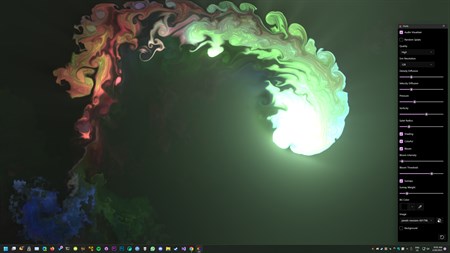
ライブ壁紙は安全ですか?
ライブ壁紙は、デスクトップの外観を動的で魅力的にすることができますが、セキュリティリスクを伴う可能性があることに注意することが重要です。ライブ壁紙は、通常、コンピューターのリソースを消費するプログラムであり、一部のライブ壁紙は、ユーザーのプライバシーを侵害する可能性のあるマルウェアを隠している可能性があります。
ライブ壁紙のセキュリティリスク
- マルウェア感染のリスク: 一部のライブ壁紙は、マルウェアを隠している可能性があります。マルウェアは、ユーザーの個人情報を盗んだり、コンピューターに損害を与えたりする可能性があります。
- プライバシーの侵害: ライブ壁紙がユーザーのデータを収集する可能性があります。このデータには、ユーザーの場所、ブラウジング履歴、またはその他の個人情報が含まれる可能性があります。
- パフォーマンスの問題: ライブ壁紙は、コンピューターのリソースを消費するため、パフォーマンスに影響を与える可能性があります。これにより、コンピューターが遅くなったり、クラッシュしたりする可能性があります。
- セキュリティの脆弱性: ライブ壁紙は、コンピューターのセキュリティに脆弱性をもたらす可能性があります。これにより、ハッカーがコンピューターに侵入し、データを盗んだり、コンピューターに損害を与えたりすることができるようになります。
- リソースの消費: ライブ壁紙は、CPUとメモリを消費するため、コンピューターの速度が遅くなる可能性があります。これは、特に古いコンピューターまたはメモリが少ないコンピューターで顕著です。
ライブ壁紙の安全な使用方法
- 信頼できるソースからダウンロードする: ライブ壁紙は、信頼できるソースからダウンロードしてください。未知のソースからのライブ壁紙は、マルウェアを隠している可能性があります。
- ライブ壁紙の許可を確認する: ライブ壁紙をダウンロードする前に、ライブ壁紙が何にアクセスする許可を求めているかを確認してください。ライブ壁紙が過剰な権限を求めている場合は、ダウンロードしないことをお勧めします。
- ライブ壁紙を定期的に更新する: ライブ壁紙の開発者は、セキュリティ上の問題に対処するために、定期的にアップデートを提供します。ライブ壁紙を最新の状態に保つことで、最新のセキュリティ対策を提供できます。
- ライブ壁紙のレビューを確認する: ライブ壁紙のレビューを読んで、他のユーザーの経験を確認してください。レビューでセキュリティの問題が報告されている場合は、ライブ壁紙をダウンロードしないことをお勧めします。
- ライブ壁紙を使用する前にウイルス対策ソフトウェアを更新する: ライブ壁紙を使用する前に、ウイルス対策ソフトウェアを最新の状態に保つことで、マルウェアから保護できます。
ライブ壁紙の代替案
- 静的な壁紙: ライブ壁紙の代わりに、静的な壁紙を使用することもできます。静的な壁紙は、コンピューターのリソースを消費せず、セキュリティリスクもありません。
- デスクトップテーマ: デスクトップテーマは、ライブ壁紙と同じように、デスクトップの外観を変更できます。デスクトップテーマは、通常、ライブ壁紙よりもセキュリティリスクが低いです。
ライブ壁紙のセキュリティに関する追加情報
- ソフトウェアの開発者は、ライブ壁紙を設計する際にセキュリティ対策を講じる必要があります。
- ユーザーは、ライブ壁紙をダウンロードする前に、セキュリティリスクを理解する必要があります。
よくある質問
Windows で動く無料壁紙ソフトってどんなものがあるの?
Windows で動く無料壁紙ソフトは、デスクトップの背景画像を簡単に変更できる便利なツールです。たくさんの種類があり、機能やデザインも様々です。例えば、ランダムに壁紙を変更するソフト、特定のフォルダ内の画像を壁紙として表示するソフト、インターネットから壁紙をダウンロードして表示するソフトなどがあります。あなたの好みやニーズに合わせて、最適な無料壁紙ソフトを見つけることができます。
無料壁紙ソフトって安全なの?
多くの無料壁紙ソフトは安全に使用できますが、中にはウイルスやマルウェアが含まれているものも存在します。信頼できる開発者から提供されているソフトを選び、ダウンロード前にレビューや評判を確認することが重要です。また、不明なサイトからのダウンロードは避け、インストール前にセキュリティソフトでスキャンすることをおすすめします。
無料壁紙ソフトを使ったら、パソコンが遅くなるってホント?
無料壁紙ソフトは、ほとんどの場合、パソコンのパフォーマンスに大きな影響を与えません。ただし、高機能なソフトや、多くの画像データを使用するソフトは、パソコンの処理能力を消費し、動作が遅くなる可能性があります。使用するソフトの機能やスペック、パソコンの性能に合わせて、適切なソフトを選びましょう。
おすすめ無料壁紙ソフトはある?
おすすめの無料壁紙ソフトはたくさんありますが、人気で高機能なソフトとしては、「Wallpaper Engine」や「Rainmeter」などが挙げられます。これらのソフトは、豊富なカスタマイズ機能を備えており、個性的なデスクトップ環境を構築することができます。また、シンプルな機能で使いやすいソフトとしては、「Simple Desktops」や「WallPaper」などがあります。あなたのニーズに合わせて、様々なソフトを試してみて、自分に最適なソフトを見つけてください。


