Windows で動画をカットする方法!

Windowsで動画編集を行う際に、不要な部分をカットしたい場面は多いですよね? しかし、複雑な編集ソフトを使わなくても、Windows標準機能で簡単に動画をカットすることができます。この記事では、Windowsで動画をカットする手順を分かりやすく解説します。初心者の方でも安心して操作できるよう、画像付きで丁寧に説明していきますので、ぜひ最後までご覧ください。
Windows で動画をカットする方法!
Windows で動画をカットする方法!
1. Windows標準のアプリ「フォト」で動画をカット
Windows 10/11 には、写真や動画の編集機能を備えた標準アプリ「フォト」が付属しています。このアプリを使って、動画の一部を切り抜くことができます。
手順
1. カットしたい動画を「フォト」アプリで開きます。
2. 動画のタイムラインが表示されますので、カットしたい部分の開始点と終了点にカーソルを合わせます。
3. カーソルを合わせると、カットマークが表示されますので、クリックして選択します。
4. 選択範囲が確定したら、ツールバーの「分割」ボタンをクリックします。
5. 動画が選択した部分で分割され、不要な部分を削除することができます。
6. 編集が終わったら、「保存」ボタンをクリックして、カットした動画を保存します。
| 操作 | 説明 |
|---|---|
| 動画を開く | カットしたい動画を「フォト」アプリで開きます。 |
| 開始点と終了点を選択 | カットしたい部分の開始点と終了点にカーソルを合わせ、カットマークをクリックします。 |
| 分割 | ツールバーの「分割」ボタンをクリックして、選択した部分で動画を分割します。 |
| 不要な部分を削除 | 分割された動画から、不要な部分を削除します。 |
| 保存 | 「保存」ボタンをクリックして、カットした動画を保存します。 |
2. 無料の動画編集ソフト「VLCメディアプレーヤー」で動画をカット
「VLCメディアプレーヤー」は、無料のオープンソースメディアプレーヤーです。動画の再生だけでなく、カットなどの編集機能も備えています。
手順
1. カットしたい動画を「VLCメディアプレーヤー」で開きます。
2. ツールバーの「ツール」メニューから「効果とフィルター」を選択します。
3. 「効果とフィルター」ウィンドウが表示されたら、「ビデオ効果」タブをクリックします。
4. 「ビデオ効果」タブの「切り抜き」セクションで、「開始時間」と「終了時間」を設定します。
5. 設定が終わったら、「保存」ボタンをクリックします。
6. 「VLCメディアプレーヤー」のメニューから「メディア」→「変換/保存」を選択します。
7. 「変換/保存」ウィンドウが表示されたら、「プロファイル」で出力形式を選択します。
8. 「変換/保存」ボタンをクリックして、カットした動画を保存します。
| 操作 | 説明 |
|---|---|
| 動画を開く | カットしたい動画を「VLCメディアプレーヤー」で開きます。 |
| 「効果とフィルター」を開く | ツールバーの「ツール」メニューから「効果とフィルター」を選択します。 |
| 「ビデオ効果」タブを選択 | 「効果とフィルター」ウィンドウで、「ビデオ効果」タブをクリックします。 |
| 開始時間と終了時間の設定 | 「切り抜き」セクションで、カットしたい部分の開始時間と終了時間を入力します。 |
| 保存 | 「保存」ボタンをクリックして、設定を保存します。 |
| 出力形式を選択 | 「メディア」→「変換/保存」から、出力形式を選択します。 |
| 変換/保存 | 「変換/保存」ボタンをクリックして、カットした動画を保存します。 |
3. 無料のオンライン動画編集サービスで動画をカット
Clipchamp、Kapwing、Clideo などの、無料のオンライン動画編集サービスを利用することもできます。これらのサービスは、ブラウザ上で動画の編集を可能にするため、ソフトウェアをインストールする必要がありません。
手順
1. オンライン動画編集サービスのウェブサイトにアクセスします。
2. 編集したい動画をアップロードします。
3. タイムラインから、カットしたい部分の開始点と終了点を選択してカットします。
4. 必要に応じて、その他の編集機能を使用することができます。
5. 編集が終わったら、動画をダウンロードします。
| 操作 | 説明 |
|---|---|
| ウェブサイトにアクセス | Clipchamp、Kapwing、Clideo などのオンライン動画編集サービスのウェブサイトにアクセスします。 |
| 動画をアップロード | 編集したい動画をウェブサイトにアップロードします。 |
| 開始点と終了点を選択 | タイムラインから、カットしたい部分の開始点と終了点を選択してカットします。 |
| その他の編集機能を使用 | 必要に応じて、その他の編集機能を使用することができます。 |
| 動画をダウンロード | 編集が終わったら、動画をダウンロードします。 |
4. 有料の動画編集ソフトで動画をカット
Adobe Premiere Pro、Final Cut Pro、DaVinci Resolve などの、より高度な機能を持つ有料の動画編集ソフトを使用することで、より複雑なカットや編集を行うことができます。
手順
1. 有料の動画編集ソフトをインストールします。
2. ソフトウェアを起動して、カットしたい動画をインポートします。
3. タイムラインから、カットしたい部分を選択してカットします。
4. 必要に応じて、トランジションやエフェクトを追加することができます。
5. 編集が終わったら、動画を書き出します。
| 操作 | 説明 |
|---|---|
| ソフトウェアをインストール | Adobe Premiere Pro、Final Cut Pro、DaVinci Resolve などの有料の動画編集ソフトをインストールします。 |
| 動画をインポート | ソフトウェアを起動して、カットしたい動画をインポートします。 |
| 動画を選択してカット | タイムラインから、カットしたい部分を選択してカットします。 |
| トランジションやエフェクトを追加 | 必要に応じて、トランジションやエフェクトを追加することができます。 |
| 動画を書き出す | 編集が終わったら、動画を書き出します。 |
5. スマートフォンアプリで動画をカット
InShot、VivaVideo、CapCut などの、スマートフォン用の動画編集アプリを使用することもできます。これらのアプリは、携帯電話で簡単に動画のカットや編集を行うことができます。
手順
1. スマートフォンに動画編集アプリをインストールします。
2. アプリを起動して、カットしたい動画を選択します。
3. タイムラインから、カットしたい部分を選択してカットします。
4. 必要に応じて、その他の編集機能を使用することができます。
5. 編集が終わったら、動画を保存します。
| 操作 | 説明 |
|---|---|
| アプリをインストール | スマートフォンに InShot、VivaVideo、CapCut などの動画編集アプリをインストールします。 |
| 動画を選択 | アプリを起動して、カットしたい動画を選択します。 |
| 動画を選択してカット | タイムラインから、カットしたい部分を選択してカットします。 |
| その他の編集機能を使用 | 必要に応じて、その他の編集機能を使用することができます。 |
| 動画を保存 | 編集が終わったら、動画を保存します。 |
Windowsで動画を編集するにはどうすればいいですか?

Windows で動画を編集するにはどうすればいいですか?
Windows で動画を編集するには、いくつかの方法があります。最も一般的な方法は、ビデオ編集ソフトウェアを使用することです。ビデオ編集ソフトウェアは、動画をカット、トリミング、結合、および強化するためのツールを提供します。多くの異なるビデオ編集ソフトウェアが利用可能で、無料のものから有料のものまで、初心者からプロまで、さまざまなユーザー向けのオプションがあります。
Windows でおすすめのビデオ編集ソフトウェア
Windows で動画を編集するためのソフトウェアはたくさんありますが、特に人気の高い選択肢をいくつかご紹介します。
Windows で手書き入力する方法!- Windows ムービー メーカー: Windows の無料のビデオ編集ソフトウェアです。使いやすく、基本的な編集機能を備えています。
- DaVinci Resolve: プロのビデオ編集ソフトウェアで、無料バージョンと有料バージョンがあります。多くの機能と高度な編集オプションを提供します。
- Adobe Premiere Pro: 業界標準のビデオ編集ソフトウェアです。強力な機能と編集オプションを提供しますが、有料です。
- Filmora: 初心者向けに設計されたユーザーフレンドリーなビデオ編集ソフトウェアです。使いやすく、さまざまな編集機能を提供します。
- HitFilm Express: 無料のビデオ編集ソフトウェアで、高度な編集機能を提供します。有料の Pro バージョンもあります。
動画編集の基本的な手順
動画編集の基本的な手順を学ぶと、動画を簡単に編集できます。
- ビデオ編集ソフトウェアをインストールします。
- 編集するビデオをインポートします。
- ビデオをカット、トリミング、および結合します。
- エフェクトやトランジションを追加します。
- サウンドトラックを追加します。
- ビデオをレンダリングしてエクスポートします。
動画編集のヒント
動画編集をより簡単に、より効果的に行うためのヒントをいくつかご紹介します。
- 編集する前に、動画の内容を明確にしましょう。
- わかりやすいタイムラインを作成しましょう。
- 適切な音楽や効果音を使用しましょう。
- 視聴者にメッセージを効果的に伝えるように編集しましょう。
- 定期的に保存して、作業を失わないようにしましょう。
動画編集を学ぶ
動画編集を学ぶには、さまざまな方法があります。
- ビデオ編集ソフトウェアのチュートリアルを見る。
- オンラインコースを受講する。
- 本や記事を読む。
- 他の動画編集者の作品を分析する。
- 自分自身で実験する。
Windows10のフォトで動画の不要な部分をカットするには?
Windows 10のフォトで動画の不要な部分をカットするには?
Windows 10のフォトアプリを使用して、動画の不要な部分をカットすることができます。これにより、動画の不要な部分を削除し、再生時間を短縮したり、重要な部分を強調したりすることができます。
1. 動画を開く
- Windows 10のフォトアプリを開きます。
- カットしたい動画を選択します。
- 動画が再生されます。動画のタイムラインが表示されます。
2. カットしたい部分を指定する
- タイムライン上で、カットしたい部分の開始点をクリックします。
- タイムライン上で、カットしたい部分の終了点をクリックします。
- カットしたい部分が選択されます。
3. カットする
- 動画のタイムラインの下にある「カット」ボタンをクリックします。
- 選択した部分が削除され、動画がカットされます。
4. 保存する
- カットされた動画を保存します。
- 「保存」ボタンをクリックします。
- 動画の保存場所とファイル名を指定します。
- 「保存」をクリックします。
5. 他の編集機能
- Windows 10のフォトアプリでは、カット以外にも様々な編集機能が使用できます。
- 動画の明るさ、コントラスト、色合いを調整したり、テキストや絵文字を追加したりすることができます。
WindowsでMP4ファイルをトリミングするには?
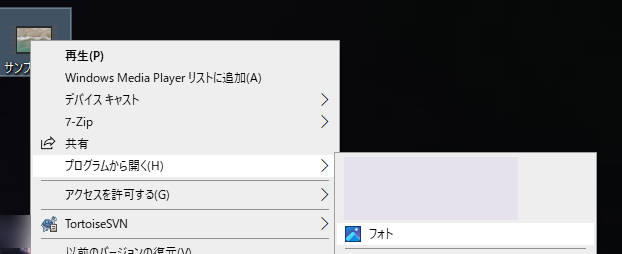
WindowsでMP4ファイルをトリミングする方法
WindowsでMP4ファイルをトリミングするには、いくつかの方法があります。以下に、一般的な方法をいくつか紹介します。
無料のビデオ編集ソフトを使用する
多くの無料のビデオ編集ソフトが、MP4ファイルをトリミングする機能を提供しています。これらのソフトは、通常、ダウンロードしてインストールする必要があります。
- VLCメディアプレーヤー: VLCメディアプレーヤーは、無料のオープンソースのメディアプレーヤーで、MP4ファイルのトリミングを含む、多くの機能を提供しています。
- OpenShot: OpenShotは、クロスプラットフォームのオープンソースのビデオ編集ソフトで、MP4ファイルのトリミング機能を提供しています。
- Shotcut: Shotcutは、無料のオープンソースのビデオ編集ソフトで、MP4ファイルのトリミング機能を提供しています。
オンラインビデオ編集ツールを使用する
オンラインビデオ編集ツールを使用すると、ソフトウェアをダウンロードまたはインストールする必要なく、Webブラウザで直接MP4ファイルをトリミングできます。
- Kapwing: Kapwingは、人気のあるオンラインビデオ編集ツールで、MP4ファイルのトリミングを含む、多くの機能を提供しています。
- Clipchamp: Clipchampは、もう1つのオンラインビデオ編集ツールで、MP4ファイルのトリミング機能を提供しています。
- Online Video Cutter: Online Video Cutterは、MP4ファイルのトリミングに特化したオンラインツールです。
Windows標準機能を使用する
Windows標準機能を使用して、MP4ファイルをトリミングすることもできます。ただし、この方法は、他の方法ほど柔軟性が高くありません。
- 写真アプリ: Windows 10以降、写真アプリはMP4ファイルのトリミング機能を提供しています。ただし、トリミングできる時間は限られています。
サードパーティ製ビデオ編集ソフトを使用する
より高度な機能や柔軟性を求める場合は、サードパーティ製ビデオ編集ソフトを使用することができます。
- Adobe Premiere Pro: Adobe Premiere Proは、プロ向けのビデオ編集ソフトで、MP4ファイルのトリミングを含む、多くの高度な機能を提供しています。
- DaVinci Resolve: DaVinci Resolveは、無料のオープンソースのビデオ編集ソフトで、MP4ファイルのトリミングを含む、多くのプロ向けの機能を提供しています。
- Final Cut Pro: Final Cut Proは、Mac用のプロ向けのビデオ編集ソフトで、MP4ファイルのトリミングを含む、多くの高度な機能を提供しています。
Windows フォトでビデオをトリミングするには?
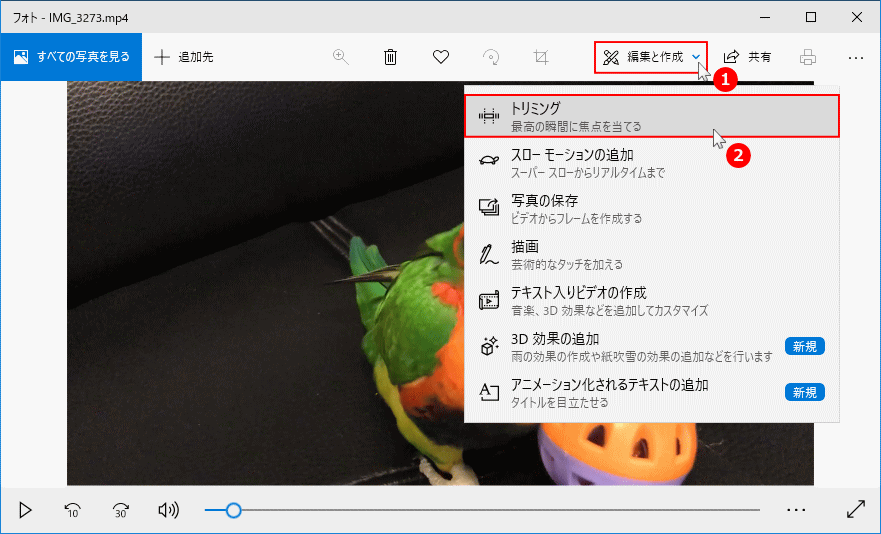
Windows フォトでビデオをトリミングする方法
Windows フォトを使用してビデオをトリミングするには、次の手順に従います。
- トリミングするビデオを開きます。
- ツールバーの「編集」をクリックします。
- 「トリミング」をクリックします。
- ビデオの開始と終了点をドラッグして調整します。
- 「完了」をクリックします。
Windows フォトでビデオをトリミングする目的
Windows フォトでビデオをトリミングすることで、不要な部分を削除し、ビデオの長さを短縮することができます。これは、ソーシャルメディアに投稿するビデオを編集したり、特定のシーンだけを強調したりする場合に役立ちます。
Windows フォトでビデオをトリミングする利点
Windows フォトは、ビデオをトリミングするための使いやすいツールです。他のビデオ編集ソフトウェアに比べて、使い方が簡単で、機能がシンプルです。そのため、初心者でも簡単にビデオをトリミングすることができます。
Windows フォトでビデオをトリミングする際の注意点
Windows フォトでビデオをトリミングする場合、次の点に注意する必要があります。
- トリミングすると、元のビデオは変更されます。
- トリミングしたビデオを保存する前に、プレビューで確認しましょう。
Windows フォト以外のビデオトリミングツール
Windows フォト以外にも、ビデオをトリミングするための多くのツールがあります。以下は、一般的なビデオ編集ソフトウェアの例です。
- Adobe Premiere Pro
- Final Cut Pro
- DaVinci Resolve
- Filmora
- Shotcut
よくある質問
Windowsで動画をカットする方法を教えてください。
Windowsで動画をカットするには、いくつかの方法があります。最も簡単な方法は、Windows標準の「写真」アプリを使うことです。このアプリは、動画の不要な部分をカットしたり、クリップを結合したりできます。また、より高度な編集機能が必要な場合は、フリーソフトの「Avidemux」や「OpenShot」などのビデオ編集ソフトを使うこともできます。
どのソフトを使えばいいですか?
Windowsで動画をカットするソフトはたくさんありますが、初心者には「写真」アプリがおすすめです。このアプリはWindowsに標準で搭載されているので、追加のソフトをインストールする必要はありません。また、操作が簡単で、動画のカットやクリップの結合などの基本的な編集機能を備えています。
より高度な編集機能が必要な場合は、「Avidemux」や「OpenShot」などのフリーソフトを使うこともできます。これらのソフトは、動画のカットやクリップの結合に加えて、特殊効果やトランジションの追加などの機能も備えています。
カットした動画を保存するにはどうすればいいですか?
カットした動画を保存するには、まず「保存」ボタンをクリックします。次に、動画の保存場所とファイル名を指定します。ファイル形式は、「MP4」や「AVI」などから選択できます。
カットした動画を他のアプリで使うにはどうすればいいですか?
カットした動画を他のアプリで使うには、動画を「エクスポート」する必要があります。エクスポートする方法は、使用しているソフトによって異なります。例えば、「写真」アプリでは、動画を「共有」ボタンからエクスポートすることができます。
他のアプリで動画を編集する場合は、編集ソフトで指定されたファイル形式で動画をエクスポートする必要があります。