
Windows で使える無料仮想マシンソフトを紹介!

Windows で仮想マシンを使いたいけど、有料ソフトはちょっと…とお考えではありませんか?実は、無料で使える優秀な仮想マシンソフトが数多く存在します!本記事では、Windows で使える無料仮想マシンソフトを厳選して紹介します。初心者の方でも安心して使える、おすすめのソフトから、上級者向けの機能豊富なソフトまで、用途に合わせて最適なソフトを見つけるお手伝いをします。
Windowsで使える無料仮想マシンソフトを紹介!
1. VirtualBox
仮想マシンソフトウェアとして最も人気のある選択肢の一つです。Oracleが開発しており、Windows、macOS、Linuxなど、さまざまなオペレーティングシステムで利用できます。
特徴:
Windows で動く無料壁紙ソフトを紹介! 無料でオープンソース
幅広いオペレーティングシステムに対応
豊富な機能とカスタマイズオプション
多くのユーザーが利用しているため、サポートが充実している
| 特徴 | 詳細 |
|---|---|
| 無料 | 個人および商用利用に無料で使用できます。 |
| オープンソース | ソースコードが公開されているため、誰でも自由に修正や改善を行うことができます。 |
| 対応OS | Windows、macOS、Linux、Solaris、FreeBSDなど、多くのオペレーティングシステムに対応しています。 |
| 機能 | 仮想ハードディスクの作成、ネットワーク設定、共有フォルダー、スナップショット、USBデバイスの接続など、豊富な機能を提供します。 |
2. VMware Workstation Player
VMwareは、企業向けの仮想マシンソフトウェアで有名ですが、個人向けにも無料のワークステーションプレイヤーを提供しています。
特徴:
無料で個人使用に限定
VMware製品と高い互換性
シンプルなインターフェースで使いやすい
| 特徴 | 詳細 |
|---|---|
| 無料 | 個人使用に無料で使用できます。 |
| VMware製品との互換性 | VMwareの他の製品との互換性が高く、シームレスな移行が可能です。 |
| シンプルさ | 初心者でも使いやすいシンプルで直感的なインターフェースを備えています。 |
3. Microsoft Hyper-V
Windows 10 ProおよびEnterprise版に標準搭載されている仮想マシンソフトウェアです。
特徴:
Windowsに統合された強力な機能
他のWindows製品との高い互換性
特定のハードウェア要件を満たす必要があります
| 特徴 | 詳細 |
|---|---|
| Windows統合 | Windows 10 ProおよびEnterprise版に標準搭載されているため、追加のソフトウェアをインストールする必要がありません。 |
| 互換性 | 他のWindows製品との高い互換性があり、Windows環境での仮想化に最適です。 |
| ハードウェア要件 | 特定のハードウェア要件を満たす必要があります。CPUは64ビット対応で、仮想化技術(VT-xまたはAMD-V)をサポートしている必要があります。 |
4. Parallels Desktop
macOS向けの仮想マシンソフトウェアとして知られていますが、Windows版も提供しています。
Windows で動画をダウンロードする方法!特徴:
MacとWindows間のシームレスな統合
優れたパフォーマンス
高価な有料版
| 特徴 | 詳細 |
|---|---|
| MacとWindows統合 | MacとWindows間のシームレスな統合機能を提供し、両方のオペレーティングシステムを同時に使用できます。 |
| パフォーマンス | 優れたパフォーマンスと安定性を備えています。 |
| 価格 | 有料版であり、無料版はありません。 |
5. QEMU
オープンソースの仮想マシンソフトウェアであり、さまざまなアーキテクチャをエミュレートできます。
特徴:
Windows で動画を保存する方法! 無料でオープンソース
幅広いアーキテクチャに対応
高度な機能を備えているため、使いこなすにはある程度の技術知識が必要です
| 特徴 | 詳細 |
|---|---|
| 無料 | 個人および商用利用に無料で使用できます。 |
| オープンソース | ソースコードが公開されているため、誰でも自由に修正や改善を行うことができます。 |
| 対応アーキテクチャ | x86、ARM、PowerPCなど、さまざまなアーキテクチャに対応しています。 |
| 高度な機能 | 高度な機能を備えているため、使いこなすにはある程度の技術知識が必要です。 |
VirtualBoxの代わりになるものは?
VirtualBox の代替:選択肢を検討する
VirtualBox は、長年にわたり人気のある仮想化ソフトウェアとして知られていますが、他の選択肢も存在します。ニーズや好みによって、より適した選択肢があるかもしれません。以下に、VirtualBox の代替となる人気のある仮想化ソフトウェアをいくつかご紹介します。
Windows の右クリックメニューをカスタマイズする方法!VMware Workstation Pro
VMware Workstation Pro は、VirtualBox よりも強力なプロフェッショナル向けの仮想化ソフトウェアです。高度な機能が多数含まれており、企業や開発者にとって魅力的な選択肢となります。
- ハイパフォーマンス: VMware は、その高いパフォーマンスと安定性で知られています。複雑なワークロードや大規模な仮想マシンでもスムーズに動作します。
- 高度な機能: VMware Workstation Pro は、VirtualBox にはない高度な機能を提供します。例えば、仮想マシンへのアクセス制御、ネットワーク仮想化、クラウドインテグレーションなどがあります。
- 企業向けサポート: VMware は、企業向けの包括的なサポートを提供しています。
Oracle VM VirtualBox
VirtualBox は、オープンソースの仮想化ソフトウェアとして、無料であり、柔軟性に富んでいます。個人ユーザーや小規模企業にとって魅力的な選択肢です。
- 無料: VirtualBox は無料で利用できます。そのため、予算を抑えたいユーザーにとって魅力的な選択肢となります。
- オープンソース: VirtualBox はオープンソースソフトウェアであるため、カスタマイズや拡張が容易です。
- クロスプラットフォーム: VirtualBox は、Windows、macOS、Linux などのさまざまなオペレーティングシステムで動作します。
Parallels Desktop
Parallels Desktop は、Mac ユーザー向けの仮想化ソフトウェアです。Windows や Linux を Mac 上でシームレスに実行することができます。
- Mac ユーザー向け: Parallels Desktop は、Mac ユーザー向けに設計された仮想化ソフトウェアであり、Mac と Windows の統合性に優れています。
- 使いやすいインターフェース: Parallels Desktop は、初心者でも使いやすく、シンプルで直感的なインターフェースを提供します。
- 統合機能: Parallels Desktop は、Mac と Windows の間でファイルを共有したり、アプリケーションを共有したりすることができる、統合機能を提供します。
Hyper-V
Hyper-V は、Microsoft が開発した仮想化ソフトウェアです。Windows Server および Windows 10 Pro/Enterprise エディションで使用できます。
- Windows との統合: Hyper-V は、Windows と深く統合されており、他の仮想化ソフトウェアよりも効率的に動作します。
- パフォーマンス: Hyper-V は、他の仮想化ソフトウェアと比較して、高いパフォーマンスを実現します。
- 企業向け機能: Hyper-V は、企業向けに設計された機能を提供します。例えば、仮想マシンへのアクセス制御、ネットワーク仮想化などがあります。
QEMU
QEMU は、オープンソースの仮想化ソフトウェアであり、さまざまなアーキテクチャをエミュレートできます。これは、特定のアーキテクチャの仮想マシンを作成する場合に便利です。
- クロスプラットフォーム: QEMU は、さまざまなオペレーティングシステムで動作します。
- アーキテクチャエミュレーション: QEMU は、さまざまなアーキテクチャをエミュレートできます。例えば、ARM、PowerPC、MIPS など。
- オープンソース: QEMU はオープンソースソフトウェアであるため、カスタマイズや拡張が容易です。
Oracle VM VirtualBoxは無料で使えますか?
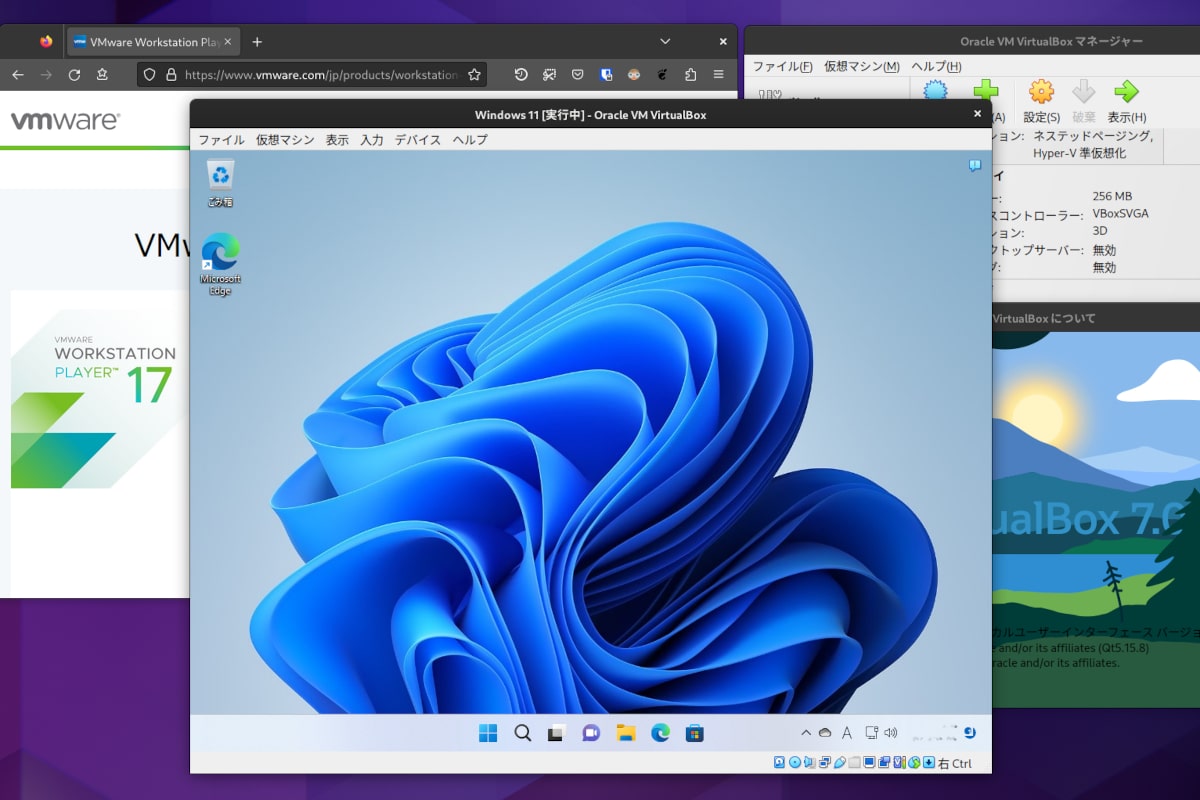
はい、Oracle VM VirtualBoxは無料で利用できるソフトウェアです。個人利用、教育機関、非営利団体、企業など、誰でも無償で使用できます。ただし、商用利用の場合、Oracleのライセンス規約に準拠する必要があります。詳細については、Oracleのウェブサイトを参照してください。
Oracle VM VirtualBoxの無料版と有料版の違いは?
Oracle VM VirtualBoxは、単一の無料版で提供されています。有料版はありません。つまり、すべての機能を制限なく使用できます。ただし、サポートやトレーニングなどの追加サービスは有料で提供されます。
Oracle VM VirtualBoxは本当に無料ですか?
はい、Oracle VM VirtualBoxは完全に無料です。ダウンロード、インストール、使用はすべて無料でできます。隠された費用や後払いはありません。ただし、追加サービスを利用する場合には費用が発生します。
Oracle VM VirtualBoxの無料版の制限はありますか?
Oracle VM VirtualBoxの無料版には、機能的な制限はありません。すべての機能を制限なく使用できます。ただし、商用利用など、特定の利用方法ではライセンス規約に準拠する必要があります。
Oracle VM VirtualBoxはどのように無料ですか?
Oracle VM VirtualBoxは、オープンソースソフトウェアとして開発されており、無料で利用できるようになっています。開発者やコミュニティの努力によって、無料で提供されています。Oracleは、VirtualBoxを無料のソフトウェアとして提供することで、仮想化技術の普及と発展を目指しています。
仮想マシンアプリのおすすめは?

仮想マシンアプリの選び方のポイント
仮想マシンアプリを選ぶ際には、以下のポイントを考慮することが重要です。
- 目的と用途: 仮想マシンで何を実現したいのか明確にしましょう。開発環境構築、テスト環境構築、異なるOSの利用など、目的に合わせて適切な機能を持つアプリを選びましょう。
- パフォーマンス: 仮想マシンはホストマシン上で動作するため、パフォーマンスに影響を与える可能性があります。特に負荷の高い処理を行う場合は、パフォーマンスの高い仮想マシンアプリを選びましょう。
- 互換性: 利用するOSやソフトウェアとの互換性を確認しましょう。特に古いソフトウェアや特殊なハードウェアを使用する場合は、互換性の問題が発生する可能性があります。
- 機能: 仮想マシンアプリには、スナップショット機能、共有フォルダ機能、ネットワーク設定機能など、様々な機能があります。必要な機能を備えているか確認しましょう。
- 価格: 無料版、有料版、サブスクリプション制など、様々な価格形態があります。予算に合わせて適切なアプリを選びましょう。
人気のある仮想マシンアプリ
人気のある仮想マシンアプリには、以下のようなものがあります。
- VMware Workstation Pro: 高機能で安定性の高い、企業向けの定番アプリです。多くのOSに対応し、強力な機能を備えています。ただし、有料版です。
- Oracle VM VirtualBox: 無料で利用できる、汎用性の高い仮想マシンアプリです。初心者でも扱いやすく、様々なOSに対応しています。
- Microsoft Hyper-V: Windows 10 Pro/Enterpriseに標準搭載されている仮想マシンアプリです。Windows環境での利用に最適です。
- Parallels Desktop: macOS環境でWindowsなどの他のOSを利用したい場合に最適なアプリです。Windowsアプリの互換性が高く、シームレスな利用が可能です。
- QEMU: オープンソースの仮想マシンアプリです。様々なアーキテクチャに対応し、高いカスタマイズ性を持つことが特徴です。
開発環境構築に最適な仮想マシンアプリ
開発環境構築には、以下の仮想マシンアプリがおすすめです。
- Docker: コンテナ型仮想化技術で、開発環境構築を簡単に、高速に行えます。複数の開発環境を管理する際にも便利です。
- Vagrant: 開発環境の構築と管理を自動化するツールです。複数の開発環境を統一的に管理できます。
テスト環境構築に最適な仮想マシンアプリ
テスト環境構築には、以下の仮想マシンアプリがおすすめです。
- AWS EC2: クラウドサービスのAmazon Web Services (AWS) が提供する仮想マシンサービスです。様々なOSやソフトウェアに対応し、スケーラビリティが高く、開発やテスト環境に最適です。
- Azure Virtual Machines: MicrosoftのクラウドサービスAzureが提供する仮想マシンサービスです。WindowsやLinuxなどの様々なOSに対応し、セキュリティ対策も充実しています。
異なるOSを利用したい場合に最適な仮想マシンアプリ
異なるOSを利用したい場合、以下のような仮想マシンアプリがおすすめです。
- VMware Workstation Pro: Windows、Linux、macOSなど、様々なOSに対応しています。複数のOSを同時に起動して利用することも可能です。
- Oracle VM VirtualBox: Windows、Linux、macOSなど、様々なOSに対応しています。初心者でも扱いやすく、無料で利用できる点も魅力です。
VMware VirtualBoxとは何ですか?
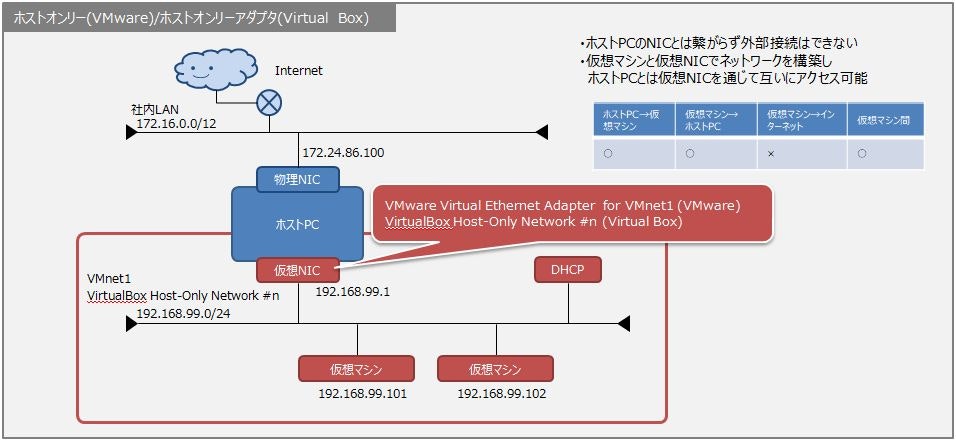
VMware VirtualBoxは、仮想化ソフトウェアの一種で、コンピューター内に別のコンピューターをエミュレートすることができます。これは、複数のオペレーティングシステムを同時に実行したり、別の環境でソフトウェアをテストしたり、ハードウェアの互換性を確認したりする場合に役立ちます。
VirtualBoxの主な機能
- 仮想マシンの作成と管理: VirtualBoxを使用すると、さまざまなオペレーティングシステム(Windows、Linux、macOSなど)の仮想マシンを簡単に作成し、管理することができます。
- 仮想ハードウェアの割り当て: 仮想マシンにCPU、メモリ、ハードディスクなどの仮想ハードウェアを割り当てることができます。
- ネットワーク設定: 仮想マシンにネットワーク接続を設定し、他のコンピューターやインターネットにアクセスすることができます。
- 共有フォルダ: ホストコンピューター上のフォルダを仮想マシンと共有できます。
- スナップショット: 仮想マシンの状態をスナップショットとして保存できます。これにより、後でその状態に戻すことができます。
VirtualBoxの利点
- 無料で使用可能: VirtualBoxはオープンソースソフトウェアであり、無料で使用できます。
- 使いやすさ: VirtualBoxは、初心者でも使いやすいインターフェースを提供しています。
- 幅広いプラットフォームサポート: VirtualBoxは、Windows、macOS、Linuxなどのさまざまなプラットフォームで動作します。
- さまざまなオペレーティングシステムのサポート: VirtualBoxは、Windows、Linux、macOS、Solarisなど、さまざまなオペレーティングシステムをサポートしています。
VirtualBoxの用途
- ソフトウェア開発とテスト: VirtualBoxは、さまざまなオペレーティングシステムでソフトウェアを開発およびテストするのに役立ちます。
- 新しいオペレーティングシステムの試用: 新しいオペレーティングシステムをインストールして試すことができます。
- マルウェア分析: 仮想マシンでマルウェアを分析することができます。
- 仮想化された環境の作成: VirtualBoxを使用して、仮想化された環境を作成できます。
VirtualBoxの欠点
- パフォーマンスの制限: 仮想マシンは、ホストコンピューターのパフォーマンスに依存します。
- セキュリティのリスク: 仮想マシンは、ホストコンピューターへのセキュリティリスクになる可能性があります。
よくある質問
Windowsで使える無料仮想マシンソフトとは何ですか?
Windowsで使える無料仮想マシンソフトとは、仮想マシンを作成し、別のオペレーティングシステムをその中で実行することを可能にするソフトウェアです。例えば、WindowsマシンでMac OSやLinuxを動作させたり、複数のWindowsバージョンを同時に使用したりすることができます。これにより、様々な環境を試したり、開発やテストのために安全な環境を構築したりできます。
どのような無料仮想マシンソフトがWindowsで利用できますか?
Windowsで利用できる無料仮想マシンソフトには、VirtualBox、VMware Player、Hyper-Vなどがあります。これらのソフトウェアはそれぞれ異なる機能や特徴を持っていますが、共通して無料で使用可能であり、仮想マシンの作成と管理を容易にします。
仮想マシンソフトはどのように使用しますか?
仮想マシンソフトを使用するには、まずソフトウェアをダウンロードしてインストールする必要があります。その後、仮想マシンの作成を行い、オペレーティングシステムをインストールします。インストールが完了したら、仮想マシンを起動して使用することができます。仮想マシンは実際のコンピュータとは独立した環境なので、安全に様々なソフトウェアを試すことができます。
仮想マシンを使用する利点は何ですか?
仮想マシンを使用する主な利点は、以下の点が挙げられます。
- 安全な環境:仮想マシンは、実際のコンピュータとは独立した環境なので、危険なソフトウェアやウイルスからコンピュータを保護することができます。
- 様々な環境を試せる:仮想マシンでは、複数のオペレーティングシステムやソフトウェアを同時に使用することができます。これにより、異なる環境を試したり、開発やテストのために安全な環境を構築したりできます。
- 柔軟性:仮想マシンは、必要に応じて簡単に作成、削除、複製することができます。また、仮想マシンのハードウェア構成を変更することも可能です。
- コスト削減:仮想マシンを使用することで、複数のコンピュータを購入する必要がなくなり、コストを削減することができます。


