
Windows メディアプレイヤーで MP3 に変換する方法!

Windows メディアプレイヤーは、多機能なメディアプレーヤーとして広く知られています。しかし、MP3 変換機能を持っていることはご存知ですか?この記事では、Windows メディアプレイヤーを使って、お気に入りの音楽やビデオを MP3 形式に変換する方法をステップバイステップで解説します。簡単で便利な方法で、あなたのデジタル音楽ライブラリーを充実させましょう!
Windows Media Player で MP3 に変換する方法!
Windows Media Player で MP3 に変換する方法!
1. Windows Media Player を開く
Windows Media Player を開くには、スタートメニューから「Windows Media Player」を検索してクリックします。
2. 変換したいファイルを追加する
Windows Media Player の画面の上部にある「ファイル」をクリックし、「ファイルを開く」を選択します。変換したいファイルを選択して「開く」をクリックします。
Windows Live メールのデータを移行する方法!3. ファイルを右クリックして「変換」を選択する
変換したいファイルを選択し、右クリックします。表示されるメニューから「変換」を選択します。
4. 出力形式を MP3 に設定する
「変換」をクリックすると、変換設定ウィンドウが開きます。「形式」のドロップダウンメニューから「MP3」を選択します。
| オプション | 説明 |
|---|---|
| ビットレート | 音質を決定します。高いビットレートほど音質は良くなりますが、ファイルサイズも大きくなります。 |
| サンプルレート | 音声のサンプル数を決定します。高いサンプルレートほど音質は良くなりますが、ファイルサイズも大きくなります。 |
| チャンネル | 音声チャンネル数を決定します。ステレオの場合は 2 チャンネル、モノラルの場合は 1 チャンネルです。 |
5. 変換先フォルダを選択する
「変換先フォルダ」の欄で、変換後の MP3 ファイルを保存するフォルダを選択します。
6. 変換を開始する
すべての設定が完了したら、「変換」をクリックします。Windows Media Player がファイルの変換を開始します。変換が完了すると、変換された MP3 ファイルが指定されたフォルダに保存されます。
Windows で使える無料レジストリクリーナーを紹介!Windows Media PlayerからMP3に変換する方法は?
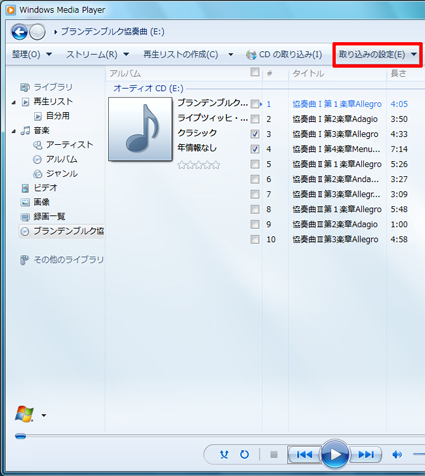
Windows Media Player で MP3 に変換する方法
Windows Media Player は、デフォルトで MP3 への変換機能を備えていません。そのため、MP3 に変換するには、別の方法を試す必要があります。以下に、Windows Media Player から MP3 に変換する方法をいくつかご紹介します。
1. フリーソフトを利用する
最も一般的な方法は、フリーソフトを利用することです。多くのフリーソフトが、様々なファイル形式を MP3 に変換することができます。
Windows で遊べる無料レトロゲームを紹介!- フリーソフトをダウンロードしてインストールします。
- フリーソフトを起動して、変換したいファイルを選択します。
- 出力形式を MP3 に設定して、変換を開始します。
2. オンライン変換サービスを利用する
オンライン変換サービスを利用することもできます。多くのウェブサイトが、ファイルアップロードによる変換サービスを提供しています。
- オンライン変換サービスのウェブサイトにアクセスします。
- 変換したいファイルを選択してアップロードします。
- 出力形式を MP3 に設定して、変換を開始します。
3. Windows 10 内蔵の機能を利用する
Windows 10 では、音声レコーダーを使用して、MP3 への変換が可能です。
- 音声レコーダーを起動します。
- 変換したいファイルを再生し、音声レコーダーで録音します。
- 録音したファイルは、デフォルトで MP3 形式で保存されます。
4. 他社のメディアプレーヤーを利用する
Windows Media Player 以外のメディアプレーヤーには、MP3 への変換機能が備わっている場合があります。
- 他のメディアプレーヤーをダウンロードしてインストールします。
- メディアプレーヤーを起動して、変換したいファイルを選択します。
- 出力形式を MP3 に設定して、変換を開始します。
5. Windows Media Player の機能を拡張する
Windows Media Player には、変換機能を拡張するアドオンが存在します。
Windows で使える無料仮想マシンソフトを紹介!- 変換機能を拡張するアドオンを検索してインストールします。
- アドオンを有効にして、変換したいファイルを選択します。
- 出力形式を MP3 に設定して、変換を開始します。
メディアプレイヤーでCDをMP3に変換するには?
メディアプレイヤーでCDをMP3に変換する方法
メディアプレイヤーでCDをMP3に変換する方法はいくつかあります。最も一般的な方法は、メディアプレイヤーに組み込まれている機能を使用することです。多くのメディアプレイヤーには、CDからMP3ファイルを作成するためのオプションがあります。
メディアプレイヤーでCDをMP3に変換するための手順
Windows で動く無料壁紙ソフトを紹介!1. メディアプレイヤーを起動し、CDドライブにCDを挿入します。
2. メディアプレイヤーで、CDのコンテンツをリスト表示します。
3. 「変換」または「抽出」のようなオプションを選択します。
4. ファイルを保存する場所とファイル形式を選択します。通常、MP3形式を選択できます。
5. 「変換」または「抽出」をクリックします。
メディアプレイヤーに機能がない場合
メディアプレイヤーにCDをMP3に変換する機能がない場合は、第三者のソフトウェアを使用することができます。多くのソフトウェアプログラムが、CDからMP3ファイルを作成するための機能を提供しています。
メディアプレイヤーでCDをMP3に変換するためのその他の方法
1. メディアプレイヤーに付属のソフトウェアを使用します。
2. 無料または有料のソフトウェアを使用します。
3. オンラインサービスを利用します。
メディアプレイヤーでCDをMP3に変換することの利点
メディアプレイヤーでCDをMP3に変換すると、以下の利点があります。
1. CDのスペースを節約できます。
2. MP3ファイルはCDよりもサイズが小さいため、より多くの音楽を携帯電話やパソコンに保存できます。
3. MP3ファイルは、CDよりも簡単に共有できます。
4. メディアプレイヤーでCDをMP3に変換することにより、CDを破損から守ることができます。
Windows Media Playerでファイル形式を変更するには?
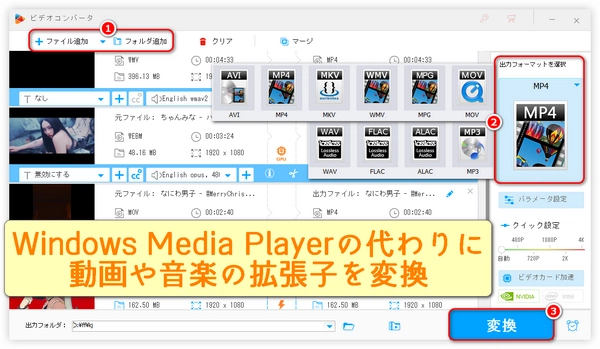
Windows Media Player でファイル形式を変更する方法
Windows Media Player は、さまざまなファイル形式のメディアを再生できますが、残念ながら、ファイル形式の変換機能は備えていません。つまり、Windows Media Player 自体でファイル形式を変更することはできません。
ファイル形式を変更する別のツール
Windows Media Player でファイル形式を変更するには、別のツールを使用する必要があります。いくつかのオプションを以下に示します。
- フリーのビデオコンバータを使用する: フリーのビデオコンバータソフトはたくさんあります。HandBrake や FFmpeg など、多くの選択肢があります。
- 有料のビデオコンバータを使用する: フリーソフトよりも機能が充実した有料のビデオコンバータもあります。例えば、CyberLink PowerDirector や Movavi Video Converter などがあります。
- オンラインのビデオコンバータを使用する: オンラインビデオコンバータは、ソフトウェアをインストールする必要がないため、便利です。しかし、セキュリティ上の懸念があるため、信頼できるサイトを使用することが重要です。
ファイル形式の選択
ファイル形式を選択する際は、以下の点に注意する必要があります。
- 互換性: 目的のデバイスやソフトウェアで再生できるファイル形式であることを確認してください。
- ファイルサイズ: ファイル形式によっては、ファイルサイズが大きく異なる場合があります。必要なファイルサイズに応じて適切な形式を選択してください。
- 品質: ファイル形式によって、画質や音質が異なります。可能な限り、高品質なファイル形式を選択してください。
Windows Media Player でファイルを再生する
ファイル形式を変更したら、Windows Media Player で再生できます。Windows Media Player は、さまざまなファイル形式をサポートしています。ファイルを開くには、ファイルを選択して、「開く」をクリックします。
追加のヒント
Windows Media Player でファイルを再生する際には、以下のヒントが役立ちます。
- 再生リストを作成する: 複数のファイルを再生リストに追加すると、連続再生できます。
- 音量を調整する: 音量を調整するには、音量スライダーを使用します。
- 再生速度を変更する: 再生速度を変更するには、「速度」ボタンを使用します。
Windows Media Playerで取り込んだMP3はどこに保存されますか?
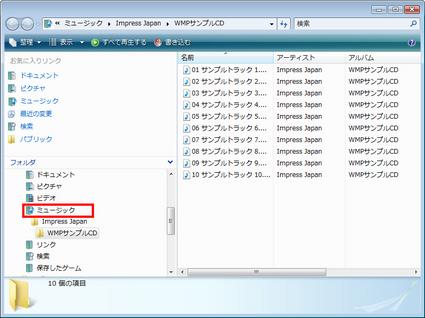
Windows Media Playerで取り込んだMP3は、デフォルトでは「ミュージック」フォルダに保存されます。これは、Windowsのバージョンや設定によって異なる場合がありますが、ほとんどの場合、以下のパスに保存されます。
C:Users[ユーザー名]Music
ただし、Windows Media Playerの設定で保存先を変更することもできます。
保存先を変更する方法
1. Windows Media Playerを起動します。
2. メニューバーの「ツール」をクリックします。
3. 「オプション」をクリックします。
4. 「ライブラリ」タブをクリックします。
5. 「ミュージック」セクションの「場所」をクリックします。
6. MP3を保存したいフォルダを選択します。
7. 「OK」をクリックします。
Windows Media Playerで取り込んだMP3の保存場所を変更するメリット
1. より整理された音楽ライブラリ: 音楽ファイルを特定のフォルダにまとめることで、音楽ライブラリを整理することができます。
2. バックアップの簡素化: 音楽ファイルを特定のフォルダに保存することで、バックアップが簡単になります。
3. 外部ハードドライブへの保存: 音楽ファイルを外部ハードドライブに保存することで、パソコンのストレージ容量を節約できます。
Windows Media Playerで取り込んだMP3の保存場所を変更するデメリット
1. ファイルの場所を忘れる可能性: デフォルトの保存場所を変更すると、ファイルの場所を忘れる可能性があります。
2. 他の音楽プレイヤーとの互換性の問題: 保存場所を変更すると、他の音楽プレイヤーとの互換性に問題が発生する可能性があります。
Windows Media Playerで取り込んだMP3の保存場所を変更する際の注意点
1. 保存場所を慎重に選択する: 保存場所を変更する前に、慎重に選択してください。
2. バックアップを作成する: 保存場所を変更する前に、音楽ファイルのバックアップを作成してください。
3. 他の音楽プレイヤーとの互換性を確認する: 保存場所を変更する前に、他の音楽プレイヤーとの互換性を確認してください。
よくある質問
Windows メディアプレイヤーで MP3 に変換する方法を教えてください。
Windows メディアプレイヤーは、MP3 に変換できる機能を備えていません。 MP3 への変換には、別のソフトウェアを使用する必要があります。 Windows で使用できる MP3 変換ソフトウェアはたくさんあります。 いくつかの例としては、フリーのオープンソースのソフトウェアである Audacity や、商用ソフトウェアである Adobe Audition などがあります。 これらのソフトウェアは、Windows メディアプレイヤーで再生可能なさまざまなオーディオファイル形式から MP3 に変換できます。
どの MP3 変換ソフトウェアを使用するのが最適ですか?
最適な MP3 変換ソフトウェアは、個々のニーズによって異なります。フリーのソフトウェアを使用したい場合は、Audacity や Free Audio Converter がおすすめです。 高機能のソフトウェアを使用したい場合は、Adobe Audition や WavePad などの 商用ソフトウェアがおすすめです。 変換速度や 出力音質などの要件を考慮して、自分に合ったソフトウェアを選んでください。
Windows メディアプレイヤーで MP3 に変換する方法以外に、他に方法はありませんか?
Windows メディアプレイヤーで MP3 に変換することはできませんが、オンラインの MP3 変換サービスを使用することもできます。 これらのサービスは、Web サイトにオーディオファイルをアップロードするだけで、MP3 ファイルに変換できます。 いくつかの例としては、Online Audio Converter や Zamzar などがあります。
Windows メディアプレイヤーで MP3 に変換する際に、何か注意すべき点がありますか?
Windows メディアプレイヤーで MP3 に変換することはできませんが、MP3 変換ソフトウェアを使用する際に、著作権に注意することが重要です。 著作権で保護された音楽を許可なく変換することは違法です。 変換するファイルの著作権について、事前に確認することをお勧めします。


