
Windows Live メールのデータを移行する方法!

Windows Live メールをご利用のみなさま、大切なメールデータの移行でお困りではありませんか?この記事では、Windows Live メールから別のメールクライアントやサービスへデータを移行する方法をわかりやすく解説します。様々な移行方法を紹介し、それぞれのメリットと注意点も詳しく説明します。スムーズな移行を実現し、大切なデータを守りましょう!
Windows Live メールデータを移行する方法!
1. 移行先サービスを選択する
Windows Live メールからデータを移行するには、まず移行先サービスを選択する必要があります。現在、最も一般的な選択肢としては、次のものがあります。
Microsoft Outlook
Gmail
Yahoo! メール
その他のメールサービス
移行先サービスを選ぶ際には、以下の点を考慮する必要があります。
機能: 各サービスは、機能が異なります。たとえば、Microsoft Outlook は、カレンダー、タスク、連絡先などの機能を備えています。Gmail は、強力な検索機能やスパムフィルタリングを提供しています。
容量: 各サービスは、提供されるストレージ容量が異なります。
セキュリティ: 各サービスは、セキュリティ対策が異なります。
| サービス | 機能 | 容量 | セキュリティ |
|---|---|---|---|
| Microsoft Outlook | カレンダー、タスク、連絡先など | 50GB | 高セキュリティ |
| Gmail | 強力な検索機能、スパムフィルタリング | 15GB | 高セキュリティ |
| Yahoo! メール | シンプルで使いやすいインターフェース | 1TB | 標準的なセキュリティ |
| その他のメールサービス | 様々な機能を提供 | サービスによって異なる | サービスによって異なる |
2. Windows Live メールからデータをエクスポートする
移行先サービスを選択したら、Windows Live メールからデータをエクスポートする必要があります。これには、次の手順に従います。
1. Windows Live メールを開きます。
2. メニューバーから「ファイル」をクリックします。
3. 「インポートおよびエクスポート」をクリックします。
4. 「ファイルにエクスポート」をクリックします。
5. エクスポートするデータの種類を選択します。
メッセージ: メールメッセージをエクスポートします。
連絡先: 連絡先をエクスポートします。
カレンダー: カレンダーをエクスポートします。
6. エクスポートするファイルの場所と名前を選択します。
7. 「次へ」をクリックしてエクスポートプロセスを開始します。
3. データを移行先サービスにインポートする
データをエクスポートしたら、移行先サービスにインポートする必要があります。インポート方法は、サービスによって異なります。
Microsoft Outlook: エクスポートしたデータを Microsoft Outlook にインポートすることができます。
Gmail: エクスポートしたデータを Gmail にインポートすることができます。
Yahoo! メール: エクスポートしたデータを Yahoo! メールにインポートすることができます。
その他のメールサービス: エクスポートしたデータをその他のメールサービスにインポートすることができます。
4. データを確認する
データを移行したら、移行されたデータを確認する必要があります。すべてが正常に移行されたことを確認します。
5. Windows Live メールを削除する
データを移行したら、Windows Live メールを削除することができます。これには、次の手順に従います。
Windows で使える無料仮想マシンソフトを紹介!1. スタートメニューを開きます。
2. 「コントロールパネル」をクリックします。
3. 「プログラム」をクリックします。
4. 「プログラムと機能」をクリックします。
5. 「Windows Live メール」を選択して「アンインストール」をクリックします。
Windows Liveメールのメールデータをエクスポートするには?
Windows Live メールからのメールデータのエクスポート方法
Windows Live メールからメールデータをエクスポートするには、次の手順に従います。
Windows で動く無料壁紙ソフトを紹介!1. Windows Live メールを開き、[ファイル] メニューをクリックします。
2. [エクスポート] を選択します。
3. エクスポートするデータの種類を選択します。 メール、連絡先、カレンダー、タスクなど、エクスポートできるデータの種類はいくつかあります。
4. エクスポートするファイルの場所を選択します。 エクスポートされたファイルは、選択した場所に保存されます。
5. [エクスポート] をクリックします。 Windows Live メールは、選択したデータをエクスポートします。
Windows Live メールからメールデータをエクスポートする理由
Windows Live メールからメールデータをエクスポートする理由はいくつかあります。
他のメールクライアントに移行する場合
データのバックアップを作成する場合
メールデータの分析や処理を行う場合
Windows Live メールからのメールデータのエクスポート形式
Windows Live メールからメールデータをエクスポートする形式は、エクスポートするデータの種類によって異なります。
Windows で動画をカットする方法!メール:EML、MBOX
連絡先:CSV、vcf
カレンダー:ICS
タスク:CSV
Windows Live メールからのメールデータのエクスポートに関する注意
Windows Live メールからメールデータをエクスポートする際には、いくつかの注意が必要です。
エクスポートする前に、データのバックアップを作成してください。 エクスポート中に問題が発生した場合でも、元のデータを復元できます。
エクスポートするデータの種類を確認してください。 必要なデータだけをエクスポートする必要があります。
エクスポートしたファイルを安全な場所に保存してください。 エクスポートしたファイルは、重要なデータを含む可能性があります。
Windows Live メールからのメールデータのインポート
Windows Live メールからエクスポートしたメールデータは、他のメールクライアントにインポートできます。インポート方法は、使用するメールクライアントによって異なります。
Outlook:インポートウィザードを使用して、エクスポートしたメールデータをインポートできます。
Thunderbird:インポートウィザードを使用して、エクスポートしたメールデータをインポートできます。
Gmail:Gmail には、インポート機能はありません。エクスポートしたメールデータを Gmail にインポートするには、別のツールを使用する必要があります。
Windows Liveメールのデータのバックアップ方法は?

Windows Live メール データのバックアップ方法
Windows Live メール データをバックアップする方法については、いくつかの選択肢があります。最も一般的な方法は、メールフォルダを別の場所にコピーすることです。これにより、メール、連絡先、およびその他のデータが安全に保存されます。
Windows Live メール データのバックアップ方法1: 手動バックアップ
Windows Live メール データを手動でバックアップするには、以下の手順に従ってください。
- Windows Live メールを閉じます。
- Windows エクスプローラーを開き、次のフォルダに移動します。
- C:Users[ユーザー名]AppDataLocalMicrosoftWindows Live Mail
- 「Local Store」フォルダを別の場所にコピーします。たとえば、外部ハードドライブやUSBメモリーにコピーします。
Windows Live メール データのバックアップ方法2: エクスポート機能
Windows Live メールでは、メール、連絡先、およびカレンダーをエクスポートすることができます。エクスポートされたデータは、CSVファイルとして保存されます。
- Windows Live メールを開きます。
- 「ファイル」メニューをクリックし、「エクスポート」を選択します。
- エクスポートするデータの種類を選択します。
- エクスポートファイルの保存場所を選択します。
- 「エクスポート」をクリックします。
Windows Live メール データのバックアップ方法3: バックアップツール
Windows Live メール データをバックアップするための専用のバックアップツールを使用することもできます。これらのツールは、データをバックアップするだけでなく、復元することもできます。
Windows Live メール データのバックアップ方法4: クラウドストレージサービス
クラウドストレージサービスを使用して、Windows Live メールデータをバックアップすることもできます。クラウドストレージサービスでは、データがオンラインに保存されるため、いつでもどこからでもアクセスできます。
- Google Drive、Dropbox、OneDriveなど、さまざまなクラウドストレージサービスがあります。
- これらのサービスを使用して、Windows Live メールデータのバックアップを作成できます。
Windows Live Mailのデータはどこに保存されていますか?
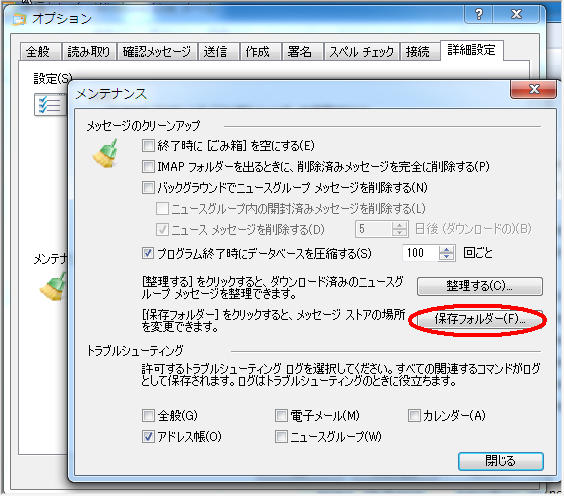
Windows Live Mail のデータはどこに保存されていますか?
Windows Live Mail のデータは、ユーザーのコンピューター上の特定のフォルダーに保存されます。このフォルダーの場所は、オペレーティングシステムのバージョンによって異なります。
Windows 10 での Windows Live Mail のデータの場所
Windows 10 では、Windows Live Mail のデータは通常、次のフォルダーに保存されます。
C:Users[ユーザー名]AppDataLocalMicrosoftWindows Live Mail
このフォルダーには、メール、連絡先、カレンダー、その他の Windows Live Mail データが含まれています。
Windows 7 での Windows Live Mail のデータの場所
Windows 7 では、Windows Live Mail のデータは通常、次のフォルダーに保存されます。
C:Users[ユーザー名]AppDataLocalMicrosoftWindows Live Mail
このフォルダーには、メール、連絡先、カレンダー、その他の Windows Live Mail データが含まれています。
Windows Live Mail データのバックアップ
Windows Live Mail データをバックアップするには、次の手順に従います。
1. Windows Live Mail を開きます。
2. ファイル メニューをクリックし、エクスポート を選択します。
3. メッセージ を選択し、次へ をクリックします。
4. バックアップするメッセージのフォルダーを選択します。
5. ブラウズ をクリックして、バックアップファイルの保存場所を選択します。
6. 次へ をクリックし、完了 をクリックします。
Windows Live Mail データの復元
Windows Live Mail データを復元するには、次の手順に従います。
1. Windows Live Mail を開きます。
2. ファイル メニューをクリックし、インポート を選択します。
3. メッセージ を選択し、次へ をクリックします。
4. ブラウズ をクリックして、バックアップファイルの場所を選択します。
5. 次へ をクリックし、完了 をクリックします。
Windows LiveメールをGmailに移行するにはどうすればいいですか?
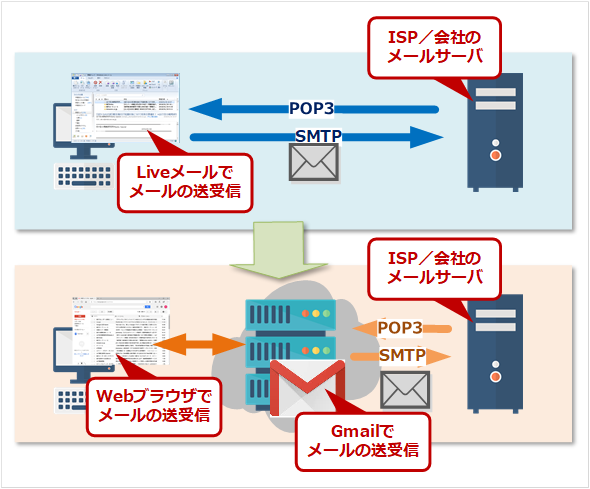
Windows LiveメールからGmailに移行する方法
Windows LiveメールからGmailに移行するには、いくつかの手順が必要です。以下に、具体的な手順を紹介します。
1. Gmailアカウントの作成または既存のアカウントへのログイン: Gmailアカウントをお持ちでない場合は、Gmailのウェブサイトにアクセスしてアカウントを作成してください。すでにアカウントをお持ちの場合は、アカウントにログインします。
2. Windows LiveメールからGmailへのメールのエクスポート: Windows Liveメールで、エクスポートしたいメールフォルダを選択し、「ファイル」>「エクスポート」をクリックします。次に、「メッセージ」を選択し、「次へ」をクリックします。エクスポートするファイル形式として「MBOX」を選択し、保存先フォルダを指定して「完了」をクリックします。
3. Gmailへのメールのインポート: Gmailにログインし、左側のメニューから「設定」>「アカウント」をクリックします。次に、「インポート」をクリックします。ポップアップウィンドウが表示されたら、エクスポートしたMBOXファイルをアップロードします。アップロードが完了したら、「インポートを開始」をクリックします。
4. アドレス帳の移行: Windows Liveメールのアドレス帳は、Gmailに直接インポートできません。アドレス帳をCSVファイル形式でエクスポートし、Gmailの「連絡先」にインポートする必要があります。
5. Windows Liveメールのアカウント削除: Gmailへの移行が完了したら、Windows Liveメールのアカウントを削除することができます。
Windows Liveメールのメールのエクスポート方法
Windows Liveメールからメールをエクスポートするには、以下の手順に従います。
1. Windows Liveメールを開きます。
2. エクスポートしたいフォルダを選択します。
3. メニューバーから「ファイル」>「エクスポート」をクリックします。
4. 「メッセージ」を選択します。
5. 「次へ」をクリックします。
6. 「MBOX」を選択します。
7. 「次へ」をクリックします。
8. エクスポートするファイルの保存先を指定します。
9. 「完了」をクリックします。
Gmailへのメールのインポート方法
Gmailへのメールのインポートは以下の手順で行います。
1. Gmailにログインします。
2. 左側のメニューから「設定」>「アカウント」をクリックします。
3. 「インポート」をクリックします。
4. 「インポートするファイルを選択」をクリックして、エクスポートしたMBOXファイルを選択します。
5. 「インポートを開始」をクリックします。
Windows Liveメールのアドレス帳のエクスポート方法
Windows Liveメールのアドレス帳は、Gmailに直接インポートできません。CSVファイル形式でエクスポートし、Gmailの「連絡先」にインポートする必要があります。
1. Windows Liveメールを開きます。
2. メニューバーから「ファイル」>「エクスポート」をクリックします。
3. 「連絡先」を選択します。
4. 「次へ」をクリックします。
5. 「CSVファイル(カンマ区切り)」を選択します。
6. 「次へ」をクリックします。
7. エクスポートするファイルの保存先を指定します。
8. 「完了」をクリックします。
Gmailへのアドレス帳のインポート方法
Gmailの「連絡先」に、エクスポートしたCSVファイルをインポートします。
1. Gmailにログインします。
2. 左側のメニューから「連絡先」をクリックします。
3. 「その他」>「連絡先をインポート」をクリックします。
4. エクスポートしたCSVファイルを選択します。
5. 「インポート」をクリックします。
よくある質問
Windows Live メールのデータを移行する方法を教えてください。
Windows Live メールから別のメールサービスに移行する方法は、使用しているメールサービスによって異なります。たとえば、Gmail に移行する場合は、Gmail インポート機能 を使用して、Windows Live メールのデータをインポートすることができます。Outlook.com に移行する場合は、Outlook.com のインポート機能 を使用できます。その他のメールサービスの場合は、メールクライアント を使用してデータをエクスポートし、新しいメールサービスにインポートすることができます。
Windows Live メールのデータを別のメールサービスに移行するにはどうすればいいですか?
Windows Live メールのデータを別のメールサービスに移行するには、まず Windows Live メールからデータをエクスポート する必要があります。エクスポートするデータは、メール、連絡先、カレンダー などがあります。エクスポートしたデータは、.csv ファイル や .eml ファイル などの形式で保存されます。次に、新しいメールサービスに インポート機能 を使用して、エクスポートしたデータをインポートします。インポート機能がない場合は、メールクライアント を使用してデータをインポートすることができます。
Windows Live メールのデータを移行する際に注意すべきことはありますか?
Windows Live メールのデータを移行する際に注意すべきことは、データの互換性 です。すべてのメールサービスが同じデータ形式をサポートしているわけではありません。そのため、データを移行する前に、新しいメールサービスが エクスポートしたデータ形式 をサポートしていることを確認する必要があります。また、データのサイズ も注意する必要があります。データが大きすぎる場合は、移行に時間がかかることがあります。
Windows Live メールのデータを移行すると、元のデータは削除されますか?
Windows Live メールのデータを移行しても、元のデータは削除されません。ただし、移行後に元のデータにアクセスする必要がある場合は、データを バックアップ しておくことをお勧めします。また、移行後に元のデータが不要になった場合は、データを削除 することもできます。


