
Windows で使える無料レジストリクリーナーを紹介!

Windows のレジストリは、システムの重要な設定情報を保存するデータベースです。時間が経つにつれて、レジストリは不要なデータやエラーでいっぱいになることがあります。これにより、パソコンのパフォーマンスが低下したり、エラーが発生したりする可能性があります。レジストリクリーナーは、レジストリをスキャンして不要なデータを削除し、システムのパフォーマンスを向上させるのに役立ちます。この記事では、Windows で使用できる無料のレジストリクリーナーを紹介します。
Windowsで使える無料レジストリクリーナーを紹介!
Windowsで使える無料レジストリクリーナーを紹介!
レジストリクリーナーとは?
レジストリクリーナーは、Windowsのレジストリをスキャンして不要なデータやエラーを削除することで、システムのパフォーマンスを向上させるソフトウェアです。レジストリは、Windowsが動作するために必要な設定情報やプログラムに関する情報を格納するデータベースです。時間の経過とともに、レジストリは不要なデータやエラーでいっぱいになり、システムの速度低下やクラッシュを引き起こす可能性があります。
レジストリクリーナーは、これらの問題を解決するために、レジストリをスキャンして、不要なデータやエラーを識別し、削除します。また、レジストリを最適化して、システムのパフォーマンスを向上させることができます。
Windows で遊べる無料レトロゲームを紹介!レジストリクリーナーのメリット
レジストリクリーナーを使用することで、次のようなメリットがあります。
システムのパフォーマンス向上
システムの安定性の向上
システムの起動時間の短縮
ディスク容量の解放
エラーやクラッシュの減少
レジストリクリーナーの選び方
レジストリクリーナーを選ぶ際には、以下の点を考慮する必要があります。
信頼性: 信頼できる開発者によって開発されているかを確認してください。
機能: 不要なデータの削除、レジストリの最適化、エラーの修復など、必要な機能が備わっているかを確認してください。
使いやすさ: インターフェースがわかりやすく、使いやすいものかどうかを確認してください。
無料版の制限: 無料版では、機能や使用時間に制限がある場合があるため、注意が必要です。
Windowsで使える無料レジストリクリーナー
Windowsで使える無料レジストリクリーナーには、次のようなものがあります。
| ソフトウェア名 | 開発者 | 主な機能 |
|---|---|---|
| CCleaner | Piriform | 不要なデータの削除、レジストリの最適化、プライバシー保護 |
| Advanced SystemCare Free | IObit | 不要なデータの削除、レジストリの最適化、システムのスピードアップ |
| Wise Registry Cleaner | WiseCleaner | 不要なデータの削除、レジストリの最適化、システムの安定性の向上 |
| Registry Reviver | ReviverSoft | 不要なデータの削除、レジストリの最適化、エラーの修復 |
| Auslogics Registry Cleaner | Auslogics | 不要なデータの削除、レジストリの最適化、システムの速度アップ |
レジストリクリーナーを使用する際の注意点
レジストリクリーナーを使用する際には、以下の点に注意する必要があります。
誤った操作によるシステムの破損: レジストリクリーナーを誤って使用すると、システムが破損する可能性があります。そのため、使用する前に必ずバックアップを作成してください。
不要なデータの削除: レジストリクリーナーは、不要なデータだけでなく、必要なデータも削除してしまう可能性があります。そのため、使用する前に、どのデータを削除するかを慎重に検討してください。
セキュリティリスク: 一部のレジストリクリーナーには、マルウェアが含まれている可能性があります。そのため、信頼できる開発者によって開発されているレジストリクリーナーを使用するようにしてください。
不要なレジストリを削除できるフリーソフトは?
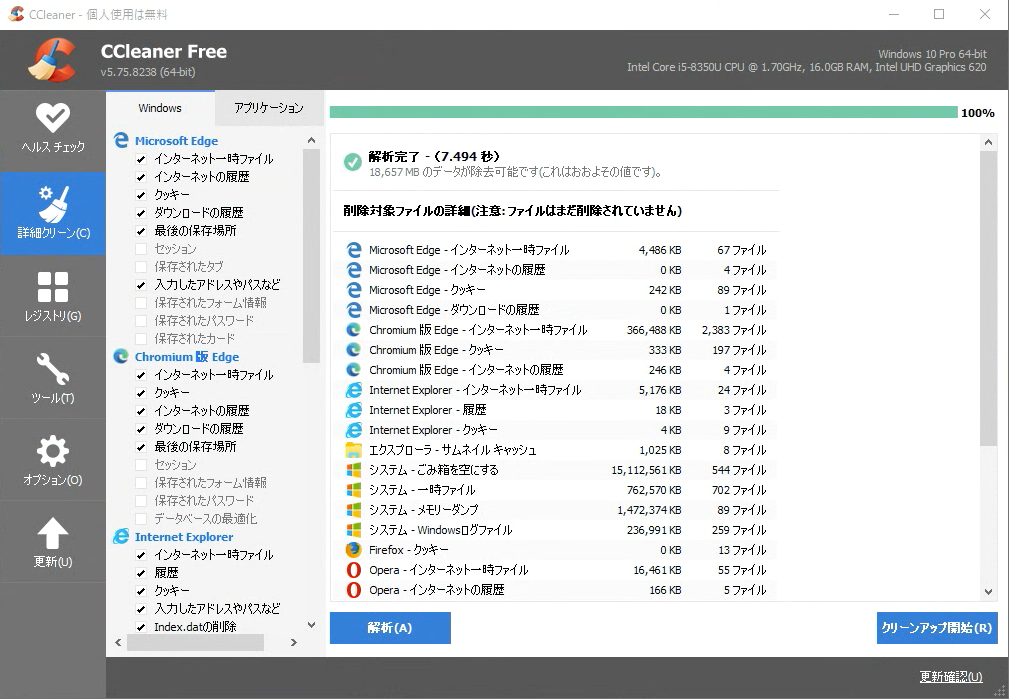
不要なレジストリを削除できるフリーソフトはたくさんあります。いくつか例を挙げると、CCleaner、Advanced SystemCare、Wise Registry Cleanerなどがあります。これらのソフトウェアは、システムの不要なファイルを削除したり、レジストリをクリーンアップしたり、プライバシー設定を調整したりするなど、さまざまな機能を提供しています。
CCleaner
- CCleanerは、不要なファイルを削除し、レジストリをクリーンアップし、プライバシー設定を調整するなど、さまざまな機能を提供する、世界で最も人気のあるフリーソフトウェアの1つです。
- CCleanerは、不要なファイルを削除したり、レジストリをクリーンアップしたり、ブラウザの履歴を消去したりするなどのタスクを実行できます。
- CCleanerは、シンプルで使いやすいインターフェースを備えており、初心者でも簡単に使用できます。
Advanced SystemCare
- Advanced SystemCareは、不要なファイルを削除し、レジストリをクリーンアップし、システムのパフォーマンスを最適化するためのツールを提供する、もう1つの人気のフリーソフトウェアです。
- Advanced SystemCareは、不要なファイル、レジストリの問題、プライバシーの脅威などをスキャンし、それらを削除または修正することで、システムのパフォーマンスを向上させることができます。
- Advanced SystemCareは、無料版と有料版の2つのバージョンが用意されています。無料版では、基本的な機能を使用できますが、有料版では、より高度な機能が使用できます。
Wise Registry Cleaner
- Wise Registry Cleanerは、レジストリをクリーンアップすることに特化したフリーソフトウェアです。
- Wise Registry Cleanerは、レジストリをスキャンし、不要なエントリを検出し、それらを安全に削除します。
- Wise Registry Cleanerは、シンプルなインターフェースを備えており、初心者でも簡単に使用できます。
Registry Reviver
- Registry Reviverは、レジストリをクリーンアップし、システムのパフォーマンスを向上させることを目的とした、有料のソフトウェアです。
- Registry Reviverは、レジストリをスキャンし、不要なエントリ、破損したファイル、その他の問題を検出し、それらを修復します。
- Registry Reviverは、無料トライアルを提供しており、トライアル期間中はすべての機能を使用できます。
Auslogics Registry Cleaner
- Auslogics Registry Cleanerは、不要なファイルを削除し、レジストリをクリーンアップし、システムのパフォーマンスを最適化する、もう1つのフリーソフトウェアです。
- Auslogics Registry Cleanerは、レジストリをスキャンし、不要なエントリ、破損したファイル、その他の問題を検出し、それらを削除または修復します。
- Auslogics Registry Cleanerは、シンプルで使いやすいインターフェースを備えており、初心者でも簡単に使用できます。
マイクロソフトのレジストリクリーナーは使えますか?

マイクロソフトのレジストリクリーナーはありますか?
マイクロソフトは、レジストリクリーナーを正式に提供していません。 Windows レジストリは、オペレーティングシステムが適切に動作するために不可欠な情報を含むデータベースであり、レジストリクリーナーを使用すると、重要なファイルが削除されたり、Windows が不安定になったりすることがあります。
Windows で動画をカットする方法!レジストリクリーナーの必要性
レジストリクリーナーは、通常、次の理由で推奨されますが、実際には不要です。
- レジストリが破損しているため、Windows が遅くなっている。 Windows は、レジストリが破損した場合でも、通常は正常に動作します。 また、レジストリクリーナーは、破損したレジストリを修復するのではなく、実際には問題を引き起こす可能性があります。
- 不要なファイルがレジストリに残っているため、ディスク容量が不足している。 レジストリは、ディスク容量を大幅に消費するわけではありません。 また、不要なファイルは、Windows の組み込み機能を使用して削除できます。
- セキュリティリスクを軽減するために。 レジストリクリーナーは、セキュリティリスクを軽減するものではなく、むしろセキュリティリスクを増大させる可能性があります。 レジストリクリーナーは、マルウェアが侵入する機会を提供する可能性があります。
レジストリクリーナーの使用によるリスク
レジストリクリーナーを使用することで、以下のようなリスクがあります。
- Windows が不安定になる。 レジストリクリーナーは、重要なファイルが削除されたり、Windows の設定が変更されたりする可能性があります。 その結果、Windows が不安定になる可能性があります。
- データが失われる。 レジストリクリーナーは、重要なデータが削除されたり、破損したりする可能性があります。
- セキュリティリスクが増大する。 レジストリクリーナーは、マルウェアが侵入する機会を提供する可能性があります。
- Windows の機能が損なわれる。 レジストリクリーナーは、Windows の重要な機能が損なわれる可能性があります。
レジストリをクリーンアップする方法
レジストリをクリーンアップするには、レジストリクリーナーではなく、Windows の組み込み機能を使用することをお勧めします。
- ディスククリーンアップを使用する。 ディスククリーンアップは、不要なファイルや一時ファイルを削除することで、ディスク容量を解放します。
- システムファイルのクリーンアップを実行する。 システムファイルのクリーンアップは、システムファイルの破損や不要なファイルを削除することで、Windows のパフォーマンスを向上させます。
- 不要なプログラムをアンインストールする。 不要なプログラムをアンインストールすることで、レジストリをクリーンアップし、ディスク容量を解放できます。
レジストリクリーナーの代わりにすべきこと
レジストリクリーナーの代わりに、以下のことを行うことをお勧めします。
Windows で動画をダウンロードする方法!- Windows の最新の状態に保つ。 Windows を最新の状態に保つことで、セキュリティリスクを軽減し、パフォーマンスを向上させることができます。
- 定期的にウイルス対策ソフトウェアを更新する。 ウイルス対策ソフトウェアを定期的に更新することで、マルウェアから保護することができます。
- 信頼できるソースからのソフトウェアのみをインストールする。 信頼できないソースからのソフトウェアは、マルウェアが含まれている可能性があるため、インストールしないようにしてください。
レジストリクリーナーとは何ですか?

レジストリクリーナーは、Windowsオペレーティングシステムのレジストリをクリーンアップおよび最適化するために設計されたソフトウェアツールです。レジストリは、Windowsの構成設定、ファイル関連付け、アプリケーション設定など、オペレーティングシステムに関する重要な情報を格納するデータベースです。時間の経過とともに、レジストリは、不要になったエントリ、壊れたエントリ、または重複するエントリでいっぱいになる可能性があります。これにより、システムのパフォーマンスが低下したり、エラーが発生したりする可能性があります。
レジストリクリーナーの機能
レジストリクリーナーは、通常、次の機能を提供します。
- レジストリのスキャン:レジストリをスキャンして、不要な、壊れた、または重複するエントリを見つけます。
- レジストリのクリーンアップ:スキャンで検出された不要なエントリを削除します。
- レジストリの最適化:レジストリを整理して、システムのパフォーマンスを向上させます。
- レジストリのバックアップ:レジストリをクリーンアップする前にバックアップを作成し、問題が発生した場合にレジストリを以前の状態に復元できるようにします。
レジストリクリーナーの使用のメリット
レジストリクリーナーを使用すると、次のメリットがあります。
- システムのパフォーマンス向上:不要なエントリを削除することで、システムのパフォーマンスが向上する可能性があります。
- エラーの減少:壊れたエントリを修復することで、エラーの発生が減る可能性があります。
- システムの安定性の向上:レジストリをクリーンアップして最適化することで、システムの安定性が向上する可能性があります。
レジストリクリーナーの使用のリスク
レジストリクリーナーを使用すると、次のリスクがあります。
- データの損失:レジストリクリーナーが誤って必要なエントリを削除してしまうと、データが失われる可能性があります。
- システムの不安定化:レジストリクリーナーが誤ってレジストリを変更してしまうと、システムが不安定になる可能性があります。
- セキュリティの脆弱性:レジストリクリーナーがマルウェアに感染している場合、セキュリティの脆弱性が発生する可能性があります。
レジストリクリーナーの代替手段
レジストリクリーナーを使用する代わりに、次の方法でレジストリをクリーンアップすることができます。
- Windowsの組み込み機能:Windowsには、レジストリをクリーンアップするための組み込み機能があります。
- 手動でのクリーンアップ:レジストリを自分で手動でクリーンアップすることもできます。
- 専門家の助け:レジストリをクリーンアップするのに自信がない場合は、専門家に相談してください。
CCleanerでレジストリを削除するには?
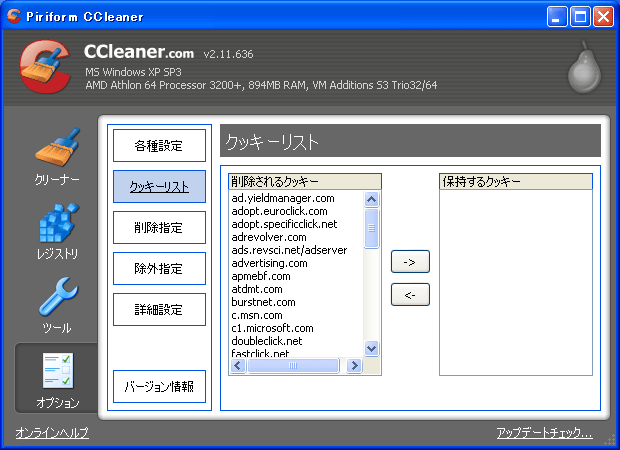
CCleanerでレジストリを削除する方法
CCleanerは、コンピューターのパフォーマンスを向上させるために使用できる、人気の高いクリーニングユーティリティです。レジストリをクリーンアップすることは、コンピューターのパフォーマンスを向上させるために役立ちます。CCleanerを使用してレジストリをクリーンアップする方法を以下に示します。
- CCleanerをダウンロードしてインストールします。
- CCleanerを起動します。
- 「レジストリ」タブをクリックします。
- 「問題のスキャン」をクリックします。
- CCleanerがレジストリをスキャンしたら、「選択された問題を修正」をクリックします。
CCleanerでレジストリを削除する際の注意点
CCleanerでレジストリを削除する際は、いくつかの注意点があります。
- CCleanerでレジストリを削除すると、コンピューターが不安定になる可能性があります。レジストリは、コンピューターのオペレーティングシステムにとって重要なファイルです。
- CCleanerでレジストリを削除する前に、必ずレジストリをバックアップしてください。
- CCleanerでレジストリを削除する際は、慎重に操作してください。
CCleanerでレジストリを削除するメリット
CCleanerでレジストリを削除すると、いくつかのメリットがあります。
- コンピューターのパフォーマンスが向上します。
- ディスクスペースが解放されます。
- コンピューターのセキュリティが向上します。
CCleanerでレジストリを削除するデメリット
CCleanerでレジストリを削除すると、いくつかのデメリットがあります。
- コンピューターが不安定になる可能性があります。
- 重要なファイルが削除される可能性があります。
- コンピューターがクラッシュする可能性があります。
CCleanerでレジストリを削除する代替手段
CCleanerでレジストリを削除する代わりに、他の方法を使用することもできます。
- Windowsのレジストリエディタを使用します。
- サードパーティ製のレジストリクリーナーを使用します。
よくある質問
Windows で使える無料レジストリクリーナーってどんなものですか?
Windows で使える無料レジストリクリーナーは、Windows レジストリと呼ばれる、Windows の設定やアプリケーションに関する情報を保存するデータベースを掃除するソフトウェアです。レジストリには、不要になったファイルやエラーが含まれることがあり、これらが原因で Windows のパフォーマンスが低下したり、エラーが発生したりすることがあります。レジストリクリーナーは、これらの不要なファイルやエラーを削除することで、Windows のパフォーマンスを向上させ、安定性を高める効果が期待できます。
無料レジストリクリーナーを使うと何がよいの?
無料レジストリクリーナーを使うことで、Windows のパフォーマンス改善、エラー発生の抑制、システムの安定化など、様々なメリットが期待できます。例えば、レジストリクリーナーを使用することで、以下のような効果が得られる場合があります。
- 起動時間の短縮
- プログラムの高速化
- エラーメッセージの減少
- システムの安定性の向上
無料レジストリクリーナーは安全ですか?
無料レジストリクリーナーは、使い方を誤るとWindows の動作に支障をきたす可能性があります。レジストリには、Windows の正常な動作に不可欠な情報も含まれているため、不要なファイルを削除してしまうと、Windows が正常に動作しなくなる可能性があります。そのため、無料レジストリクリーナーを使用する際には、信頼性の高い製品を選ぶことが重要です。また、使用する前に必ずバックアップを作成しておくことをおすすめします。バックアップを作成しておけば、万が一、レジストリクリーナーによって問題が発生した場合でも、元の状態に戻すことができます。
無料レジストリクリーナーを選ぶ際のポイントは?
無料レジストリクリーナーを選ぶ際には、以下のポイントを参考にしましょう。
- 信頼性の高い開発元であること
- ユーザーからの評判が良いこと
- 機能が充実していること
- 使い方が簡単であること
これらのポイントを参考に、自分に合った無料レジストリクリーナーを選びましょう。


