
省電力モードを活用!Windows sleep コマンド:詳細解説

Windowsのスリープ機能を有効に活用することで、パソコンの電池寿命を延ばすことができます。スリープモードに入ることで、不要な電力の消費を抑えることができ、数割の電力消費削減に貢献します。これらの利点を活用するためには、Windowsのsleepコマンドを正しく理解し、適切に使いこなすことが必要です。本稿では、Windowsのsleepコマンドを詳細に解説し、省電力モードを活用するための実践的_tipを紹介します。
省電力モードを活用!Windows sleep コマンド:詳細解説
Windowsの省電力モードを活用することで、パソコンの電池寿命を延長することができます。特にノートパソコンやタブレットを使用している場合は、省電力モードを有効にすることで長時間のバッテリー寿命を実現することができます。
省電力モードとは何か?
省電力モードは、パソコンの電力消費を減らすために設定されるモードです。省電力モードに設定すると、ディスプレイの明るさを下げたり、CPUのック tốcを下げたりすることで、電力消費を削減します。省電力モードに設定することで、パソコンの電池寿命を延長することができます。
Linux 形式の圧縮ファイルを解凍!Windows tar gz 圧縮 解凍 方法Windows sleep コマンドとは何か?
Windows sleep コマンドは、Windowsのコマンドプロンプト又はパワーシェルで使用されるコマンドです。このコマンドを使用することで、パソコンをスリープモードにすることができます。sleep コマンドを使用することで、パソコンを電源を tắtすることなくスリープモードにすることができます。
sleep コマンドの基本的な使い方
sleep コマンドは、基本的に以下の形式で使用します。
sleep [時間]
[時間]には、スリープモードにする時間を指定します。例えば、5分間スリープモードにするには、以下のようにコマンドを入力します。
sleep 300
このコマンドを実行すると、パソコンは5分間スリープモードになります。
データ移行に挑戦!Windows to Mac Hard Drive:方法と注意点sleep コマンドのオプション
sleep コマンドには、オプションを指定することで、スリープモードの設定を変更することができます。以下は、sleep コマンドの主要なオプションです。
| オプション | 説明 |
|---|---|
| /? | ヘルプを表示します。 |
| /t | スリープモードにする時間を指定します。 |
| /m | スリープモードにする理由を指定します。 |
省電力モードと sleep コマンドの併用
省電力モードと sleep コマンドを併用することで、パソコンの電池寿命をさらに延長することができます。省電力モードに設定すると、ディスプレイの明るさを下げたり、CPUのック tốcを下げたりすることで、電力消費を削減します。sleep コマンドを使用することで、パソコンをスリープモードにすることができます。これにより、パソコンの電池寿命を延長することができます。
パソコンのスリープモードは省電力ですか?
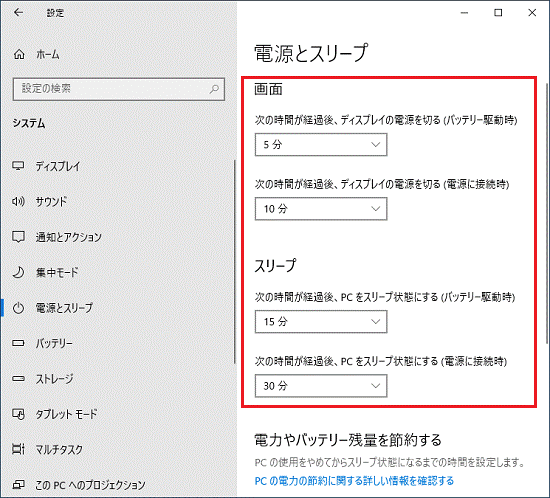
パソコンのスリープモードは、電力消費を減らすための機能です。スリープモード中に、パソコンの電源は維持されるが、他のほとんどの機能は停止されます。これにより、電力消費量を大幅に削減することができます。
新しい起動方式!Windows UEFI:従来 BIOS との違いスリープモードの原理
スリープモードは、パソコンのハードウェアとソフトウェアが協調して実現します。ハードウェア的には、CPUやメモリーなどのコンポーネントが停止され、ソフトウェア的には、OSがスリープモードに移行するために必要な処理を行います。
スリープモードの効果
スリープモードによって、以下のような効果が期待できます。
- 電力消費量の削減:スリープモード中は、電力消費量が大幅に削減されます。
- バッテリーの長寿命:ノートパソコンなどのバッテリー駆動のパソコンでは、スリープモードによってバッテリーの寿命を延ばすことができます。
- データの安全性:スリープモード中は、データが失われる心配がありません。
スリープモードの設定
スリープモードの設定は、パソコンの設定画面から行うことができます。パワーオプションの設定画面で、スリープモードの時間や他の設定を指定することができます。また、一部のパソコンでは、キーボードショートカットでスリープモードに移行することもできます。
Windowsの省電力モードの効果は何ですか?

省電力モードとは、Windows OSが電池の寿命を延ばすために低電力状態で動作するモードです。このモードでは、不要な機能を停止し、プロセッサのック周波数を下げることで、電池の消費を抑制します。
省電力モードの効果
省電力モードは、電池の寿命を延ばすために以下のような効果があります。
- 電池寿命の延長:省電力モードでは、電池の消費を抑制することで、電池の寿命を延ばすことができます。
- 熱発生の軽減:プロセッサのック周波数を下げることで、熱発生を軽減し、機器の耐久性を高めることができます。
- パフォーマンスの向上:不要な機能を停止することで、システムのパフォーマンスを向上させることができます。
省電力モードの設定方法
省電力モードを設定するには、以下の手順を踏みます。
- Windowsの設定を開き、「システム」と「バッテリー」を選択します。
- 「省電力モード」のスライダーをドラッグし、電池の消費を抑制するレベルを選択します。
- 「省電力モード」の設定を保存します。
省電力モードの注意点
省電力モードを使用する際には、以下の点に注意する必要があります。
社内ネットワークで更新!Windows Update プロキシ 設定 方法- パフォーマンスの低下:省電力モードでは、プロセッサのック周波数を下げるため、パフォーマンスが低下する場合があります。
- 一部機能の制限:省電力モードでは、不要な機能を停止するため、一部の機能が制限される場合があります。
- 設定の見直し:省電力モードの設定を変更するためには、設定を再度見直す必要があります。
Windowsの省電力モードを解除するには?
Windowsの省電力モードは、デバイスのバッテリー寿命を延ばすために有効に設定することができます。ただし、省電力モードが有効になると、デバイスのパフォーマンスが低下し、問題が発生する可能性があります。そのため、省電力モードを解除する必要がある場合があります。
省電力モードの確認方法
省電力モードが有効になっているかどうかを確認する方法は、以下の通りです。
- 設定アプリを開き、「システム」と「電池」を選択します。
- 「電池」を選択すると、「省電力モード」の設定画面が表示されます。
- この画面では、「省電力モード」をオンにするかオフにするかを選択できます。
省電力モードを解除する方法
省電力モードを解除する方法はいくつかあります。
- 設定アプリを開き、「システム」と「電池」を選択します。
- 「電池」を選択すると、「省電力モード」の設定画面が表示されます。
- この画面では、「省電力モード」をオフにすることで、省電力モードを解除できます。
省電力モードを解除する際の注意点
省電力モードを解除する際には、以下の点に注意する必要があります。
- パフォーマンスの低下:省電力モードを解除すると、デバイスのパフォーマンスが向上しますが、バッテリーの消費も増加します。
- 熱暴走のrisk:省電力モードを解除すると、デバイスの温度が上昇することがあります。
- バッテリーの寿命:省電力モードを解除すると、バッテリーの寿命が短縮される可能性があります。
Windowsのsleepと休止の違いは何ですか?
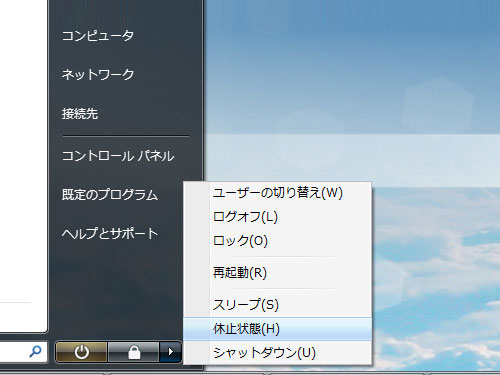
Windowsのsleepモードと休止モードは、パソコンの電源を一時的に停止するための機能ですが、両者の間に違いがあります。
sleepモードの特徴
sleepモードでは、パソコンの電源を一時的に停止しますが、RAMに保持されたデータは保持されます。このため、sleepモードから復帰する際には、高速に復帰することができます。また、sleepモード中でも、Wi-FiやBluetoothなどの無線接続は維持されます。
休止モードの特徴
休止モードでは、パソコンの電源を完全に停止します。このため、RAMに保持されたデータは消去されます。ただし、休止モード中には、ハードディスクにデータを保存するため、データの安全性は高まります。また、休止モード中でも、電池の消耗を抑えることができます。
両者の使い分け
以下は、sleepモードと休止モードを選択する基準です。
- 短い時間の停止の場合:sleepモードを使用
- 長い時間の停止の場合:休止モードを使用
- データの安全性を重視する場合:休止モードを使用
.note: 太字は重要なキーワードです。
よくある質問
省電力モードのWindows sleep コマンドとは何か?
Windows sleep コマンドは、 省電力モード に関するコマンドライン ツールです。このコマンドを使用すると、 PC の電源管理 を改善し、 バッテリー寿命 を延ばすことができます。具体的には、Windows sleep コマンドを使用することで、PC を休止状態にすることができ、 Energy Saving 模式に移行することができます。
省電力モードのWindows sleep コマンドを使用するメリットは何か?
Windows sleep コマンドを使用するメリットはいくつかあります。まず、 電力消費 を削減することができます。これにより、 PC のバッテリー寿命 が延びるため、長時間のバッテリー駆動が可能になります。また、 省電力モード に移行することで、 PC の性能 が落ちることを防ぐことができます。
省電力モードのWindows sleep コマンドの基本的な使い方は?
Windows sleep コマンドの基本的な使い方は、 コマンドプロンプト に「powercfg.exe /hibernate」コマンドを入力することです。これにより、 PC は休止状態 に移行し、 Energy Saving 模式に移行します。また、 powercfg.exe /sleep コマンドを使用することで、 PC をスリープ状態 に移行することができます。
省電力モードのWindows sleep コマンドに関する注意点は何か?
Windows sleep コマンドに関する注意点はいくつかあります。まず、 PC の設定 を変更することにより、 省電力モード に移行することを阻害する可能性があります。また、 ドライバーの更新 により、 省電力モード に移行することを阻害する可能性があります。これらの注意点を踏まえて、 省電力モード を適切に使用することが重要です。


