
新しい起動方式!Windows UEFI:従来 BIOS との違い

Windows OSを搭載したパソコンでは、古くからBIOSがハードウェアとの橋渡し役を果たしてきた。ただ、近年UEFIという新しい起動方式が登場 し、BIOSとの置き換えが進んでいる。UEFIとは何なのか、BIOSとのどのような違いがあるのか。この記事では、UEFIの特徴や利点、BIOSとの比較などをくわしく紹介していく。
UEFIがBIOSと異なる理由とは何か?
UEFI(Unified Extensible Firmware Interface)は、従来のBIOS(Basic Input/Output System)とは異なる新しい起動方式です。UEFIは、PCのハードウェアをより効率的に制御できるため、高性能化やセキュリティーの向上を実現しています。
BIOSとUEFIの歴史的背景
BIOSは、1970年代に登場し、長年にわたりPCの設置や基本的なハードウェアの制御に使用されてきました。一方、UEFIは、2000年代に登場し、BIOSの限界を超える高性能化やセキュリティーの向上を実現するために開発されました。
すぐにアップデート画面を開く!Windows Update ショートカット 作成方法UEFIの利点:高速化とセキュリティー
UEFIの最大の利点は、高速化とセキュリティーの向上です。高速化:UEFIは、BIOSよりも高速にPCを起動させることができます。セキュリティー:UEFIには、BIOSにはないSecure Boot機能があり、PCのセキュリティーを向上させることができます。
UEFIの設定方法
UEFIの設定方法は、BIOSと異なります。UEFIの設定には、BIOS SETUP UTILITYが必要です。BIOS SETUP UTILITYを使用することで、UEFIの設定や Boot Orderの変更ができます。
UEFIとBIOSの互換性
UEFIとBIOSは、互換性がありません。BIOSで作成されたハードウェアは、UEFIでは動作しません。そのため、UEFIに対応したハードウェアを使用する必要があります。
UEFIの将来展望
UEFIは、将来のPCの技術の基盤となります。Windows 10以降では、UEFIが標準的に採用されており、設置やハードウェアの制御もUEFIに依存しています。UEFIは、PCの高性能化やセキュリティーの向上を実現する技術として、ますます重要な役割を果たすようになります。
社内ネットワークで更新!Windows Update プロキシ 設定 方法| 項目 | BIOS | UEFI |
|---|---|---|
| 起動時間 | 長い | 短い |
| セキュリティー | 弱い | 強い |
| ハードウェア制御 | 基本的な制御 | 高度な制御 |
UEFIとBIOSの違いは何ですか?
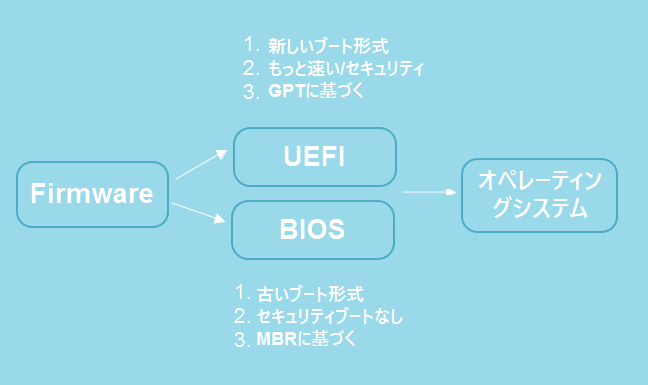
UEFI(Unified Extensible Firmware Interface)は、BIOS(Basic Input/Output System)の後継として開発されたファームウェアインターフェースです。両者は、コンピューターの起動プロセスを管理するためのソフトウェアですが、UEFIはより高速、セキュア、機能的なインターフェースを提供しています。
UEFIの特徴
UEFIには、以下のような特徴があります。
- 高速起動:UEFIは、BIOSよりも高速にコンピューターを起動することができます。
- セキュアブート:UEFIには、セキュアブート機能があり、マルウェアなどの悪意のあるソフトウェアをブロックすることができます。
- グラフィックサポート:UEFIには、グラフィックサポート機能があり、高解像度のグラフィックを表示することができます。
BIOSの特徴
BIOSには、以下のような特徴があります。
いつ配信される?Windows Update 配信 日:情報収集方法- 古い技術:BIOSは、古い技術を使用しているため、UEFIよりも性能が低下しています。
- 制限された機能:BIOSには、UEFIと比較して機能が制限されています。
- セキュリティーの弱点:BIOSには、セキュリティーの弱点があり、マルウェアなどの悪意のあるソフトウェアに侵害される危険性があります。
UEFIとBIOSの互換性
UEFIとBIOSは、互換性がありません。
- UEFIモードでの起動:UEFIを使用するには、UEFIモードでの起動が必要です。
- BIOSモードでの起動:BIOSを使用するには、BIOSモードでの起動が必要です。
- 互換モード:一部のマザーボードには、UEFIとBIOSの互換モードがあり、両方のインターフェースを使用することができます。
BIOSとUEFIの違いを確認する方法は?
BIOSとUEFIの違いを確認する方法は、コンピューターの設定画面や情報画面を確認することです。BIOSやUEFIは、コンピューターが起動するときに必要な低レベルなソフトウェアであり、設定方法や機能が異なります。
設定画面の確認
BIOSやUEFIの設定画面は、コンピューターの設定画面や情報画面から確認できます。
英語キーボードで日本語入力!Windows US キーボード 切り替え 方法- BIOSの場合、通常は「DEL」キーや「F2」キーを押すことで設定画面にアクセスできます。
- UEFIの場合、「DEL」キーや「F2」キー、あるいは「Windowsキー + X」キーを押すことで設定画面にアクセスできます。
- 設定画面のタイトルやメニューに「BIOS」や「UEFI」が含まれているか確認します。
起動画面の確認
BIOSやUEFIの起動画面は、コンピューターが起動するときに表示されます。
- BIOSの場合、テキストベースの起動画面が表示されます。
- UEFIの場合、グラフィカルな起動画面が表示されます。
- 起動画面に「BIOS」や「UEFI」が含まれているか確認します。
情報画面の確認
BIOSやUEFIの情報画面は、コンピューターの情報を確認することができます。
- Windowsの場合、「システム情報」画面でBIOSやUEFIのバージョンを確認できます。
- Linuxの場合、「lshw」コマンドや「dmidecode」コマンドでBIOSやUEFIの情報を確認できます。
- 情報画面に「BIOS」や「UEFI」が含まれているか確認します。
Windows11はUEFIが必須ですか?
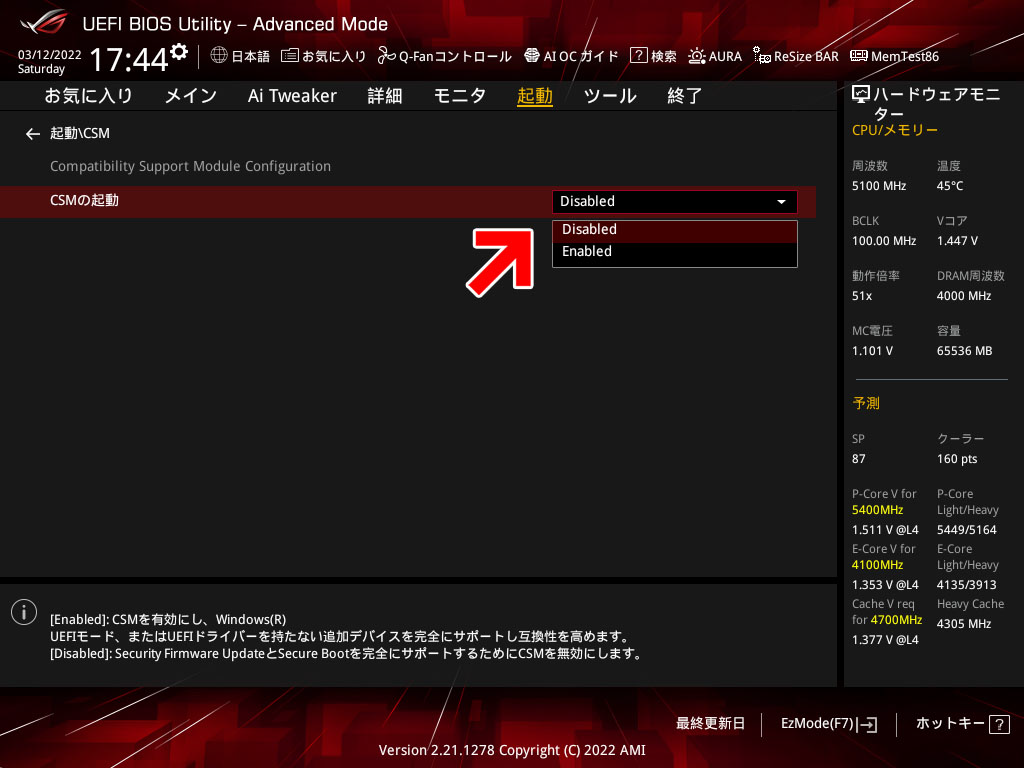
Windows11のUEFI必須化について、Microsoftは公式に明言しています。UEFIは、旧来のBIOSに代わる新しいファームウェアスタンダードであり、セキュリティやパフォーマンスの向上を目的としています。Windows11では、Secure BootやDevice Guardなどのセキュリティ機能を有効にするためにUEFIが必要不可欠です。
XP で無線LANを使う!Windows XP Wifi:接続設定方法UEFI必須化の利点
UEFI必須化には、セキュリティやパフォーマンスの向上などの利点があります。
- セキュリティの向上:UEFIでは、Secure BootやDevice Guardなどのセキュリティ機能を有効にすることができます。これにより、マルウェアや_rootkit_などの脅威からパソコンを守ることができます。
- パフォーマンスの向上:UEFIでは、ハードウェア資源の効率的な使用や高速化を実現することができます。
- 互換性の向上:UEFIでは、異なるハードウェアやソフトウェアとの互換性を高めることができます。
UEFI必須化の影響
UEFI必須化には、既存のハードウェアやソフトウェアとの互換性の問題など、影響もあります。
- 既存ハードウェアの非互換:UEFI必須化によって、従来のBIOSを搭載したハードウェアとの互換性が失われる可能性があります。
- ソフトウェアの非互換:UEFI必須化によって、従来のソフトウェアとの互換性が失われる可能性があります。
- ユーザーの戸惑い:UEFI必須化によって、ユーザーが戸惑う可能性があります。
UEFI必須化の将来展望
UEFI必須化の将来展望について、Microsoftなどが今後の開発方針を明言しています。
- UEFIの更加な開発:Microsoftなどは、UEFIのさらなる開発を目指しています。
- セキュリティ機能の拡充:UEFIでは、セキュリティ機能をさらに拡充する予定です。
- 互換性の向上:UEFIでは、互換性をさらに高める予定です。
BIOSのUEFIからレガシーへの切り替え方法は?
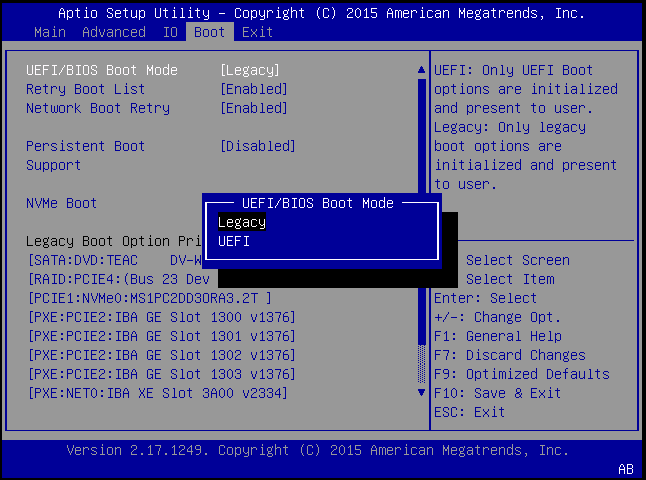
BIOSのUEFIからレガシーの切り替え方法は、基本的にはBIOS設定画面から行うことができます。
UEFIからレガシーモードへの切り替え方法
BIOS設定画面を開き、「Advanced」タブwriteln、「Boot Configuration」画面を開きます。「Boot Mode」で「Legacy」を選択し、「Save & Exit」をクリックします。
UEFIの設定画面を開く方法
UEFIの設定画面を開く方法はいくつかあります。
- BIOSキーを押下して荷電する
- Windowsのスタートメニューから「UEFI Firmware Settings」を開く
- boot時にF2やF12などのキーを押下する
レガシーモードの特徴
レガシーモードでは、以下のような特徴があります。
- MBRパーティションを使用する
- BIOSがboot loaderを探索する
- 古いハードウェアとの互換性が高くなる
よくある質問
Q:UEFIとは何ですか?
UEFI(Unified Extensible Firmware Interface)は、コンピューターのファームウェアインターフェースの新しい標準です。従来のBIOSと異なり、UEFIは高度なセキュリティーや高機能性を実現しています。特に、高速起動やSecure Boot機能、低電力化など、パフォーマンスやセキュリティーの面で優れている点が多くあります。
Q:Windows UEFIの利点は何ですか?
Windows UEFIの利点は、高速起動や高速なおリージョン、セキュアなブートなど多岐にわたります。また、UEFIファームウェアの機能をフルに生かすことができるため、パフォーマンスやセキュリティーの面での優位性をаксимizeできます。また、管理者向けのツールなど、IT管理者向けの拡張機能も充実しています。
Q:BIOSとUEFIの互換性はどのようですか?
BIOSとUEFIは、互換性の面で問題があります。BIOSモードではUEFIに対応していない古いハードウェアやソフトウェアが多く、逆にUEFIモードではBIOSに対応していない新しいハードウェアやソフトウェアが多くなります。また、BIOSからUEFIへの移行には、ハードウェアやソフトウェアの互換性検証が必要です。
Q:UEFIのセキュリティーについて心配する必要はありますか?
UEFIのセキュリティーについて心配する必要はあります。Secure Boot機能やEFIファームウェアの署名など、UEFIにはセキュリティー関連の機能が多く搭載されていますが、完全にセキュアというわけではありません。マルウェアやфишингなど、 UEFIを標的とした攻撃も増えてきています。よって、UEFIのセキュリティーについて常に注意し、適切な対策を講じる必要があります。


