
データ移行に挑戦!Windows to Mac Hard Drive:方法と注意点

WindowsユーザーがMacに乗り換える際には、重要となるのがデータ移行です。特にハードドライブ内の大量のデータを移行するには、注意と巧妙さが必要不可欠です。この記事では、WindowsからMacへのハードドライブのデータ移行方法を紹介し、注意点やトラブルシューティングの要項をわかりやすくまとめます。ADATA移行のための基本知識やTipsを学ぶことで、スムーズな移行を実現しましょう。
WindowsからMacハードドライブへのデータ移行の基本
データ移行に挑戦!Windows to Mac Hard Drive:方法と注意点 WindowsからMacハードドライブへのデータ移行は、izersにとって至難の技です。ただし、適切な準備と方法を知っていれば、スムーズな移行を実現することができます。この記事では、WindowsからMacハードドライブへのデータ移行の基本的な方法と注意点を紹介します。
データ移行の準備
まず、データ移行の準備を始めましょう。まず、移行するデータの種類や量を把握し、目的のMacハードドライブの容量を確認する必要があります。また、移行するデータは、文書、画像、音楽、動画など多岐にわたります。特に大容量のデータがある場合は、移行時間が長くなります。
新しい起動方式!Windows UEFI:従来 BIOS との違い| データの種類 | 移行方法 |
|---|---|
| 文書 | クラウドストレージを使用 |
| 画像 | 外部ハードドライブを使用 |
| 音楽 | iTunesを使用 |
| 動画 | 外部ハードドライブを使用 |
移行方法の選択
次に、移行方法を選択します。主に、以下の3つの方法があります。 クラウドストレージを使用した移行 外部ハードドライブを使用した移行 ソフトウェアを使用した移行 各方法には、長所と短所があります。クラウドストレージを使用した移行は、高速かつ安全ですが、 COST がかかる場合があります。一方、外部ハードドライブを使用した移行は、 COST が低いですが、時間がかかる場合があります。
移行の注意点
移行の注意点として、以下のようなものがあります。 ファイル形式: WindowsとMacでは、ファイル形式が異なる場合があります。例えば、Windowsのドキュメントファイルは、Macでは開けない場合があります。 パーミッション: WindowsとMacでは、パーミッションの設定が異なる場合があります。 ソフトウェア: Windows専用のソフトウェアは、Macでは動かない場合があります。
移行のためのソフトウェア
移行のためのソフトウェアとして、以下のようなものがあります。 EaseUS Todo PCTrans PCmover Macrium Reflect これらのソフトウェアを使用することで、移行をよりスムーズに行うことができます。
移行後の設定
移行後の設定として、以下のようなものがあります。 アカウントの設定: Macのアカウント設定を行う必要があります。 ソフトウェアのインストール: 必要なソフトウェアをインストールする必要があります。 設定の調整: Macの設定を調整する必要があります。
すぐにアップデート画面を開く!Windows Update ショートカット 作成方法外付けHDDはMacとWindowsで兼用できますか?
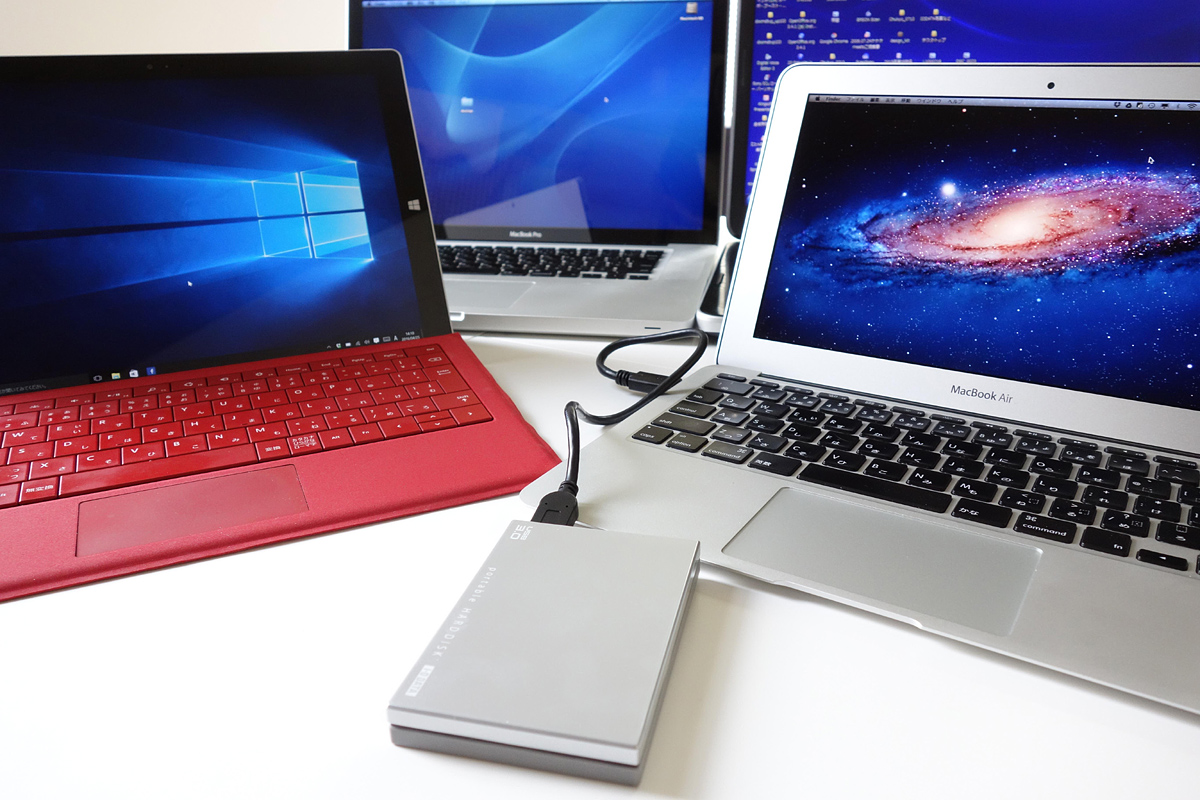
外付けHDDは、基本的にMacとWindowsの両方で使用することができます。ファイルシステムの違いにより、MacとWindowsで異なるフォーマットが必要となる場合があります。例えば、MacではHFS+やAPFS、WindowsではNTFSやFAT32というフォーマットを使用します。ただし、外付けHDDを両方のプラットフォームで使用するためには、両方のフォーマットに対応したものを選択する必要があります。
外付けHDDのフォーマット
外付けHDDには、異なるフォーマットが存在します。例えば:
- HFS+:Mac専用のフォーマット
- APFS:Macの最新のフォーマット
- NTFS:Windows専用のフォーマット
- FAT32:MacとWindowsの両方で使用可能なフォーマット
両方のプラットフォームで使用するための注意点
外付けHDDを両方のプラットフォームで使用するためには、注意しておくべき点がいくつかあります。例えば:
社内ネットワークで更新!Windows Update プロキシ 設定 方法- ドライバのインストール:外付けHDDを使用するために必要なドライバをインストールする必要があります。
- ファイルシステムの互換性:MacとWindowsの両方で使用するためのフォーマットを選択する必要があります。
- パーミッションの設定:外付けHDDにアクセスするためのパーミッションを設定する必要があります。
両方のプラットフォームで使用するための便利な方法
外付けHDDを両方のプラットフォームで使用するための便利な方法はいくつかあります。例えば:
- 外付けHDDのパーティション分割:外付けHDDをパーティション分割し、Mac用とWindows用の領域を分けることができます。
- フォーマットの自動変換:外付けHDDに自動的にフォーマットを変換するソフトウェアを使用することができます。
- クラウドサービスの使用:クラウドサービスを使用して、外付けHDDを両方のプラットフォームでアクセスすることができます。
MacでフォーマットしたHDDをWindowsで認識しないのはなぜですか?

Macでは、HDDをフォーマットするときに、HFS+というファイルシステムを使用しています。一方、WindowsはNTFSやFAT32というファイルシステムを使用しているため、HFS+フォーマットのHDDを認識できません。
ファイルシステムの互換性の問題
MacとWindowsのファイルシステムが異なるため、互換性の問題が生じます。HFS+フォーマットのHDDをWindowsで認識するためには、HFS+ドライバーをインストールする必要があります。
いつ配信される?Windows Update 配信 日:情報収集方法HDDのパーティション構成の問題
Macでは、HDDのパーティション構成がGUIDパーティションテーブル(GPT)形式を使用しています。一方、WindowsはMBR形式を使用しているため、GPT形式のパーティション構成を認識できません。
- GUIDパーティションテーブル(GPT)形式
- MBR形式
- パーティション構成の互換性の問題
ドライバーのインストールの問題
HFS+ドライバーをインストールしないと、WindowsはHFS+フォーマットのHDDを認識できません。HFS+ドライバーをインストールすることで、WindowsはHFS+フォーマットのHDDを認識できるようになります。
- HFS+ドライバーのインストール
- ドライバーの互換性の問題
- Windowsの設定変更
WindowsとMacのデータは互換性がありますか?

WindowsとMacのデータ互換性は、ファイル形式やOSの仕組みによって異なります。基本的には、両方のOSで使用できるテキストファイルや画像ファイルなどのファイルは互換性があります。ただし、ソフトウェアやプラグインによって作成されたファイルは互換性がなくなる場合があります。
英語キーボードで日本語入力!Windows US キーボード 切り替え 方法ファイル形式の互換性
WindowsとMacのファイル形式の互換性は、以下の通りです。
- テキストファイル:TXT、CSV、TSVなどのフォーマットは両方のOSで互換性があります。
- 画像ファイル:JPG、PNG、GIFなどのフォーマットは両方のOSで互換性があります。
- オフィス文書:DOCX、XLSX、PPTXなどのフォーマットは両方のOSで互換性がありますが、ソフトウェアのバージョンによっては互換性がなくなる場合があります。
OSの仕組みによる影響
WindowsとMacのOSの仕組みによって、データの互換性が影響を受ける場合があります。
- ファイルシステム:WindowsはNTFS、MacはAPFSを使っており、ファイルシステムの互換性がなくなる場合があります。
- ソフトウェアの設定:ソフトウェアの設定やプラグインの互換性がなくなる場合があります。
- セキュリティーの仕組み:WindowsとMacのセキュリティーの仕組みが異なるため、互換性がなくなる場合があります。
データの移行方法
WindowsとMacの間でデータを移行する方法はいくつかあります。
- クラウドストレージ:Google Drive、Dropbox、OneDriveなどのクラウドストレージを使用して、データを移行できます。
- 外部ハードディスク:外部ハードディスクを使用して、データを移行できます。
- ネットワーク接続:両方のOSが同じネットワークに接続されている場合は、ネットワーク経由でデータを移行できます。
MacからWindowsへデータを移行するにはどうすればいいですか?
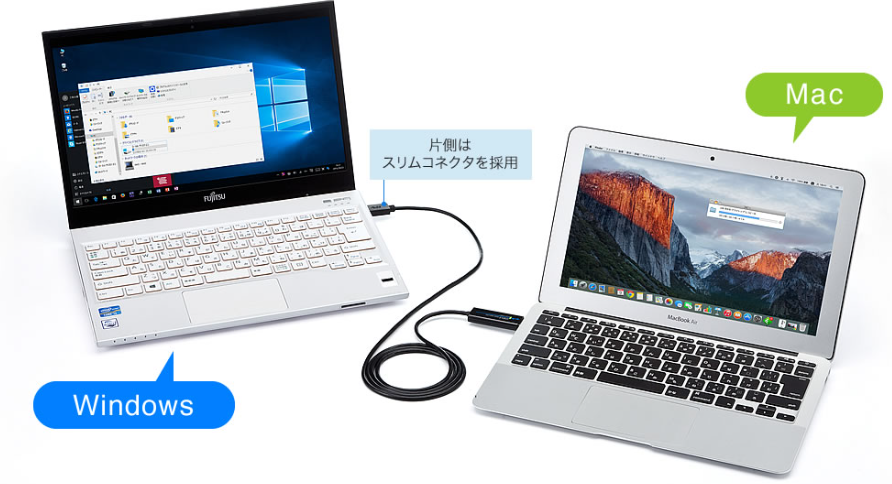
準備するもの
移行するデータの種類や量によって必要なものが異なりますが、基本的には以下のものを準備する必要があります。
- 外付けハードドライブ:データを移行するために必要な容量があるハードドライブです。
- 移行ソフトウェア:MacとWindowsの両方に対応した移行ソフトウェアを使用します。
- インターネット接続:インターネットに接続して移行ソフトウェアをダウンロードや更新するために必要です。
移行の手順
移行の手順は以下の通りです。
- Mac側でデータをバックアップする:Time Machineや Disk Utility を使用して、移行するデータをバックアップします。
- 移行ソフトウェアをインストールする:Windowsに移行ソフトウェアをインストールし、Mac側のバックアップデータを読み込みます。
- データを移行する:移行ソフトウェアを使用して、バックアップデータをWindowsに移行します。
注意点
移行の際には、以下の点に注意する必要があります。
- 互換性の問題:MacとWindowsのファイル形式が異なるため、互換性の問題に注意する必要があります。
- パスワードの管理:移行するデータにパスワードが設定されている場合、Windows側でも同様のパスワードを設定する必要があります。
- サポートの範囲:移行ソフトウェアのサポート範囲を確認し、移行するデータがサポート対象にあることを確認する必要があります。
よくある質問
データ移行の前に注意すべきอะไรがありますか?
データ移行を行う前には、まずバックアップを取ることを忘れないでください。ハードドライブに保存されているデータは、データ移行中やハードウェアのトラブルによって失われる可能性があります。バックアップを取ることで、データの安全を確保することができます。
WindowsからMacへのハードドライブ移行は難しいですか?
WindowsからMacへのハードドライブ移行は、専門的な知識や技術を必要としません。移行ツールを使用することで、簡単にハードドライブ移行を行うことができます。移行ツールは、自動的にデータを移行し、設定の変更も行うため、ユーザーの負担は少なくなります。
ハードドライブ移行中のデータは安全ですか?
ハードドライブ移行中のデータは、セキュリティーの観点から大切に扱われます。移行ツールでは、暗号化やアクセス制御が行われ、データの漏洩を防ぐための対策が講じられます。ユーザーのパスワードや認証情報も、安全に保存されます。
ハードドライブ移行後の設定は必要ですか?
ハードドライブ移行後には、設定の変更が必要です。移行ツールでは、自動的に設定の変更を行うため、ユーザーの負担は少なくなります。設定の変更には、ドライバーのインストールやソフトウェアの設定が含まれます。移行ツールのガイドラインに従って、設定の変更を行うことで、スムーズな移行を実現することができます。


