
Linux 形式の圧縮ファイルを解凍!Windows tar gz 圧縮 解凍 方法

Linux形式の圧縮ファイルを解凍することが必要になったとき、Windowsユーザーは困惑することが多々あります。tarやgz形式のファイルは、Linux上で一般的に使用されている圧縮形式ですが、Windowsでは標準的にサポートされていません。そのため、Linux形式の圧縮ファイルをWindowsで解凍する方法を知ることが重要です。この記事では、Windows上でtar gz圧縮されたファイルを解凍する方法を詳しく解説します。
Linux形式の圧縮ファイルを解凍!Windows tar gz 圧縮解凍方法
Linux形式の圧縮ファイルをWindowsで解凍するためには、tarコマンドや他のツールを使用する必要があります。この記事では、Linux形式の圧縮ファイルをWindowsで解凍する方法について詳しく説明します。
tarコマンドのインストール
tarコマンドは、Linux形式の圧縮ファイルを解凍するために必要なツールです。Windowsでtarコマンドを使用するためには、インストールする必要があります。インストール方法はいくつかありますが、ここでは、GWBNP(Gnu Win32に基づくBinaryPackage)を使用したインストール方法を紹介します。GWBNPを公式サイトからダウンロードし、インストールしてください。
データ移行に挑戦!Windows to Mac Hard Drive:方法と注意点| 手順 | 説明 |
|---|---|
| 1 | GWBNPを公式サイトからダウンロード |
| 2 | ダウンロードしたファイルを実行 |
| 3 | インストールウィザードに従ってインストール |
tarコマンドの基本的な使い方
tarコマンドは、圧縮ファイルを解凍するために使用します。基本的な使い方は、以下の通りです。tarコマンドに続いて、オプションと圧縮ファイルのパスを指定します。
| オプション | 説明 |
|---|---|
| -x | 圧縮ファイルを解凍 |
| -v | 詳細なログを出力 |
| -f | 圧縮ファイルのパスを指定 |
gz形式での圧縮ファイルの解凍
gz形式での圧縮ファイルを解凍するためには、gunzipコマンドを使用する必要があります。gunzipコマンドは、tarコマンドと同様に使用します。gunzipコマンドに続いて、オプションと圧縮ファイルのパスを指定します。
| オプション | 説明 |
|---|---|
| -d | 圧縮ファイルを解凍 |
| -v | 詳細なログを出力 |
| -f | 圧縮ファイルのパスを指定 |
tar.gz形式での圧縮ファイルの解凍
tar.gz形式での圧縮ファイルを解凍するためには、tarコマンドとgunzipコマンドを組み合わせて使用する必要があります。tarコマンドに続いて、オプションと圧縮ファイルのパスを指定します。次に、gunzipコマンドに続いて、オプションと圧縮ファイルのパスを指定します。
| オプション | 説明 |
|---|---|
| -xvf | 圧縮ファイルを解凍 |
| -z | gunzipコマンドを使用 |
| -f | 圧縮ファイルのパスを指定 |
GUIツールを使用した圧縮ファイルの解凍
GUIツールを使用して圧縮ファイルを解凍することもできます。代表的なGUIツールとして、7-ZipやWinRARが挙げられます。これらのツールを使用することで、圧縮ファイルを簡単に解凍することができます。7-ZipやWinRARを公式サイトからダウンロードし、インストールしてください。
新しい起動方式!Windows UEFI:従来 BIOS との違いGz圧縮ファイルを解凍するにはどうすればいいですか?
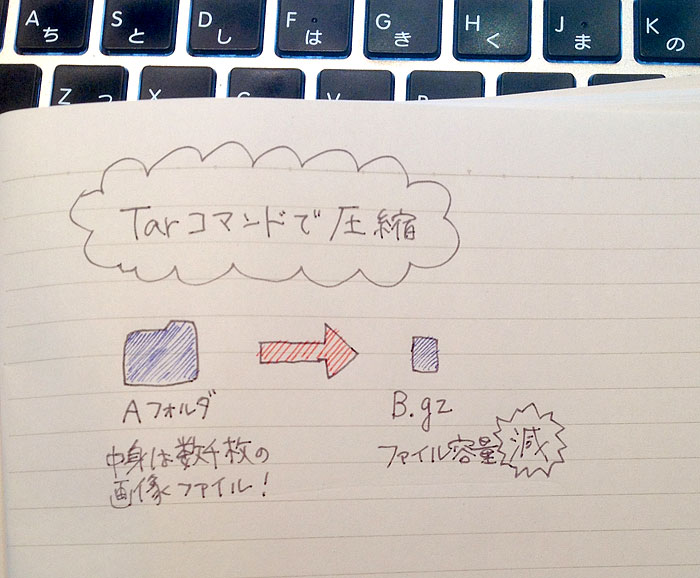
Gz圧縮ファイルは、 Unix 系のプラットフォームで一般的に使用される圧縮形式です。Gz圧縮ファイルを解凍するには、以下の方法があります。
コマンドラインツールを使用する
コマンドラインツールを使用して Gz圧縮ファイルを解凍することができます。最も一般的な方法は、gunzip コマンドを使用することです。gunzip コマンドは、Gz圧縮ファイルを解凍し、原래のファイルに復元します。
- gunzip コマンドを使用するには、ターミナルで以下のコマンドを入力します。
- gunzip ファイル名.gz
- 解凍されたファイルは、同じ名前で元のディレクトリーに保存されます。
圧縮ソフトウェアを使用する
圧縮ソフトウェアを使用して Gz圧縮ファイルを解凍することもできます。WinZip や 7-Zip などのソフトウェアで Gz圧縮ファイルを解凍することができます。
すぐにアップデート画面を開く!Windows Update ショートカット 作成方法- 圧縮ソフトウェアを起動し、Gz圧縮ファイルを選択します。
- 解凍ボタンをクリックします。
- 解凍されたファイルは、指定されたディレクトリーに保存されます。
オンラインツールを使用する
オンラインツールを使用して Gz圧縮ファイルを解凍することもできます。Online-Utility や Convertio などのウェブサイトで Gz圧縮ファイルを解凍することができます。
- オンラインツールのウェブサイトにアクセスし、Gz圧縮ファイルをアップロードします。
- 解凍ボタンをクリックします。
- 解凍されたファイルは、ダウンロード可能です。
Tarとgzの違いは何ですか?

Tar形式とgz形式は、両方ともファイルを圧縮するための形式ですが、使用目的や特徴が異なります。
Tar形式の特徴
Tar形式は、UNIX系のオペレーティングシステムで広く使用されています。ターゲットファイルを保持するために使用されます。Tar形式は、ファイルをtarballという単一のファイルにまとめることができます。このtarballは、複数のファイルやディレクトリーを含むことができます。
社内ネットワークで更新!Windows Update プロキシ 設定 方法gz形式の特徴
gz形式は、GNUZipと呼ばれるアルゴリズムを使用してファイルを圧縮します。圧縮率が高く、Tar形式よりも小さいサイズにして保存することができます。gz形式は、個別のファイル単位での圧縮が行われます。
Tarとgzの組み合わせ
Tarとgzを組み合わせることで、ターゲットファイルを圧縮することができます。この方法では、まずTar形式でファイルをまとめ、次にgz形式で圧縮します。このように、Tar形式とgz形式を組み合わせることで、ファイルを効率的に保存することができます。
- ターゲットファイルの作成:Tar形式でファイルをまとめます。
- 圧縮:gz形式で圧縮します。
- 保存:圧縮されたファイルを保存します。
Gzファイルの拡張子を解凍するコマンドは?
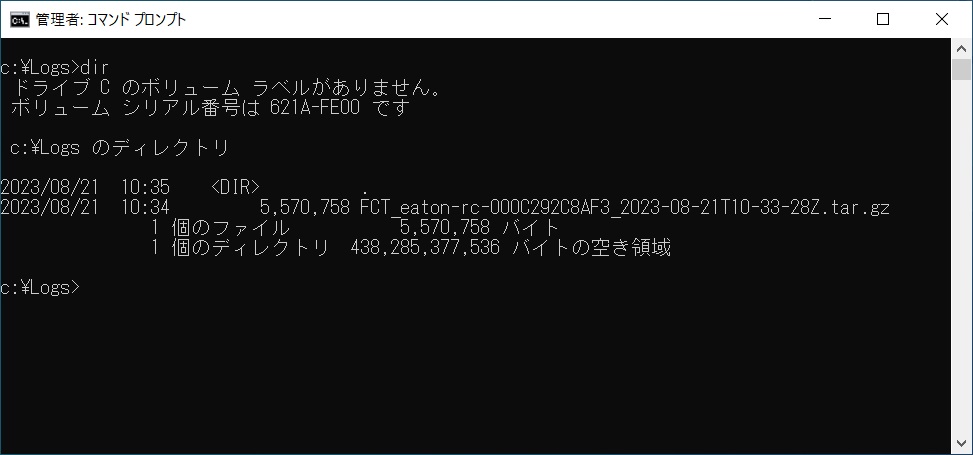
Gzファイルの拡張子を解凍するコマンドは、`gunzip`や`gzip -d`コマンドを使用することができます。
いつ配信される?Windows Update 配信 日:情報収集方法基本的な使い方
`gunzip`コマンドを使用するには、ターミナルで以下のコマンドを入力します。
gunzip ファイル名.gz
このコマンドでは、指定されたファイル名をgunzipによって解凍し、生成されたファイルに展開します。注意:既に同じ名前のファイルが存在する場合は、上書きされる可能性があります。
オプションの使い方
`gzip -d`コマンドには、オプションを指定することができます。
- `-c`オプション:出力結果を標準出力に送ります。
- `-f`オプション:既に同じ名前のファイルが存在する場合でも、強制的に上書きします。
- `-k`オプション:オリジナルファイルを削除せずに、展開結果を新しいファイルに保存します。
例えば、以下のコマンドでは、`-c`オプションを指定して、出力結果を標準出力に送ります。
gzip -dc ファイル名.gz
注意点
Gzファイルの解凍において、注意する点がいくつかあります。
- ファイル名にスペースや特殊文字が含まれている場合は、ダブルクォーテーションやバックスラッシュを使用してエスケープする必要があります。
- 大きなサイズのファイルを解凍する場合は、ディスクの空き容量が不足している可能性があります。
- 不正なGzファイルを解凍すると、エラーが発生する可能性があります。
注意:Gzファイルの解凍には、パーミッションの問題やファイルシステムの制限など、様々な要因が影響する可能性があります。
Linuxでgzとは何ですか?

gzは、gzipというソフトウェアによって作成されるアーカイブファイルの拡張子です。gzipは、データの圧縮率を高めるために開発されたオープンソースのソフトウェアであり、LinuxやUNIX系のオペレーティングシステムで広く使用されています。
gzipの特徴
gzipは、以下のような特徴があります。
- 高圧縮率:gzipは、DEFLATEというアルゴリズムを使用して、データを高い圧縮率で圧縮します。
- オープンソース:gzipは、オープンソースのソフトウェアであり、自由に使用や改変ができます。
- 多くのプラットフォームでのサポート:gzipは、多くのオペレーティングシステムでサポートされており、LinuxやUNIX系のシステムでは標準的に使用されています。
gzファイルの利点
gzファイルには、以下のような利点があります。
- サイズの削減:gzファイルは、オリジナルのファイルサイズを大幅に削減することができます。
- 高速の転送:gzファイルは、ネットワーク経由での転送速度を高速化することができます。
- セキュリティーの向上:gzファイルには、暗号化やディジタルサインなどのセキュリティーフィーチャーを付加することができます。
gzファイルの作成方法
gzファイルを作成する方法はいくつかありますが、基本的には、以下のコマンドを使用します。
- gzipコマンド:`gzip -c 原始ファイル名 >圧縮ファイル名.gz`というコマンドを使用して、gzファイルを作成します。
- tarコマンド:`tar -czf 圧縮ファイル名.tar.gz 原始ファイル名`というコマンドを使用して、gzファイルを作成します。
- guiツール:(graphical user interface)ツールを使用して、gzファイルを作成します。
よくある質問
Q1. Linux 形式の圧縮ファイルって何ですか?
Linux 形式の圧縮ファイルは、tar コマンドや gzip コマンドを使用して作成された圧縮ファイルの形式です。これらのコマンドは、Linux オペレーティングシステムで広く使用されており、ファイルやディレクトリーを圧縮するために使用されます。特に、tar.gz 形式は、Linux で最も一般的な圧縮形式の一つです。
Q2. Windowsでtar gz圧縮ファイルを開くにはどうしたらいいですか?
Windows で tar.gz 圧縮ファイルを開くには、特別なソフトウェアが必要です。 strconv というソフトウェアや、7-Zip というソフトウェアが有名です。これらのソフトウェアをインストールした後、tar.gz ファイルを右クリックし、「開く」と選択することで、圧縮されたファイルを抽出することができます。
Q3. tarコマンドとgzipコマンドの違いは何ですか?
tar コマンドと gzip コマンドは、両方とも圧縮に関するコマンドですが、役割が違います。tar コマンドは、ファイルやディレクトリーをまとめて一個のファイルに圧縮するためのコマンドです。一方、gzip コマンドは、ファイルを圧縮するためのコマンドです。つまり、tar コマンドはファイルをまとめるためのコマンドであり、gzip コマンドはファイルを圧縮するためのコマンドです。
Q4. tar gz圧縮ファイルを解凍するのには時間がかかりますか?
tar.gz 圧縮ファイルを解凍する時間は、ファイルのサイズやパソコンの性能によって異なります。大きなファイルや複雑なディレクトリー構造の場合、解凍する時間は長くなりますが、一般的には数分間で解凍することができます。また、高速なパソコンや、最新のソフトウェアを使用することで、解凍時間を短縮することができます。


