Atok Windows タブレットで快適な日本語入力!選び方とおすすめを紹介

Windowsタブレットで日本語入力を快適に行うためには、適切なタブレットの選び方と日本語入力ツールの設定が必要不可欠です。特に、Windowsタブレットの日本語入力は、物理キーボードを使用していないため、 터치入力やPen入力によって行われます。しかし、使い勝手のいいタブレットと適切な日本語入力ツールを選ぶことで、快適な日本語入力を実現することができます。この記事では、Windowsタブレットでの日本語入力方法について、選び方とおすすめツールを紹介します。

Atok Windows タブレットで快適な日本語入力!選び方とおすすめを紹介
Atok Windows タブレットで日本語入力を快適にするためには、適切な日本語入力ソフトウェアを選択することが大切です。その選び方とおすすめを紹介します。
Atokの特徴:高速かつ正確な日本語入力
Atokは高速かつ正確な日本語入力ソフトウェアです。自然な筆順で入力することができ、辞書蓄積機能により、常用する単語や句を登録することができます。さらに、誤入力予測機能により、入力ミスの少ない日本語入力が実現できます。
Atokの選択基準:タブレットのOSや価格帯を考慮
Atokを選択する際には、タブレットのOSや価格帯を考慮する必要があります。Windowsタブレット向けのAtokは、Windows OSに対応しており、安心のサポート体制が整っています。一方、中古タブレット向けのAtokは、価格帯に応じて選択することができます。
Atom D510をWindows 10で復活!設定方法と注意点おすすめのAtok:日本語入力のニーズに応じた選択
日本語入力のニーズに応じて、以下のAtokをおすすめします。初心者のためのAtokは、簡単な操作体系で日本語入力を学ぶことができます。ビジネスユースのためのAtokは、高度な日本語入力機能を提供します。専門ユースのためのAtokは、特定の分野での日本語入力に特化しています。
| Atokの種類 | 特徴 | 価格帯 |
|---|---|---|
| 初心者のためのAtok | 簡単な操作体系 | ¥5,000~¥10,000 |
| ビジネスユースのためのAtok | 高度な日本語入力機能 | ¥10,000~¥20,000 |
| 専門ユースのためのAtok | 特定の分野での日本語入力 | ¥20,000~¥50,000 |
Atokのインストール方法:簡単かつ安全
Atokのインストールは簡単で安全です。公式サイトからダウンロードすることで、ウイルス対策やデータ暗号化により、安全なインストールを実現できます。
Atokのサポート体制:日本語入力に関するトラブルシューティング
Atokのサポート体制は、日本語入力に関するトラブルシューティングを目的としています。電話サポートやメールサポートにより、ユーザーのニーズに応じたサポートを提供します。
日本語入力のおすすめは?
パソコンでの日本語入力
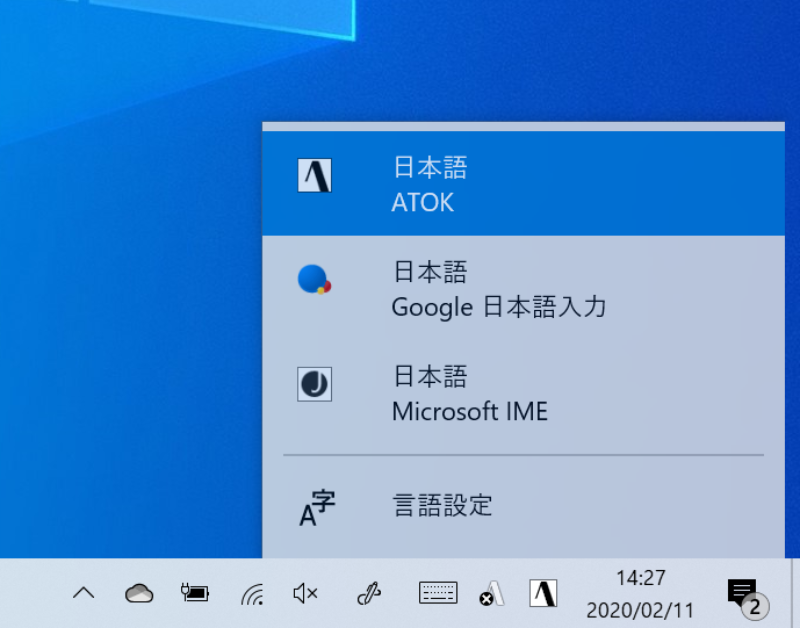
パソコンでの日本語入力には、複数の方法があります。最も一般的なのは、IME(Input Method Editor)を使用して日本語入力を行う方法です。Microsoft IMEやGoogle IMEなどのソフトウェアをインストールすることで、パソコンでの日本語入力が可能になります。また、パソコンの OS に付属している日本語入力ソフトウェアもあります。
- IME のインストール
- IME の設定
- IME を使用した日本語入力
スマートフォンでの日本語入力
スマートフォンでの日本語入力には、標準の日本語入力キーボードを使用する方法や、第三者提供の日本語入力アプリをインストールする方法があります。Google Japanese InputやMozcなどのアプリは、高度な日本語入力機能を提供しています。また、スマートフォンの OS に付属している日本語入力ソフトウェアもあります。
- 標準の日本語入力キーボードの使用
- 第三者提供の日本語入力アプリのインストール
- スマートフォンでの日本語入力の Tips
日本語入力のTips
日本語入力には、ターン contaracter の使用や、かな漢字変換の設定など、便利な Tips があります。IME の設定や日本語入力ソフトウェアのカスタマイズを行うことで、入力速度や正確性を向上させることができます。
- ターン caracter の使用
- かな漢字変換の設定
- 日本語入力ソフトウェアのカスタマイズ
ATOKの入力設定はどうすればいいですか?
基本的な設定
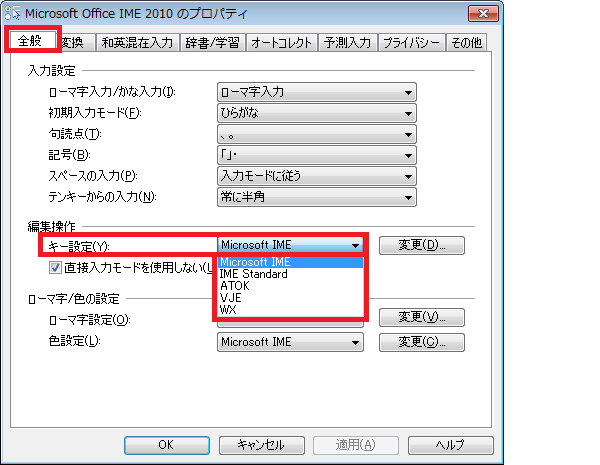
ATOKの入力設定は、基本的には「設定」メニューから行います。入力モード、自動変換、綴り検証など、様々な設定項目があります。まずは、基本的な設定について理解することが重要です。
入力モードの設定
入力モードの設定では、かな入力、ローマ字入力、漢字入力など、入力方法を選択できます。かな入力では、仮名で入力し、ローマ字入力では、ローマ字で入力します。
- かな入力:仮名で入力し、自動で漢字に変換
- ローマ字入力:ローマ字で入力し、自動で漢字に変換
- 漢字入力:漢字を直接入力
自動変換の設定
自動変換の設定では、入力した文字を自動で変換するかどうかを選択できます。自動変換をONに設定すると、入力した文字を自動で漢字に変換します。
- 自動変換:入力した文字を自動で漢字に変換
- 手動変換:入力した文字を手動で漢字に変換
- 変換無し:入力した文字をそのまま出力
エイトックで日本語入力するにはどうしたらいいですか?

エイトックは、OSやソフトウェアに依存せずに日本語入力を実現するためのソリューションです。以下は、エイトックで日本語入力するための方法です。
エイトックのインストール
エイトックをインストールするには、公式サイトからダウンロードするか、パッケージマネージャーを使用してインストールする必要があります。UbuntuやDebianなどのLinuxディストリビューションでは、APTパッケージマネージャーを使用してインストールすることができます。一方、WindowsやmacOSでは、公式サイトからダウンロードしたインストールファイルを実行する必要があります。
- エイトックの公式サイトにアクセスする
- インストールファイルをダウンロードする
- インストールファイルを実行し、インストールを完了する
エイトックの設定
エイトックをインストールしたら、設定する必要があります。エイトックの設定には、入力スタイルや辞書の設定が含まれます。IBusやFCITXなどの入力エンジンを使用することもできます。
- エイトックの設定ファイルを開く
- 入力スタイルや辞書を設定する
- 設定を保存する
エイトックでの日本語入力
エイトックを設定したら、日本語入力が可能になります。エイトックでは、 Romaji やKanaなどの入力スタイルをサポートしています。
Windows 10でビープ音を鳴らす方法!設定とカスタマイズ- エイトックを起動する
- 日本語入力モードに切り替える
- 日本語を入力する
日本語入力の設定はどうすればいいですか?
OSの設定
日本語入力の設定は、基本的にOSの設定に依存しています。WindowsやMacなど、異なるOSで異なる設定方法が必要です。以下は、Windowsの場合の設定方法です。
- スタートメニューから「設定」 spieleを開き、「時刻と言語」を選択します。
- 「言語」を選択し、「日本語」を追加します。
- 「キーボード」と「入力言語」を選択し、「日本語」と「Microsoft IME」を選択します。
IMEの設定
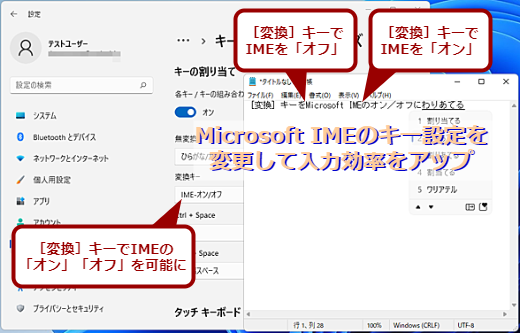
日本語入力の設定には、IME(Input Method Editor)の設定も重要です。Microsoft IMEやGoogle Japanese Inputなど、異なるIMEで異なる設定方法が必要です。以下は、Microsoft IMEの場合の設定方法です。
- タスクバーにあるIMEのアイコンをクリックし、「プロパティ」を選択します。
- 「一般」と「辞書」を選択し、「日本語辞書」を選択します。
- 「.conv」と「.lex」を選択し、「文字変換」を選択します。
ソフトウェアの設定
日本語入力の設定には、使用するソフトウェアの設定も必要です。Microsoft OfficeやGoogle Docsなど、異なるソフトウェアで異なる設定方法が必要です。以下は、Microsoft Officeの場合の設定方法です。
- Wordなどのアプリケーションを起動し、「ツール」と「オプション」を選択します。
- 「言語」と「 proofing」を選択し、「日本語」を選択します。
- 「辞書」と「thesaurus」を選択し、「日本語辞書」を選択します。
よくある質問
Atok Windows タブレットで日本語入力を始めるにはどのような準備が必要ですか?
Atok Windows タブレットで日本語入力を始めるためには、まずタブレット本体に日本語キーボードをインストールする必要があります。また、Atok ソフトウェアをダウンロードしてインストールする必要があります。次に、IME(Input Method Editor)を設定する必要があります。これにより、タブレットで日本語入力が可能になります。なお、Atok ソフトウェアの最新バージョンをインストールすることをお勧めします。
Atok Windows タブレットで日本語入力の精度はどうですか?
Atok Windows タブレットでの日本語入力の精度は、学習機能を備えたAtok ソフトウェアのおかげで高い精度を実現しています。Atok ソフトウェアは、ユーザーの入力習慣を学習し、予測変換機能で適切な候補文字を提案します。また、漢字変換機能により、漢字の入力も簡単にできます。さらに、辞書登録機能により、ユーザーが自ら辞書を登録できるため、固有名詞などの特殊な文字も入力できます。
Atok Windows タブレットでは何種類の日本語入力方法をサポートしていますか?
Atok Windows タブレットでは、かな入力、かな漢字変換、ローマ字入力、手書き入力などのさまざまな日本語入力方法をサポートしています。また、)flick入力やスワイプ入力などのモバイル向け入力方法もサポートしています。これにより、ユーザーは自分に適した入力方法を選択できるため、入力の効率が上がります。
Atok Windows タブレットで日本語入力の設定をカスタマイズすることはできますか?
Atok Windows タブレットでは、日本語入力の設定をカスタマイズすることができます。設定画面からは、IMEの設定、辞書の登録、予測変換の設定など、さまざまな設定を変更することができます。また、Atok ソフトウェアのオプションからは、入力の詳細設定や、漢字変換の設定などを変更することができます。これにより、ユーザーは自分に適した入力環境を構築できます。