ApacheをWindowsにダウンロードする方法&インストール手順

Apacheは、世界中で広く使われているWebサーバーソフトウェアです。Windows環境でもApacheを動作させることができ、ローカルでのWeb開発やテスト環境の構築に役立つでしょう。ただし、Apacheのダウンロードやインストールの手順についての情報は_<?iệm式にとっており、初めてApacheをインストールするユーザーにとってはわかりにくい懐です。本稿では、ApacheをWindowsにダウンロードしてインストールする手順を分かりやすく紹介します。
WindowsでApacheをインストールしたらどこにインストールされますか?
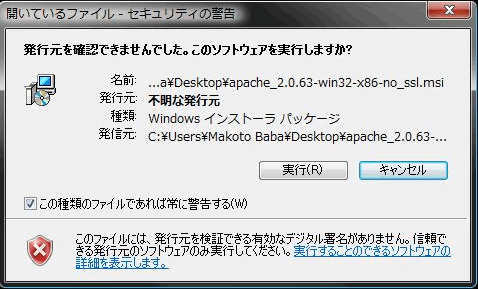
ApacheをWindowsにインストールすると、基本的には`C:Program FilesApache Software Foundation`ディレクトリーにインストールされます。
このディレクトリーには、Apacheのバイナリーファイルや設定ファイル、ドキュメントなどが含まれています。
インストール先のカスタマイズ
Apacheをインストールする際には、インストール先をカスタマイズすることができます。インストールプログラムでは、インストール先を指定する画面があり、ここで任意のディレクトリーを指定することができます。例えば、`D:Apache`や`C:Apache24`などのディレクトリーを指定することができます。
- インストールプログラムのインストール先指定画面で、任意のディレクトリーを指定する。
- Apacheの設定ファイルで、インストール先をカスタマイズする。
- インストール後に、Apacheのバイナリーファイルや設定ファイルをコピーして、任意のディレクトリーに移動する。
Apacheの設定ファイル
Apacheをインストールしたら、設定ファイルを編集して、Apacheの動作をカスタマイズする必要があります。Apacheの設定ファイルは、`C:Program FilesApache Software FoundationApache2.4confhttpd.conf`ディレクトリーにあります。httpd.confファイルには、Apacheの基本的な設定や、ドキュメントルートの指定、Virtual Hostの設定などが含まれています。
- httpd.confファイルを編集して、Apacheの基本的な設定をカスタマイズする。
- ドキュメントルートを指定して、Webサイトのルートディレクトリーを設定する。
- Virtual Hostを設定して、異なるドメイン名やポート番号に対応する。
Apacheの起動と停止
Apacheをインストールしたら、サービスとして起動する必要があります。Apacheのサービスを起動すると、HTTP リクエストを受け付けるようになります。Apacheのサービスを停止するには、WindowsのサービスマネージャーでApacheのサービスを停止するか、コマンドラインでhttpd -k stopコマンドを実行します。
- WindowsのサービスマネージャーでApacheのサービスを起動する。
- コマンドラインで
httpd -k startコマンドを実行してApacheのサービスを起動する。 - Apacheのサービスを停止するには、WindowsのサービスマネージャーでApacheのサービスを停止するか、コマンドラインで
httpd -k stopコマンドを実行する。
WindowsでApacheが起動しているか確認する方法は?

WindowsでApacheが起動しているか確認する方法は、以下の通りです。
タスクマネージャーを使用する方法
タスクマネージャーを使用して、Apacheが起動しているか確認することができます。タスクマネージャーを開き、「プロセス」タブで「httpd.exe」というプロセスが存在することを確認します。また、「サービス」タブで、Apacheのサービスが「実行中」であることを確認することもできます。
- タスクマネージャーを開く
- 「プロセス」タブで「httpd.exe」を探す
- 「サービス」タブでApacheのサービスを確認する
コマンドプロンプトを使用する方法
コマンドプロンプトを使用して、Apacheが起動しているか確認することができます。netstatコマンドを使用して、Apacheがリッスンしているポート番号を確認します。また、tasklistコマンドを使用して、Apacheのプロセスが存在することを確認することもできます。
- コマンドプロンプトを開く
- 「netstat -an」コマンドを実行して、Apacheがリッスンしているポート番号を確認
- 「tasklist」コマンドを実行して、Apacheのプロセスを確認
Apacheの設定ファイルを確認する方法
Apacheの設定ファイルを確認して、Apacheが起動しているか確認することができます。httpd.confファイルを開き、Apacheの設定が有効であることを確認します。また、Apache Monitorを使用して、Apacheのステータスを確認することもできます。
3DCGソフトBlenderをWindowsで使いこなそう! インストール方法&使い方- httpd.confファイルを開く
- Apacheの設定が有効であることを確認
- Apache Monitorを使用して、Apacheのステータスを確認
WindowsでApacheとは何ですか?

WindowsでApacheは、Apache HTTP Server をWindowsオペレーティングシステム上で動作させることを指します。Apache HTTP Serverは、オープンソースのウェブサーバーソフトウェアで、世界中の多くのウェブサイトで使用されています。
Apacheの特徴
Apacheの主要な特徴として、以下のようなものがあります。
- 高性能:Apacheは、高いパフォーマンスを実現しています。
- 多機能:Apacheは、様々なモジュールをサポートしており、柔軟に対応できます。
- セキュリティ:Apacheは、セキュリティーを重視しており、常に最新のセキュリティーパッチを提供しています。
WindowsでApacheを使用するメリット
WindowsでApacheを使用するメリットとして、以下のようなものがあります。
BonjourをWindowsにインストールする方法&使い方- 利便性:ApacheをWindowsで使用することで、WindowsのGUI 環境でウェブサーバーを管理できます。
- コスト削減:Apacheは、フリー のオープンソースソフトウェアですので、コスト削減できます。
- 柔軟な対応:Apacheは、様々なプラットフォームに対応していますので、将来の展開 においても安心できます。
WindowsでApacheを設定する手順
WindowsでApacheを設定する手順として、以下のようなものがあります。
- Apacheのインストール:Apacheをダウンロードし、インストールします。
- 設定ファイルの編集:Apacheの設定ファイルを編集し、自分のニーズに合うようにカスタマイズします。
- Apacheの起動:Apacheを起動し、ウェブサーバーを稼働させます。
ApacheをWindowsからアンインストールするには?
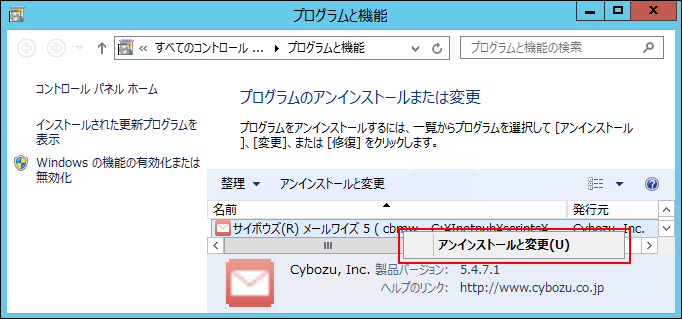
ApacheをWindowsからアンインストールするには、以下の手順を踏む必要があります。
アンインストールの準備
Apacheをアンインストールする前に、以下の点を確認しておく必要があります。
BusyboxをWindowsで使う方法とは? インストール手順を解説- Apacheを停止するために、タスクマネージャーを開き、「プロセス」タブで「httpd.exe」を探し、停止します。
- Apacheがインストールされたフォルダーに移動し、すべてのファイルをバックアップしておきます。
- Apacheが使用しているポート番号を確認し、他のアプリケーションが同じポート番号を使用していないことを確認します。
アンインストールの手順
以下は、ApacheをWindowsからアンインストールする手順です。
- コントロールパネルを開き、「プログラムと機能」をクリックします。
- 「Apache」を探し、アンインストールボタンをクリックします。
- アンインストールのダイアログボックスが出ますので、「アンインストール」をクリックします。
アンインストール後の作業
Apacheをアンインストールした後、以下の作業を行う必要があります。
- Apacheがインストールされたフォルダーを削除します。
- システムの環境変数からApache関連のパスを削除します。
- Apacheが使用していたポート番号を他のアプリケーションで使用可能にするために、ファイアウォールの設定を変更します。
よくある質問
ApacheをWindowsにダウンロードする方法は何ですか?
ApacheをWindowsにダウンロードする方法として、公式サイトから二進制パッケージをダウンロードする方法が一般的です。Apache公式サイトから最新バージョンのApacheをダウンロードし、インストールすることができます。また、Bitnamiなどのパッケージソフトウェアもあり、Apacheを簡単にインストールすることができます。
Apacheのインストール手順は何ですか?
Apacheのインストール手順は以下の通りです。ダウンロードしたパッケージを実行し、インストールウィザードに従ってインストールします。インストールディレクトリーを指定し、必要なファイルのインストールを行います。Apacheの設定ファイルを編集し、起動方法を選択します。また、WindowsのサービスとしてApacheを登録することもできます。
ApacheをWindowsのサービスとして登録する方法は何ですか?
ApacheをWindowsのサービスとして登録する方法としては、ApacheのインストールディレクトリーにあるbinフォルダーにあるApache.exeを実行します。コマンドプロンプトでApache.exeを実行し、installオプションを指定します。WindowsのサービスとしてApacheを登録することができます。これで、Windowsが起動するたびにApacheが自動的に起動します。
Apacheの設定ファイルを編集する方法は何ですか?
Apacheの設定ファイルを編集する方法としては、Apacheのインストールディレクトリーにあるconfフォルダーにあるhttpd.confファイルを編集します。テキストエディターでhttpd.confファイルを開き、必要な設定を行います。ドキュメントルートやインデックスファイルの指定、エラーログの出力先などを設定することができます。