
APFSフォーマットをWindowsで読み込む方法はある?

APFSフォーマットは、Appleが開発した新世代のファイルシステムです。MacやiOSデバイスで採用されているこのフォーマットは、高いセキュリティーと高速なデータアクセスを実現しています。しかし、Windowsユーザーにとっては、APFSフォーマットのドライブが読み込めないという問題があります。そんな中、本記事では、APFSフォーマットをWindowsで読み込む方法をお届けします。様々なソリューションを整理し、WindowsユーザーがAPFSフォーマットを 利用できるよう、具体的な手順を説明します。
APFSフォーマットをWindowsで読み込む方法はある?
APFSフォーマットは、Appleが開発した最新のファイルシステムです。macOS High Sierra以降で標準的に採用されており、高速かつ安全なデータストレージを実現しています。ただし、Windowsでは標準ではサポートされていません。那麼、APFSフォーマットをWindowsで読み込む方法はあるのでしょうか?
Parallels Transporterの使用
Parallels Transporterは、Parallels Desktopの付属ツールです。このツールを使用することで、APFSフォーマットのドライブをWindowsで読み込むことができます。まず、Parallels Transporterをインストールし、APFSフォーマットのドライブを接続します。次に、ツールを起動し、ドライブを選択します。すると、ドライブの内容がWindowsで読み込まれます。
C:\Windows\Tempフォルダを削除しても大丈夫?第三者ツールの使用
APFSフォーマットをWindowsで読み込むための第三者ツールがいくつかあります。その中で有名なものにAPFS for WindowsやMacDriveがあります。これらのツールを使用することで、APFSフォーマットのドライブをWindowsで読み込むことができます。ただし、サードパーティ製のツールを使用するため、注意して使用する必要があります。
| ツール名 | 価格 | サポート |
|---|---|---|
| APFS for Windows | 無料 | APFSフォーマットのドライブを読み込みます |
| MacDrive | 有料 | APFSフォーマットのドライブを読み込みます |
macOSを仮想マシン上で実行
VirtualBoxやVMware Fusionなどの仮想マシンソフトウェアを使用することで、macOSを仮想マシン上で実行することができます。仮想マシン上でmacOSを実行することで、APFSフォーマットのドライブを読み込むことができます。
APFSドライブのコピー
APFSフォーマットのドライブをWindowsで読み込むためのもう一つの方法は、ドライブのコピーを作成することです。macOSでAPFSフォーマットのドライブをコピーし、Windowsで読み込むことができるフォーマットに変換します。
将来のサポート
将来的に、WindowsがAPFSフォーマットを標準でサポートする予定はありませんが、将来的にはサードパーティ製のツールが普及し、APFSフォーマットをWindowsで読み込むことが容易になる可能性があります。APFSフォーマットは、ますます普及しつつあり、将来的にはWindowsでもサポートされる可能性が高まります。
chkdskでWindows 10のディスクエラーをチェック&修復!MacでフォーマットしたHDDはWindowsで認識できますか?
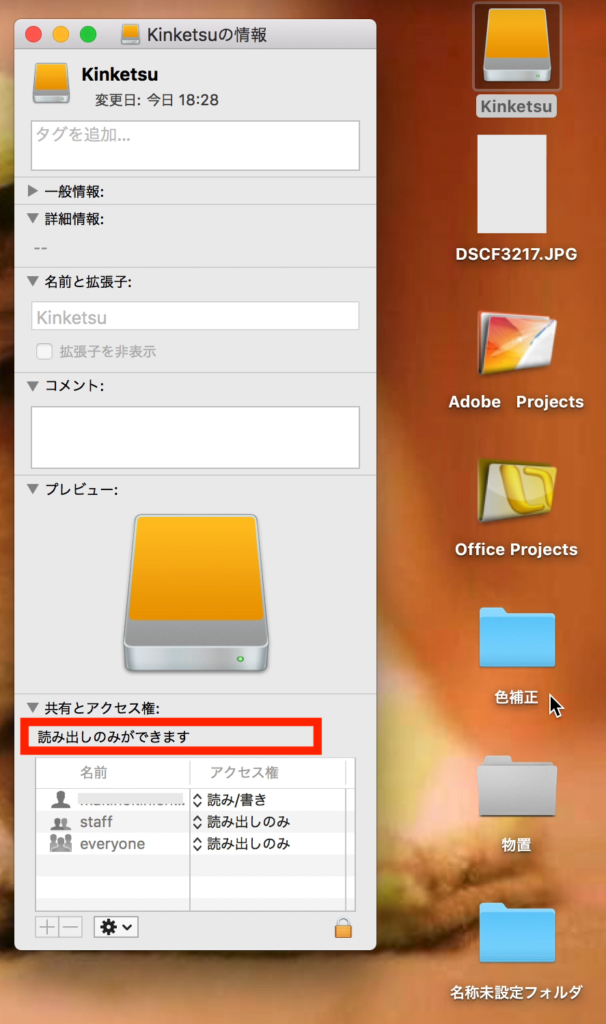
MacでフォーマットされたHDDは、Windowsで認識することができます。ただし、フォーマットの方式によっては、認識できなかったり、読み取りできなかったりする場合があります。exFATやFAT32などのフォーマットでは、両方のOSで認識することができますが、APFSやHFS+などのフォーマットでは、Windowsで認識できなかったり、読み取りできなかったりする場合があります。
Macでのフォーマット方式
Macで使用されるフォーマット方式には、APFS、HFS+、exFAT、FAT32などがあります。
- APFS:macOS High Sierra以降で使用される新しいフォーマット方式
- HFS+:古いMacで使用されていたフォーマット方式
- exFAT:WindowsとMacの両方で使用可能なフォーマット方式
- FAT32:古いWindowsで使用されていたフォーマット方式
Windowsでの認識
WindowsでMacフォーマットのHDDを認識するためには、ドライバーのインストールや、ソフトウェアの使用が必要な場合があります。
DMGファイルを開く方法! WindowsでMacのディスクイメージにアクセス- ドライバー:HFS+やAPFSのドライバーをインストールすることで、Windowsで認識可能
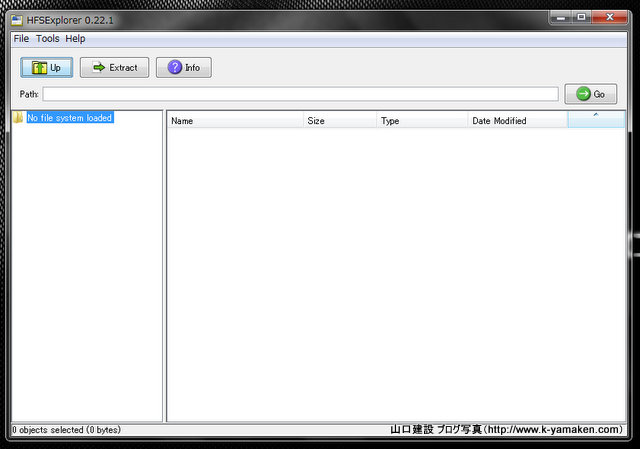
- ソフトウェア: MacDriveやHFSExplorerなどのソフトウェアを使用することで、Windowsで認識可能
注意点
MacでフォーマットされたHDDをWindowsで使用する場合には、互換性やセキュリティについて注意する必要があります。
- 互換性:フォーマット方式の互換性について確認する必要があります
- セキュリティ:重要なデータを含むHDDには、適切なセキュリティ対策を講じる必要があります
MacとWindowsどちらも使えるフォーマットは?
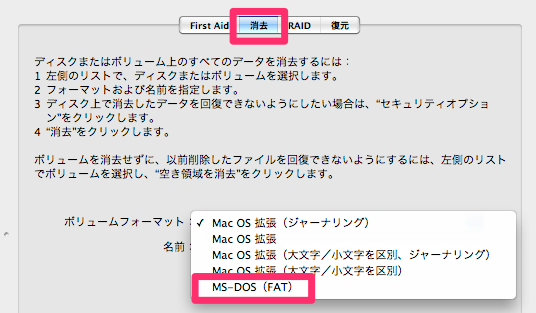
MacとWindowsどちらも使えるフォーマットは、 ทำ[file format]やdechtml、PDFなど多岐にわたります。
文書作成に適したフォーマット
MacとWindowsどちらも使える文書作成に適したフォーマットとして、Rich Text Format(RTF)が挙げられます。このフォーマットは、基本的な文書編集機能を備えており、両方のプラットフォームで開くことができます。
Mac版Windows Officeのズレを修正する方法! 快適にOfficeを使おう- 基本的な文書編集機能を備えており、両方のプラットフォームで開くことができます。
- 文字のサイズや色、字体を変更することができます。
- 画像や表を挿入することができます。
画像フォーマット
MacとWindowsどちらも使える画像フォーマットとして、Bitmap(BMP)や JPEG(jpg)、PNGなどがあります。これらのフォーマットは、両方のプラットフォームで開くことができます。
- Bitmap(BMP)は、ラスターグラフィックス形式の画像フォーマットです。
- JPEG(jpg)は、写真などを圧縮して保存するフォーマットです。
- PNGは、グラフィックや写真を無損失圧縮して保存するフォーマットです。
その他のフォーマット
MacとWindowsどちらも使えるその他のフォーマットとして、CSVやZIP、MP3などがあります。これらのフォーマットは、両方のプラットフォームで開くことができます。
- CSVは、表形式のデータを保存するフォーマットです。
- ZIPは、ファイルを圧縮して保存するフォーマットです。
- MP3は、音楽ファイルのフォーマットです。
Macで書き込んだCDはWindowsで読めますか?
Macで書き込んだCDは、Windowsでも読み取ることができます。ただし、書き込み形式やファイルシステムによっては、Windowsでは読み取れない可能性があります。
「Microsoft Windows Search Protocol Host」のCPU使用率が高い? 解決策を紹介CDの書き込み形式
MacでCDを書き込む際、ISO9660やUDFなどの書き込み形式を選択することができます。ISO9660は、古くから広く使われている標準的な書き込み形式であり、多くのプラットフォームで読み取ることができます。一方、UDFは、新しく開発された書き込み形式で、高容量のディスクに適しています。ただし、UDFは古いプラットフォームでは読み取れない可能性があります。
ファイルシステムの違い
MacとWindowsでは、ファイルシステムが異なるため、書き込んだCDを読み取る際に問題が生じる可能性があります。例えば、MacではHFS+が標準のファイルシステムですが、WindowsではNTFSが標準です。したがって、Macで書き込んだCDをWindowsで読み取るには、ファイルシステムを変換する必要があります。
- MacのHFS+をWindowsのNTFSに変換するソフトウェアを使用する
- CDをISO9660形式に書き込む
- 両方のOSで読み取れるファイルシステムを使用する
.Attachments
マルチメディアCDやデータCDなど、様々な種類のCDをMacで書き込むことができます。ただし、Windowsで読み取るには、CDrom extensionsやcodecのインストールが必要になる場合があります。
- CDrom extensionsをインストールする
- codecをインストールする
- Windows Media Playerなどのメディアプレイヤーを使用する
MacとWindowsでexFATは互換性がありますか?

exFATは、Microsoftが開発したファイルシステムであり、NTFSやFAT32と異なり、スプラットフォームでの互換性を考慮して設計されています。このため、MacとWindowsの両方でexFATフォーマットのドライブを使用することができます。ただし、互換性に関する注意点もあります。
exFATの利点
exFATを使用することで、MacとWindowsの両方で大容量のファイルを共有することができます。また、exFATは高速なファイル転送を実現することができます。
- 大容量のファイル共有
- 高速なファイル転送
- スプラットフォームでの互換性
exFATの注意点
exFATを使用する際には、注意が必要です。例えば、exFATフォーマットのドライブをMacに接続する際には、NTFS-3Gというソフトウェアをインストールする必要があります。また、exFATフォーマットのドライブに保存されたファイルは、暗号化やアクセス制御が不可能であるため、セキュリティーに対する注意も必要です。
- NTFS-3Gのインストール
- 暗号化やアクセス制御の不可能性
- ファイルの安全性に関する注意
exFATの将来
exFATは、将来的には、APFSやReFSなどの次世代ファイルシステムに置き換えられる可能性があります。ただし、現在のところ、exFATはMacとWindowsの両方で広く使用されているため、将来的にも互換性は維持される見通しです。
- APFSやReFSとの競合
- exFATの将来的な需要
- 互換性の維持
よくある質問
WindowsでAPFSフォーマットを読み込むための特別なソフトウェアは必要ですか?
APFSドライブをWindowsで読み込むためには、特別なソフトウェアが必要です。なぜなら、APFSはmacOS専用のファイルシステムだからです。APFSドライブをWindowsで読み込むためには、スプラットフォーム対応のソフトウェアが必要です。例えば、APFS for WindowsやMacDriveなどのソフトウェアがあります。これらのソフトウェアを使用することで、APFSドライブをWindowsですぐに読み込むことができます。
APFSフォーマットのドライブをWindowsで認識させるにはどうすればよいですか?
APFSドライブをWindowsで認識させるためには、ドライブを再度マウントする必要があります。ディスクのプロパティを開き、ドライブの割り当てを確認してください。APFSドライブがWindowsに認識されていない場合は、ドライブの再割り当てを行う必要があります。また、APFSドライブをNTFSやFAT32に変換することもできます。
APFSフォーマットのドライブをWindowsで安全に読み込む方法はありますか?
APFSドライブをWindowsで安全に読み込むためには、暗号化やアクセス制御を行う必要があります。BitLockerやVeracryptなどのソフトウェアを使用して、APFSドライブを暗号化することができます。また、アクセス許可を設定することで、APFSドライブにアクセスできるユーザーを制限することができます。
APFSフォーマットのドライブをWindowsで高速に読み込む方法はありますか?
APFSドライブをWindowsで高速に読み込むためには、高速なインターフェースを使用する必要があります。ThunderboltやUSB 3.0などの高速インターフェースを使用することで、APFSドライブの読み込み速度を向上させることができます。また、キャッシュを有効にすることで、APFSドライブの読み込み速度をさらに向上させることができます。


