
chkdskでWindows 10のディスクエラーをチェック&修復!

Windows 10でパソコンを使用しているユーザーは、ある日突然ディスクエラーに遭遇することがあります。那ような場合、重要なファイルが消失するおそれがあり、パニックに陥ります。そんなとき、高度な技術を必要とせずに簡単に対処できるchkdskコマンドが助けます。このコマンドは、ディスクエラーをチェックし、修復することができます。また、chkdskコマンドの使い方や注意点などを紹介します。
chkdskコマンドによるWindows 10のディスクエラーチェックと修復
chkdskコマンドは、Windows 10のディスクエラーをチェックし、修復するための強力なツールです。このコマンドを使用することで、ハードディスクやソリッドステートドライブ(SSD)内のファイルシステムのエラーを検出し、修復することができます。
chkdskコマンドの基本的な使い方
chkdskコマンドは、コマンドプロンプトで実行することができます。基本的な使い方は、chkdsk [ドライブレター:]という形式です。例えば、Cドライブをチェックするには、chkdsk c:というコマンドを実行します。
DMGファイルを開く方法! WindowsでMacのディスクイメージにアクセス| chkdskのオプション | 説明 |
|---|---|
| /f | ファイルシステムのエラーを修復する |
| /r | バッドセクターの検出と修復を行う |
| /x | ドライブをアンマウントしてチェックを実行する |
| /b | バッドクラスターの検出と修復を行う |
chkdskコマンドの実行結果の解釈
chkdskコマンドの実行結果は、次のような形式で表示されます。チェック中…というメッセージが表示された後、エラーの有無や修復結果が表示されます。
chkdskコマンドの注意点
chkdskコマンドを実行する際には、注意する点がいくつかあります。まず、chkdskコマンドを実行する前に、ドライブの内容をバックアップすることをお勧めします。また、chkdskコマンドを実行する際には、ドライブをアンマウントする必要があります。
chkdskコマンドとSFCコマンドの違い
chkdskコマンドとSFCコマンドは、どちらもWindows 10のシステムファイルのチェックと修復を行うコマンドです。しかし、chkdskコマンドは、ファイルシステムのエラーをチェックし、修復するのに対し、SFCコマンドは、システムファイルの повреждениеをチェックし、修復することに焦点を当てています。
chkdskコマンドの代替ツール
chkdskコマンドの代替ツールとして、Check Disk GUIやCrystalDiskInfo等があります。これらのツールは、chkdskコマンドと同様の機能を提供し、よりわかりやすいインターフェースを提供します。
Mac版Windows Officeのズレを修正する方法! 快適にOfficeを使おうWindows10でエラーチェックを修復するには?
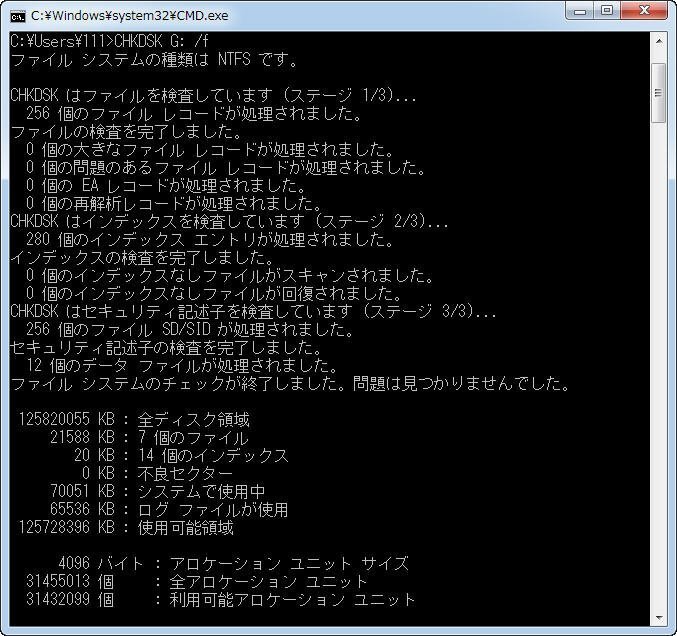
チェックディスクの実行
chkdskというコマンドを使用して、ハードディスクのエラーチェックを実行することができます。chkdskコマンドは、システムファイルやデータの破損を検出して修復します。以下の手順で、chkdskコマンドを使用してエラーチェックを実行します。
- コマンドラインを開き、chkdsk C:と入力します。
- Enterキーを押下し、chkdskコマンドを実行します。
- エラーチェックの結果が表示されます。
システムファイルのチェック
システムファイルの破損が原因でエラーチェックが発生する場合があります。システムファイルのチェックツールを使用して、システムファイルの破損を検出して修復します。以下の手順で、システムファイルのチェックツールを使用します。
- コントロールパネルを開き、システムとセキュリティをクリックします。
- システムの保護をクリックし、システムファイルのチェックをクリックします。
- システムファイルのチェックツールが実行されます。
ディスクの整理
ディスクの整理を行うことで、エラーチェックの原因となる不要なファイルを削除することができます。ディスクの整理ツールを使用して、不要なファイルを削除します。以下の手順で、ディスクの整理ツールを使用します。
「Microsoft Windows Search Protocol Host」のCPU使用率が高い? 解決策を紹介- コントロールパネルを開き、システムとセキュリティをクリックします。
- システムの保護をクリックし、ディスクの整理をクリックします。
- 不要なファイルを削除するためのダイアログボックスが表示されます。
Chkdskコマンドで修復するには?
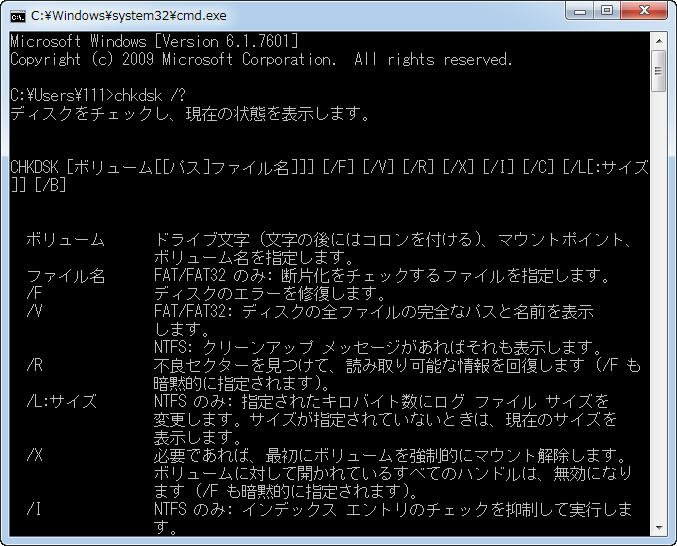
chkdskコマンドで修復するには、コンピューターのファイルシステムのエラーを検出して修復することができます。chkdskコマンドを使用することで、ファイルシステムの整合性をチェックし、エラーを修復することができます。
chkdskコマンドの基本的な使い方
chkdskコマンドは、コマンドプロンプトから実行することができます。基本的な使い方は、chkdskコマンドに続けてドライブ文字(例えばCやD)を指定することです。chkdsk C:のように入力すると、Cドライブのファイルシステムをチェックしてエラーを修復します。
chkdskコマンドのオプション
chkdskコマンドには、 various オプションが用意されています。これらのオプションを使用することで、chkdskコマンドの挙動をカスタマイズすることができます。
MOVファイルをWindowsで再生する方法! 再生できない時の対処法も- /fオプション:エラーを修復するために使用されます。
- /rオプション:バッドセクターの検出と修復に使用されます。
- /xオプション:chkdskコマンドを強制的に実行するために使用されます。
chkdskコマンドの注意点
chkdskコマンドを使用する際には、注意点があります。
- chkdskコマンドを実行する前に、ファイルシステムをバックアップすることをお勧めします。
- chkdskコマンドは、システムの動作中には実行できません。
- chkdskコマンドを実行する際には、コンピューターがスタンドアロン状態にあることを確認してください。
Chkdskは破損したファイルを修復しますか?
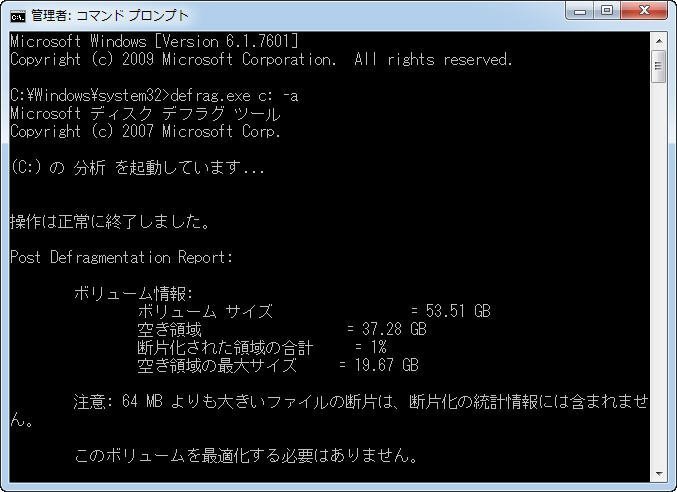
Chkdskは、Windowsのディスクチェックユーティリティーです。Chkdskは、ファイルシステムのエラーを検出して修復するために使用されます。しかし、Chkdskが破損したファイルを修復するとは限りません。Chkdskは、ファイルシステムの構造的な問題を修復するために使用されるため、破損したファイルそのものを修復することはできません。
Chkdskの目的
Chkdskの目的は、ファイルシステムの整合性を検証して、エラーを修復することです。Chkdskは、ディスクの不整合やファイルシステムのエラーを検出して、自動的に修復します。
ncコマンドでネットワーク診断! Windowsでの使い方を解説- ファイルシステムの整合性を検証
- ディスクの不整合を検出
- エラーを自動的に修復
Chkdskの限界
Chkdskは、ファイルシステムの構造的な問題を修復するために使用されるため、破損したファイルそのものを修復することはできません。また、Chkdskは、ファイルの内容に対して修復を行うことはできません。
- ファイルシステムの構造的な問題を修復
- 破損したファイルそのものを修復しない
- ファイルの内容に対して修復を行わない
ファイルのバックアップの重要性
Chkdskが破損したファイルを修復しない以上、ファイルのバックアップは非常に重要です。定期的なバックアップを行うことで、ファイルの損失を防ぐことができます。バックアップを取ることで、ファイルの破損に対して対処することができます。
- 定期的なバックアップを行う
- ファイルの損失を防ぐ
- ファイルの破損に対して対処
CHKDSK /Fとchkdsk /Rの違いは何?
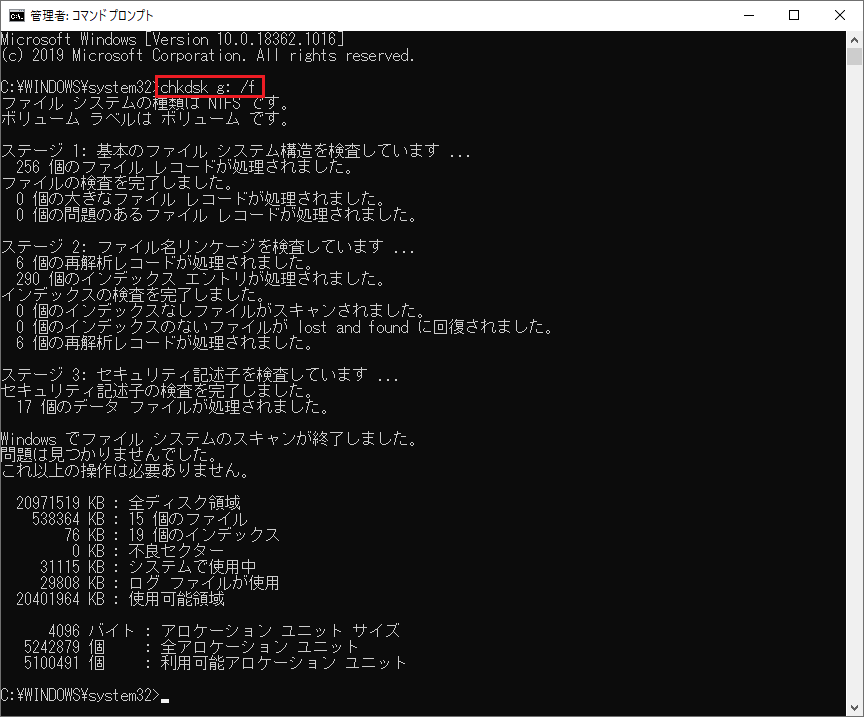
CHKDSK コマンドには複数のオプションがあり、/F と /R はその中の2つですが、それぞれの機能が異なります。
ファイルシステムのチェック (/F)
CHKDSK /F は、ファイルシステムの整合性をチェックして、エラーを修復します。ファイルの整合性を確保するために、CHKDSK はディスクの構造やファイルの状態をチェックし、エラーノートを探し、自動的に修復します。これにより、ファイルシステムの安定性を高めることができます。
- ファイルシステムの構造をチェック
- エラーノートを探して修復
- ファイルの整合性を確保
バッドセクターのチェック (/R)
CHKDSK /R は、ディスクの物理的な異常をチェックし、バッドセクターを探し、読み取り不能なセクターをマークします。これにより、ファイルシステムがバッドセクターを回避することができます。
- ディスクの物理的な異常をチェック
- バッドセクターを探してマーク
- 読み取り不能なセクターを回避
/F と /R の併用
CHKDSK /F /R コマンドを実行することで、ファイルシステムの整合性をチェックしながら、バッドセクターもチェックすることができます。ファイルシステムの安定性とディスクの信頼性を確保するために併用することが推奨されます。
- ファイルシステムの整合性をチェック
- バッドセクターをチェック
- ファイルシステムの安定性とディスクの信頼性を確保
よくある質問
CHKDSKコマンドとは何ですか?
CHKDSKコマンドは、Windowsオペレーティングシステムに搭載されたディスクチェックツールです。このコマンドを使用することで、ハードディスクやソリッドステートドライブ(SSD)などのストレージデバイス内にあるエラーや不良セクターを検出して修復することができます。CHKDSKコマンドは、システムファイルやデータの破損を防ぐために使用されます。
CHKDSKコマンドを実行すると何が起こりますか?
CHKDSKコマンドを実行すると、スタートアップ前にチェックが行われ、エラーが検出された場合には自動的に修復が行われます。CHKDSKコマンドは、ファイルシステムの整合性を確認し、バッドセクターを検出して、データの復元を行います。また、CHKDSKコマンドは、システムのパフォーマンスを向上させるために、ディスクのragmentationも実行します。
CHKDSKコマンドを使用する利点是什么ですか?
CHKDSKコマンドを使用する利点は、ディスクエラーの検出と修復が可能になることです。これにより、システムの安定性が向上し、データの安全性も高まります。CHKDSKコマンドは、パフォーマンスの向上やディスクスペースの最適化も実現します。
CHKDSKコマンドの実行頻度は何ですか?
CHKDSKコマンドの実行頻度は、ディスクの状態や使用状況によって異なります。基本的には、月1回程度の実行が推奨されます。しかし、ディスクエラーが頻繁に発生している場合や、システムのパフォーマンスが低下している場合には、必要に応じて実行頻度を上げることが必要です。


