
「Microsoft Windows Search Protocol Host」のCPU使用率が高い? 解決策を紹介

Windowsの SearchProtocolHost プロセスがCPU使用率を高めるという不祥事に遭遇したことがある人は多いと思います。そのプロセスは検索関連のタスクを処理するためのものですが、不具合によりCPUを過剰に使用することでパフォーマンス低下の原因となる場合があります。本稿ではこの問題に対処するための対策を紹介します。SearchProtocolHost プロセスがCPUを高く使用する理由やその対処方法について詳しく説明し、Windowsのパフォーマンス低下を改善するための有効な方法をご紹介します。
「Microsoft Windows Search Protocol Host」のCPU使用率が高い? 解決策を紹介
「Microsoft Windows Search Protocol Host」というプロセスがCPU使用率を高くしてパフォーマンスを低下させる現象は、Windowsユーザーにとってよく知られた問題です。この問題は、Windowsの検索機能が正常に動作しない場合や、インデックスの更新に失敗した場合に発生します。この記事では、「Microsoft Windows Search Protocol Host」のCPU使用率が高い原因と解決策を紹介します。
原因:Windowsの検索インデックスの更新に失敗
「Microsoft Windows Search Protocol Host」のCPU使用率が高い原因のひとつは、Windowsの検索インデックスの更新に失敗した場合です。インデックスの更新は、Windowsがファイルやフォルダーを検索するための情報を保持するためのプロセスです。このプロセスが失敗すると、「Microsoft Windows Search Protocol Host」が高CPU使用率となります。
MOVファイルをWindowsで再生する方法! 再生できない時の対処法も原因:マルウェアやウイルスの感染
マルウェアやウイルスの感染も、「Microsoft Windows Search Protocol Host」のCPU使用率が高い原因のひとつです。これらの悪意あるソフトウェアは、Windowsの検索機能を操作して、CPU使用率を高くします。
解決策:Windowsの検索インデックスを再構築
「Microsoft Windows Search Protocol Host」のCPU使用率が高い問題を解決するため、Windowsの検索インデックスを再構築する必要があります。これを行うには、コマンドプロンプトを開き、「windowssr」というコマンドを実行します。これにより、検索インデックスが再構築され、「Microsoft Windows Search Protocol Host」のCPU使用率が低下します。
解決策:マルウェアスキャンを実行
マルウェアやウイルスの感染が原因で「Microsoft Windows Search Protocol Host」のCPU使用率が高い場合、 マルウェアスキャンを実行する必要があります。 антивірусソフトウェアを使用して、自分のPCをスキャンし、マルウェアやウイルスを削除します。
解決策:「Microsoft Windows Search Protocol Host」を停止
「Microsoft Windows Search Protocol Host」を停止することも、CPU使用率を低下させる方法のひとつです。タスクマネージャーを開き、「Microsoft Windows Search Protocol Host」を停止します。これにより、CPU使用率が低下しますが、検索機能が正常に動作しなくなる場合があります。
ncコマンドでネットワーク診断! Windowsでの使い方を解説| 原因 | 解決策 |
|---|---|
| Windowsの検索インデックスの更新に失敗 | Windowsの検索インデックスを再構築 |
| マルウェアやウイルスの感染 | マルウェアスキャンを実行 |
| その他 | 「Microsoft Windows Search Protocol Host」を停止 |
パソコンのCPU使用率が高いときはシャットダウンしたほうがいいですか?
CPU使用率が高い状態でパソコンを継続して使用すると、様々な問題が生じます。たとえば、オーバーヒートや、ハードウェアの損傷、データの損失、などです。また、高いCPU使用率は、パソコンのパフォーマンスを低下させ、作業の効率を悪化させることになります。
シャットダウンするメリット
シャットダウンすることで、以下のようなメリットがあります。
- ハードウェアの負担を軽減することができます。
- オーバーヒートを防ぐことができます。
- エネルギーを節約することができます。
シャットダウンしない場合のデメリット
シャットダウンしない場合は、以下のようなデメリットがあります。
NotabilityはWindowsで使えない? 代替ソフト&活用術を紹介!- ハードウェアが損傷する可能性があります。
- データが損失する可能性があります。
- パソコンのパフォーマンスが低下します。
シャットダウンの適切なタイミング
シャットダウンする場合、適切なタイミングは大切です。以下は、シャットダウンする適切なタイミングの例です。
- CPU使用率が80%以上となったとき。
- パソコンが高温状態となったとき。
- 作業が完了し、パソコンを一時的に使用しない場合。
なぜCPU使用率が上がるのか?

CPU使用率が上がる原因はいくつかあります。以下はその要因の一部です。
ハードウェアの問題
ハードウェアの不良や古いバージョンのハードウェアを使用している場合、CPU使用率が上がる場合があります。古いCPUでは処理速度が遅く、タスクを実行するために必要な時間がかかるため、CPU使用率が上がります。また、不良なメモリーなどハードウェアの問題によってもCPU使用率が上がる場合があります。
Windows PCが起動しない! 原因と対処法を徹底解説- 古いCPUを使用している場合
- ハードウェアの不良や故障がある場合
- 古いバージョンのハードウェアを使用している場合
ソフトウェアの問題
ソフトウェアのバグや不良なプログラムによってCPU使用率が上がる場合があります。バグのあるソフトウェアでは、無限ループや重い計算処理など、CPUを過剰に使用する処理を実行することがあります。また、マルウェアやウィルスなどの悪意のあるソフトウェアによってもCPU使用率が上がる場合があります。
- バグのあるソフトウェアを使用している場合
- マルウェアやウィルスに感染している場合
- 古いバージョンのソフトウェアを使用している場合
システムの問題
システムの設定や構成によってCPU使用率が上がる場合があります。システムの設定が不適切な場合、CPUを過剰に使用する処理を実行することがあります。また、不要なプロセスがバックグラウンドで実行されている場合、CPU使用率が上がる場合があります。
- システムの設定が不適切な場合
- 不要なプロセスがバックグラウンドで実行されている場合
- システムの構成が不適切な場合
Windows Search Indexerを止めたいのですが?

Windows Search Indexerとは何か
Windows Search Indexerとは、Windows OSに搭載された検索機能のコアコンポーネントです。インデックスを構築することで、ファイルやドキュメント内のキーワード検索を高速化します。この機能により、Windowsエクスプローラーやスタートメニューでの検索結果を高速化します。
ShadowrocketはWindowsで使えない? 代替ソフト&設定方法を紹介!Windows Search Indexerを止める方法
Windows Search Indexerを止める方法はいくつかあります。
- Task Managerで停止する:タスクマネージャーにアクセスし、「Windows Search」プロセスを探し、右クリックして「タスクの終了」を選択します。
- Servicesで停止する:サービス управленияにアクセスし、「Windows Search」サービスを探し、右クリックして「停止」を選択します。
- レジストリを編集する:レジストリエディターにアクセスし、「HKEY_LOCAL_MACHINESYSTEMCurrentControlSetControlContentIndex」キーの値を変更します。
Windows Search Indexerを止める利点と欠点
Windows Search Indexerを止める利点として、リソースの削減やプライバシーの保護が挙げられます。一方、欠点として、検索機能の速度低下や検索結果の不完全さが挙げられます。
- リソースの削減:Windows Search Indexerを止めることで、CPUやメモリーのリソースを削減できます。
- プライバシーの保護:Windows Search Indexerを止めることで、個人情報の収集を防ぐことができます。
- 検索機能の速度低下:Windows Search Indexerを止めることで、検索機能の速度が低下します。
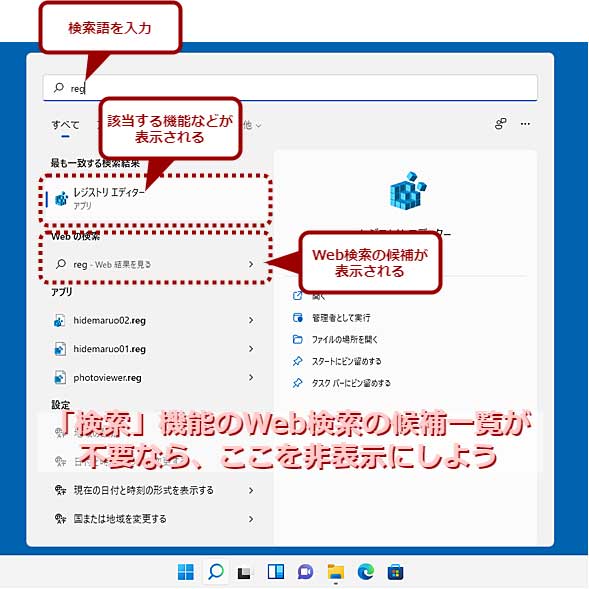
Windows11でWindows Searchを無効にするには?
=====================================================
レジストリーを編集する方法
Windows Searchを無効にするには、レジストリーを編集することができます。レジストリーを開くには、Windowsキー + Rを押し、「regedit」と入力します。以下のキーの値を変更する必要があります。
HKEY_CURRENT_USERSoftwarePoliciesMicrosoftWindowsExplorer
値の名前:DisableSearchBox
値の型:DWORD
値:1
グループポリシーエディターを使用する方法
Windows Searchを無効にするには、グループポリシーエディターを使用することができます。グループポリシーエディターを開くには、Windowsキー + Rを押し、「gpedit.msc」と入力します。以下の設定を変更する必要があります。
- コンピューターの構成 > 管理模板 > Windows コンポーネント > 検索
- 検索ボックスを無効にする
- 有効にするを選択
Windows Terminalを使用する方法
Windows Searchを無効にするには、Windows Terminalを使用することができます。Windows Terminalを開くには、Windowsキー + Rを押し、「wt」と入力します。以下のコマンドを実行する必要があります。
- 検索サービスを停止する:`net stop wsearch`
- 検索サービスを無効にする:`reg add HKCUSOFTWAREPoliciesMicrosoftWindowsExplorer /v DisableSearchBox /t REG_DWORD /d 1 /f`
- 変更を適用する:`gpupdate /force`
よくある質問
「Microsoft Windows Search Protocol Host」とは何ですか?
「Microsoft Windows Search Protocol Host」は、Windows OSに含まれるプロセスの一つです。検索プロトコルをホストするためのプロセスで、Windows Searchの機能をサポートします。このプロセスは、ユーザーの検索クエリーを処理し、検索結果を返すために使用されます。 CPU リソースを使用するため、高いCPU使用率となった場合、パフォーマンスの低下や、他のアプリケーションの動作不良を招く可能性があります。
「Microsoft Windows Search Protocol Host」のCPU使用率が高い原因は何ですか?
「Microsoft Windows Search Protocol Host」のCPU使用率が高い原因は、多岐にわたります。インデックスの再構築や、検索クエリーの処理などの理由により、高いCPU使用率となった場合があります。また、マルウェア感染や、システムのエラーなども、高いCPU使用率の原因となります。システムのパフォーマンスの低下を招くため、対処する必要があります。
「Microsoft Windows Search Protocol Host」のCPU使用率を低くするにはどうしたらいいですか?
「Microsoft Windows Search Protocol Host」のCPU使用率を低くするには、複数の方法があります。Windows Searchのサービスを停止するか、検索インデックスを再構築することができます。また、タスクマネージャーからプロセスを終了することもできます。システムのパフォーマンスの向上を目的に、適切に対処する必要があります。
「Microsoft Windows Search Protocol Host」のCPU使用率が高い場合、どのような影響がありますか?
「Microsoft Windows Search Protocol Host」のCPU使用率が高い場合、システムのパフォーマンスの低下や、他のアプリケーションの動作不良を招く可能性があります。リソースの浪費や、エネルギーの消費も、影響を受ける可能性があります。適切に対処することで、これらの影響を最小化することができます。


