
Windows PCが起動しない! 原因と対処法を徹底解説

Windows PCが起動しないというトラブルには、ユーザーとしては非常に感情的になる occasioンにあると思います。急に_PCが起動しなくなったり、ブルースクリーンが表示されたりと、パニックに陥りやすい状況です。しかし、実際には多くの場合、原因が特定できれば対処することができるのです。この記事では、Windows PCが起動しない!というトラブルの原 因と対処法を徹底的に解説していきます。
Windows PCが起動しない! 原因と対処法を徹底解説
Windows PCが起動しないという問題は、非常にストレスフルです。原因は多岐にわたり、対処法も状況によって異なります。本記事では、Windows PCが起動しない原因と対処法を徹底解説します。
1. ハードウェアの故障
ハードウェアの故障は、Windows PCが起動しない最も一般的な原因の1つです。特に、ハードディスクドライブ(HDD)やソリッドステートドライブ(SSD)の故障は、データ損失やシステムのクラッシュを引き起こすおそれがあります。ハードウェアの診断を行い、故障しているハードウェアを特定することが重要です。
ShadowrocketはWindowsで使えない? 代替ソフト&設定方法を紹介!2. ソフトウェアのエラー
ソフトウェアのエラーも、Windows PCが起動しない原因となりえる可能性があります。ドライバーの更新や、システムのロールバックを行うことで、ソフトウェアのエラーを解消することができます。また、マルウェアのスキャンを行い、マルウェアによる問題を解消することも必要です。
3. BIOS設定の誤り
BIOS設定の誤りは、Windows PCが起動しない原因の1つです。BIOSのアップデートや、デフォルト設定の復元を行うことで、BIOS設定の誤りを解消することができます。
4. 電源系の故障
電源系の故障も、Windows PCが起動しない原因となりえる可能性があります。電源ユニットの交換や、電池のチェックを行うことで、電源系の故障を解消することができます。
5. オペレーティングシステムの問題
オペレーティングシステムの問題は、Windows PCが起動しない原因の1つです。システムの再インストールや、システムファイルのチェックを行うことで、オペレーティングシステムの問題を解消することができます。
【解決策】SysprepでWindowsのインストールを検証できません| 原因 | 対処法 |
|---|---|
| ハードウェアの故障 | ハードウェアの診断、交換 |
| ソフトウェアのエラー | ドライバーの更新、システムのロールバック、マルウェアのスキャン |
| BIOS設定の誤り | BIOSのアップデート、デフォルト設定の復元 |
| 電源系の故障 | 電源ユニットの交換、電池のチェック |
| オペレーティングシステムの問題 | システムの再インストール、システムファイルのチェック |
パソコンが立ち上がりません どうしたらいいですか?

パソコンが立ち上がらない場合、まずは 電源 が入っているか確認する必要があります。次に、 メモリー の状態を確認します。メモリーが不足している場合、パソコンが立ち上がらない原因となる場合があります。その他の原因として、 ハードウェア の故障や ソフトウェア のエラーがある場合もあります。
パソコンの電源確認
電源が入っているか確認するためには、 パソコンの電源ボタン を押してみてください。パソコンの電源が入っている場合は、LEDライトが点灯します。また、 電源コード がしっかりと接続されているかも確認してください。
メモリーの状態確認
メモリーの状態を確認するためには、 タスクマネージャー を開いてメモリーの使用状況を確認してください。メモリーが不足している場合は、 メモリーを増設 する必要があります。また、 不要なプログラム をアンインストールすることでメモリーを解放することもできます。
TCPの接続数が上限に? Windowsで「TCP windows full」エラーを解決!ハードウェアやソフトウェアのトラブルシューティング
ハードウェアやソフトウェアのトラブルシューティングを行うためには、 エラーメッセージ を確認してみてください。エラーメッセージには、パソコンが立ち上がらない原因が書かれている場合があります。また、 システムの復元 や ドライバーの更新 も行うことができます。
- エラーメッセージを確認する
- システムの復元を行う
- ドライバーを更新する
パソコンが全然立ち上がらない原因は何ですか?

パソコンが立ち上がらない原因は、ハードウェアの故障やソフトウェアのエラー、 바이러스感染など多岐にわたります。
ハードウェアの故障
ハードウェアの故障は、パソコンの立ち上げに必要な部品に問題がある場合に起こります。
【Windows 10】エラーコード「0xc00000e」の原因と解決策- CPUやメモリーの不良
- ハードディスクの故障やSSDの不良
- マザーボードの故障や電源の不良
ソフトウェアのエラー
ソフトウェアのエラーは、オペレーティングシステムやアプリケーションの問題により起こります。
- OSのインストールの不良やドライバーの不良
- アプリケーションの不良やプラグインの不良
- システムファイルの削除やレジストリーの問題
바이러스感染
바이러스感染は、マルウェアやウイルスに感染した場合に起こります。
- マルウェアによるシステムの破壊
- ウイルスによるファイルの削除やパスワードの盗難
- rootkitによるシステムの乗っ取り
パソコンが起動しない時、F2を押すとどうなる?

パソコンが起動しない場合、F2キーを押すと、BIOS設定画面が表示される場合があります。この画面では、ハードウェアの設定や起動オプションの変更を行うことができます。BIOSは、コンピューターの基本的な設定を行うために使用されるファームウェアです。
Windows 10でHEIC画像を開く方法! 表示できない時の対処法もBIOS設定画面の内容
BIOS設定画面では、以下の設定を行うことができます。
- ハードウェアの設定:ハードウェアの設定を行うことができます。例えば、マザーボードの設定やハードディスクの設定など。
- 起動オプションの変更:起動オプションの変更を行うことができます。例えば、起動デバイスの優先順位の変更や、セキュリティーの設定など。
- システム情報の確認:システムの情報を確認することができます。例えば、ハードウェアの情報やソフトウェアの情報など。
F2キーを押すと起こること
F2キーを押すと、BIOS設定画面が表示されるが、以下の場合には異なった動作が期待できます。
- UEFIモード:UEFIモードでは、BIOS設定画面ではなく、UEFI設定画面が表示されます。
- セキュリティーモード:セキュリティーモードでは、BIOS設定画面にはアクセスできません。
- ハードウェアの問題:ハードウェアに問題がある場合、F2キーを押してもBIOS設定画面が表示されない場合があります。
BIOS設定画面の注意点
BIOS設定画面で設定を行う場合、以下の点に注意してください。
- 変更の保存:設定の変更を行う場合、必ず変更を保存してください。
- デフォルトの復元:設定をデフォルトに復元する場合は、注意してください。
- ハードウェアの互換性:ハードウェアの互換性を確認してください。
Windows10が立ち上がらなくなった時の対処法は?
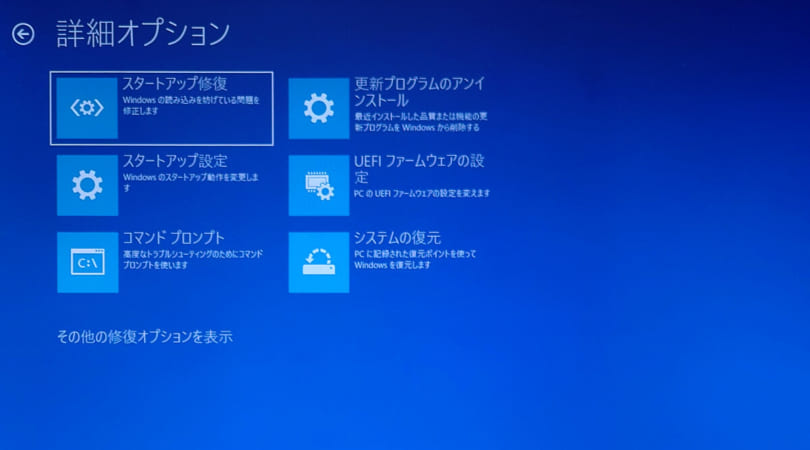
Windows10が立ち上がらなくなった時の対処法
Windows10が立ち上がらなくなった場合、panicになるのは当然のことですが、慌てずに状況を把握し、適切に対処することが大切です。
ハードウェアの問題確認
ハードウェアの問題が原因である可能性があります。ハードウェアの不具合を調べる必要があります。
- 電源のプラグがきちんと差し込まれているか確認する
- マザーボードやGPU、RAMなどのハードウェアが適切に装着されているか確認する
- Bios設定を確認し、 Boot 順序が適切に設定されているか確認する
システムファイルの破損確認
システムファイルが破損している可能性があります。システムファイルのチェックを行う必要があります。
- SFCコマンドを使用して、システムファイルのチェックを行う
- DISMコマンドを使用して、システムイメージの修復を行う
- システムのログを確認し、エラーメッセージを調べる
システムの復元や再インストール
以上の対処法で解決できなかった場合は、システムの復元や再インストールを行う必要があります。
- システムイメージバックアップを使用して、システムを復元する
- Windowsメディア作成ツールを使用して、インストールメディアを作成する
- インストールメディアを使用して、Windowsを再インストールする
よくある質問
① Windows PCが起動しないのは、BIOSの設定の問題ですか?
BIOSの設定の問題が原因である場合、BIOSのバージョンアップや設定の初期化を行うことで解決することがあります。ただし、BIOSの設定が原因であると断定するためには、ハードウェアの不良やソフトウェアの問題など他の要因を除外する必要があります。BIOSの設定の問題を疑う場合は、BIOSの設定画面にアクセスし、ブート優先順位やセキュリティ設定を確認してみましょう。
②Windows PCが起動しないのは、ハードウェアの不良ですか?
ハードウェアの不良が原因である場合、ハードウェアの交換や修理を行う必要があります。特に、ハードディスクドライブやメモリーなどが故障している場合、データの損失や破損のおそれがあります。ハードウェアの不良を疑う場合は、ハードウェアのテストや診断を行う必要があります。
③ Windows PCが起動しないのは、ウイルスやマルウェアの感染ですか?
ウイルスやマルウェアの感染が原因である場合、ウイルススキャンやマルウェア削除を行うことで解決することがあります。ただし、ウイルスやマルウェアが感染している状態では、パスワードや個人情報が盗まれるおそれがあります。ウイルスやマルウェアの感染を疑う場合は、セキュリティーソフトウェアを使用してスキャンを行い、感染源を特定して対処する必要があります。
④ Windows PCが起動しないのは、ドライバーやソフトウェアの問題ですか?
ドライバーやソフトウェアの問題が原因である場合、ドライバーの更新やソフトウェアの再インストールを行うことで解決することがあります。ただし、ドライバーやソフトウェアの問題を特定するためには、イベントビューアーやエラーログを確認する必要があります。ドライバーやソフトウェアの問題を疑う場合は、ドライバーの更新やソフトウェアの再インストールを行い、動作の問題を解消する必要があります。


