
TCPの接続数が上限に? Windowsで「TCP windows full」エラーを解決!

TCPの接続数が増加し、Windowsで「TCP windows full」エラーメッセージが表示される場合、サーバーやネットワークのパフォーマンスに悪影響を及ぼす可能性があります。このエラーは、TCPの送受信ウィンドウサイズが大きくなりすぎたために生じるもので、通常のネットワーク通信には支障をきたします。しかし、この問題を解決するための対処法があることを知っていますか?本稿では、「TCP windows full」エラーの原因や対処法について詳しく 설명します。
Windowsで「TCP windows full」エラーの本当の原因と対処法
Windowsでの「TCP windows full」エラーは、ネットワークのパフォーマンスに影響を与える問題です。TCP(Transmission Control Protocol)は、インターネット通信で使用されるプロトコルであり、同時 SEND / RECEIVE のサイズを制限する「window」を持っています。このウィンドウサイズが小さいと、通信速度が低下し、エラーメッセージ「TCP windows full」が表示されるようになります。
TCPのウィンドウサイズとは何か
TCPのウィンドウサイズは、同時に送信可能なデータのサイズを制限する値です。送信側と受信側が異なるウィンドウサイズを持つ場合、通信の不具合が生じます。ウィンドウサイズが小さいと、送信速度が低下し、パケットロスや再送信の問題が生じます。
| ウィンドウサイズ | 影響 |
|---|---|
| 小さい | 送信速度低下、パケットロス |
| 大きい | 送信速度向上、パケットロス減少 |
WindowsでのTCPウィンドウサイズの設定
Windowsでは、レジストリー Editerを使用してTCPウィンドウサイズを設定できます。HKEY LOCAL MACHINESYSTEMCurrentControlSetServicesTcpipParametersの「TcpWindowSize」値を変更することで、ウィンドウサイズを調整できます。 注意:レジストリーの変更は、システムの安定性に影響を与える可能性があるため、注意して行う必要があります。
【Windows 10】エラーコード「0xc00000e」の原因と解決策TCPウィンドウサイズの調整方法
TCPウィンドウサイズを調整する方法はいくつかあります。ネットワークの条件やパフォーマンスの要件に応じて、最適な値を設定する必要があります。一般的には、ウィンドウサイズを小さい値に設定することで、通信の安定性を高めることができます。
| ウィンドウサイズ | 調整方法 |
|---|---|
| 小さい | レジストリー Editerでの設定 |
| 大きい | ネットワークの性能向上 |
「TCP windows full」エラーの対処法
「TCP windows full」エラーが発生した場合、TCPウィンドウサイズの調整やネットワークの性能向上によって対処することができます。また、送信速度の低下やパケットロスを避けるために、同時に送信するデータのサイズを小さくすることも有効です。
結론
Windowsでの「TCP windows full」エラーは、TCPウィンドウサイズの設定ミスやネットワークの性能の低下によって生じる問題です。適切なTCPウィンドウサイズの設定やネットワークの性能向上によって、このエラーを解消することができます。
WindowsのTCP接続数の上限はいくつですか?

プロセスごとのTCP接続数の上限
Windowsでは、プロセスごとに設定されたTCP接続数の上限があります。この上限は、システムの設定によって異なります。Windows XP/Server 2003では、半開状態の接続数の上限が5,000あり、Windows Vista/Server 2008以降では、半開状態の接続数の上限が10,000あります。ただし、Windows 10/Server 2016以降では、半開状態の接続数の上限が20,000に増加しています。
TCP接続数の上限を変更する方法
TCP接続数の上限を変更するためには、レジストリを編集する必要があります。具体的には、HKEY_LOCAL_MACHINESystemCurrentControlSetServicesTcpipParametersにあります。MaxUserPortと呼ばれるレジストリ値を変更することで、TCP接続数の上限を変更することができます。例えば、MaxUserPortを65534に変更することで、TCP接続数の上限を65,534に変更することができます。
_TCP接続数の上限の問題
TCP接続数の上限に達すると、システムのパフォーマンスに影響を与えることがあります。特に、高負荷のサーバー環境では、TCP接続数の上限に達するとパケットロスやスローダウンが発生することがあります。また、セキュリティーの脆弱性も生じる可能性があります。したがって、TCP接続数の上限を適切に設定することが重要です。
- パケットロス
- スローダウン
- セキュリティーの脆弱性
WindowsでTCPのポートを解放するにはどうすればいいですか?
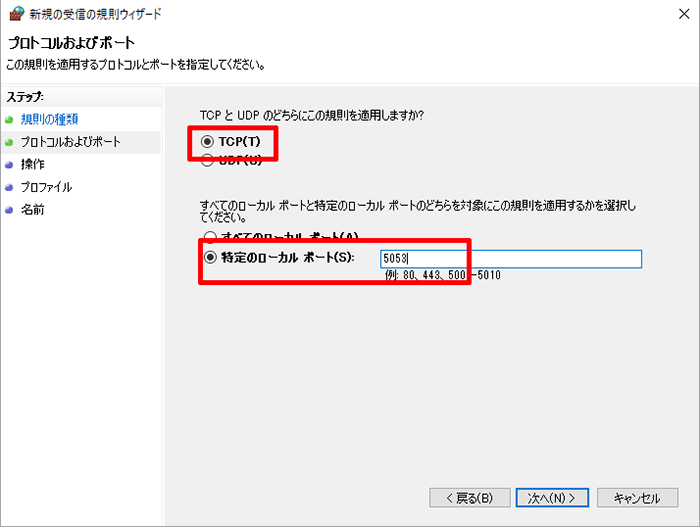
Windowsのファイアウォールを停止する
Windowsのファイアウォールを停止することで、TCPのポートを解放することができます。Windows Defender ファイアウォールを停止するには、以下の手順を踏みます。
- Windowsの検索ボックスに「Windows Defender ファイアウォール」と入力し、検索結果から「Windows Defender ファイアウォール」を選択します。
- 「Windows Defender ファイアウォール」のウィンドウで、「設定」をクリックします。
- 「設定」というウィンドウで、「ファイアウォールの状態」を「オフ」に変更します。
外部アプリケーションのポート使用を許可する
外部アプリケーションが使用するポートを許可することで、TCPのポートを解放することができます。Windows ファイアウォールのルールを変更するには、以下の手順を踏みます。
- Windowsの検索ボックスに「Windows Defender ファイアウォール」と入力し、検索結果から「Windows Defender ファイアウォール」を選択します。
- 「Windows Defender ファイアウォール」のウィンドウで、「詳細設定」をクリックします。
- 「詳細設定」というウィンドウで、「送信の規則」をクリックし、新しい規則を作成します。
コマンドプロンプトでポートを解放する
コマンドプロンプトでネットワークのポートを解放することができます。netsh コマンドを使用して、ポートを解放するには、以下の手順を踏みます。
- コマンドプロンプトを開き、「netsh」コマンドを入力し、Enter キーを押します。
- 「netsh」コマンドプロンプトで、「advfirewall」コマンドを入力し、Enter キーを押します。
- 「advfirewall」コマンドプロンプトで、「set rule」コマンドを使用して、ポートを解放します。
Windows10のTCP/IP同時接続数はいくつですか?
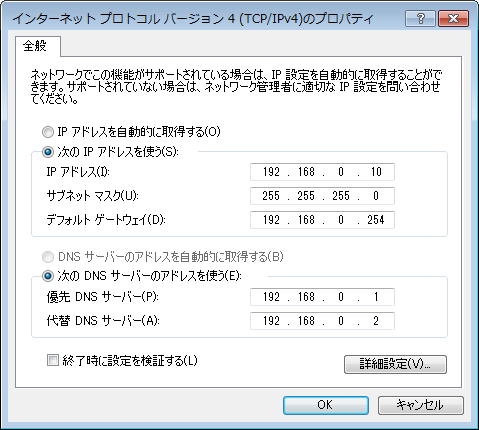
Windows10のTCP/IP同時接続数は、半開き型(half-open)と완전開き型(full-open)があります-half-openは、デフォルトで16384ですが、レジストリの変更により増やすことができます。一方、full-openは、32768に制限されています。
半開き型(half-open)の同時接続数の制限
半開き型(half-open)の同時接続数は、デフォルトで16384ですが、레지ストリの変更により増やすことができます。しかし、増やす値には制限があり、半開き型(half-open)の場合、最大65535まで増やすことができます。
- レジストリの変更方法
- 増やす値の制限
- 半開き型(half-open)のメリット
完璧な開き型(full-open)の同時接続数の制限
完璧な開き型(full-open)の同時接続数は、32768に制限されています。これは、Windows10の仕様上の制限であり、レジストリの変更では増やすことができません。
- 完璧な開き型(full-open)の仕様
- 制限の理由
- 完璧な開き型(full-open)のデメリット
同時接続数の増加方法
同時接続数を増加させる方法はいくつかあります。レジストリの変更、ソフトウェアの使用、ハードウェアの換装などです。レジストリの変更では、半開き型(half-open)の同時接続数を増やすことができます。ソフトウェアの使用では、第三者製ソフトウェアを使用して同時接続数を増やすことができます。
Windows 7でスタートアップ修復ができない時の対処法!- レジストリの変更
- ソフトウェアの使用
- ハードウェアの換装
TCPは複数接続できますか?
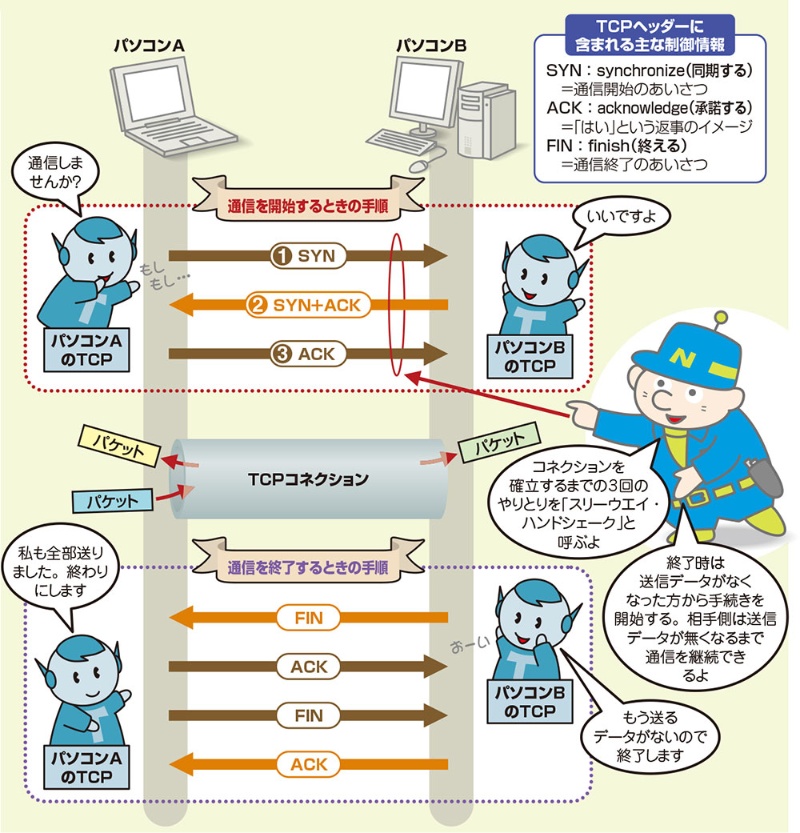
TCP(Transmission Control Protocol)は、ネットワーク上で複数の接続を同時に保持することができます。多重化として知られるこの機能により、単一のTCPコネクションで複数のデータの送受信が可能になります。
TCPの複数接続の仕組み
TCPの複数接続は、ソケット(Socket)という概念を基にしています。ソケットは、プロセス間のデータの送受信を管理するための論理的なエンドポイントです。TCPは、複数のソケットを使用して、複数の接続を同時に保持することができます。
- クライアントがサーバーに接続要求を送信します。
- サーバーが接続要求を受け付け、ソケットを生成します。
- クライアントとサーバーがソケットを使用して、データの送受信を開始します。
TCPの複数接続の利点
TCPの複数接続には、以下のような利点があります。
- 複数のデータの送受信が同時に行えるため、高速化が期待できます。
- 単一のTCPコネクションで複数のデータを送受信できるため、効率化が期待できます。
- 複数の接続を同時に保持できるため、信頼性が高まります。
TCPの複数接続の注意点
TCPの複数接続には、以下のような注意点があります。
- 複数のソケットを使用するため、リソースの消費が増加します。
- 複数の接続を同時に保持するため、競合の問題が발生します。
- 複数のデータの送受信を行うため、エラーハンドリングが必要になります。
よくある質問
Q:TCPの接続数が上限に達すると何が起こるのですか?
TCPの接続数が上限に達すると、接続エラーが発生します。このエラーにより、ネットワークアクセスができなくなる場合があります。特に、高負荷のサーバーや大容量のファイル転送を行う際には、この問題が頻繁に発生します。
Q:「TCP windows full」エラーとは何ですか?
「TCP windows full」エラーは、TCPのウィンドウサイズが最大値に達したため、新しい接続を受け付けられなくなった状態を指します。このエラー発生時、サーバーとクライアントの間でのデータ転送ができない状態にあるため、接続断やパケット損失が生じます。
Q:TCPの接続数の上限を引き上げる方法はありますか?
はい、TCPの接続数の上限を引き上げる方法はいくつかあります。レジストリの編集やシステム設定の変更を行うことで、 TCP の接続数の上限を引き上げることができます。また、サーバーのパフォーマンス向上やネットワークの最適化を行うことで、TCP の接続数の上限を引き上げる効果を期待することができます。
Q:「TCP windows full」エラーを解決するための対処方法はありますか?
はい、「TCP windows full」エラーを解決するための対処方法はいくつかあります。ネットワークの再起動やサーバーの再起動を行うことで、エラーを一時的に解消することができます。また、TCP の設定変更やネットワークの最適化を行うことで、エラーを根本的に解決することができます。


