
【解決策】SysprepでWindowsのインストールを検証できません

Windowsのインストールに関するトラブルシューティングにおいて、Sysprepは頻繁に使用されるツールの一つです。しかし、SysprepでWindowsのインストールを検証できなかったという経験をしたことがある人も多いと思います。そんな場合、Sysprepの設定ミスや、Windowsのインストールに関する問題によって検証できなかった原因を突き止めることが必要になります。この記事では、SysprepでWindowsのインストールを検証できなかった場合の対処法について紹介します。具体的には、Sysprepの設定ミスや、Windowsのインストールに関する問題について解説し、検証できない原因を突き止めるための対処方法を紹介します。
【Windowsインストールの検証不能の対処方法】Sysprepによるインストールの検証ができません
Sysprepを使用してWindowsのインストールを検証しようとしても、検証できません。この問題は、Sysprepの設定やWindowsのインストールメディアの問題によるものです。本記事では、この問題に対処する方法を紹介します。
【原因の特定】Sysprepの設定ミス
Sysprepの設定ミスは、検証不能の主な原因の一つです。Sysprepの設定ファイルであるunattend.xmlにミスがあると、インストールの検証ができません。unattend.xmlには、Windowsのインストールに関する設定やパラメーターの値が記載されています。設定ミスがある場合は、unattend.xmlを再作成する必要があります。
| 設定ミス例 | 対処方法 |
|---|---|
| unattend.xmlのパスが誤っている | 正しいパスに変更する |
| 設定パラメーターが不足している | 不足しているパラメーターを追加する |
【インストールメディアのチェック】ISOイメージの問題
インストールメディアの問題も、検証不能の原因の一つです。ISOイメージに問題があると、インストールの検証ができません。ISOイメージのチェックを行い、問題がある場合は、新しいISOイメージを作成する必要があります。
TCPの接続数が上限に? Windowsで「TCP windows full」エラーを解決!【ハードウェアの問題】ハードウェアの互換性
ハードウェアの互換性の問題も、検証不能の原因の一つです。ハードウェアが互換性を持っていないと、インストールの検証ができません。ハードウェアの互換性をチェックし、問題がある場合は、互換性のあるハードウェアを使用する必要があります。
【ネットワークの問題】ネットワーク設定の問題
ネットワーク設定の問題も、検証不能の原因の一つです。ネットワーク設定が誤っていると、インストールの検証ができません。ネットワーク設定をチェックし、問題がある場合は、正しい設定に変更する必要があります。
【ログの確認】エラーログの確認
エラーログの確認を行うことで、検証不能の原因を突き止めることができます。エラーログには、インストール時のエラーの詳細が記載されています。エラーログを確認し、問題がある場合は、対処方法を探し出す必要があります。
Windows10のSysprepでエラーになったときの対処方法は?
エラーメッセージの確認
Sysprepの実行中にエラーが発生した場合、まず、エラーメッセージを確認する必要があります。エラーメッセージには、エラーの原因や解決策がヒントとして含まれている場合があります。
- エラーメッセージをコピーして、検索エンジンで検索します。
- エラーメッセージの内容に基づいて、問題の原因を特定します。
- 該当する解決策を探し、適用します。
システムファイルのチェック
Sysprepの実行中にエラーが発生した場合、システムファイルが破損している可能性があります。システムファイルチェッカー(sfc.exe)を使用して、システムファイルをチェックし、破損しているファイルを修復します。
- コマンドプロンプトを管理者権限で実行します。
- sfc /scannowというコマンドを実行します。
- システムファイルのチェック結果を確認します。
Sysprepのログファイルの確認
Sysprepのログファイルには、エラーの原因や詳細な情報が含まれている場合があります。Sysprepのログファイルを確認し、エラーの原因を特定します。
- Sysprepのログファイルを探し、開きます。
- ログファイルの内容を確認し、エラーの原因を特定します。
- 該当する解決策を探し、適用します。
Sysprepを解除するにはどうすればいいですか?
Sysprepの概要
Sysprepは、Windowsのシステムプレパレーション ツールであり、システムのコピーを可能にするために使用されます。システムイメージの作成やシステムのデプロイのために広く使用されています。
Sysprepの解除方法
Sysprepを解除するには、以下の手順を踏みます。
- まず、Sysprepを実行したシステムにログインします。
- Next、コマンドプロンプトを起動し、「sysprep /generalize」と入力してEnterキーを押します。
- その後、システムを再起動します。
この手順でSysprepを解除することができます。
Sysprepの注意点
Sysprepを使用する際には、以下の点に注意してください。
Windows 10からWindows XPにダウングレードする方法- システムのパスワードを忘れないでください。
- Sysprepを実行すると、システムの設定が初期化されるため、システムの設定を再設定する必要があります。
- Sysprepを使用すると、システムのセキュリティに影響を与える可能性があります。
Windows11のSysprepとは何ですか?
Windows11のSysprepとは、何ですか?
Windows11では、Sysprep(システム準備ツール)を使用して、PCの設定や構成を簡単にカスタマイズできます。Sysprepは、Windowsのイメージを作成するために使用されるツールであり、システムの設定やアプリケーションのインストールを行うことができます。
Sysprepの 機能
Sysprepは、以下のような機能を提供しています。
Windows 10サポート終了後も使い続けるとどうなる?- システムの設定:Sysprepを使用して、PCのシステム設定をカスタマイズできます。例えば、言語やタイムゾーン、ネットワーク設定などを設定することができます。
- アプリケーションのインストール:Sysprepを使用して、各種アプリケーションをインストールすることができます。例えば、Microsoft Officeや Skype などのアプリケーションをインストールすることができます。
- イメージの作成:Sysprepを使用して、Windowsのイメージを作成することができます。作成されたイメージを使用して、PCを簡単に設定することができます。
Sysprepの 使い方
Sysprepを使用するには、以下の手順を踏みます。
- Sysprepの実行:Sysprepを実行して、システムの設定やアプリケーションのインストールを行います。
- 設定のカスタマイズ:Sysprepを使用して、システムの設定やアプリケーションのインストールをカスタマイズします。
- イメージの作成:Sysprepを使用して、Windowsのイメージを作成します。
Sysprepの メリット
Sysprepを使用することで、以下のようなメリットがあります。
- PCの設定の簡略化:Sysprepを使用して、PCの設定を簡単にカスタマイズすることができます。
- タイムセービング:Sysprepを使用して、PCの設定やアプリケーションのインストールを行う時間を節約することができます。
- イメージの再利用:Sysprepを使用して、作成されたイメージを再利用することができます。
SysprepでBitLockerを無効化するには?
Sysprepの実行
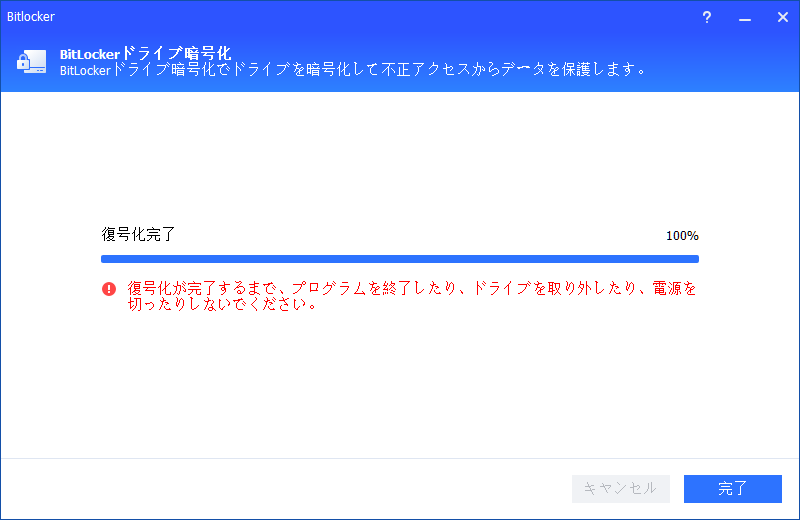
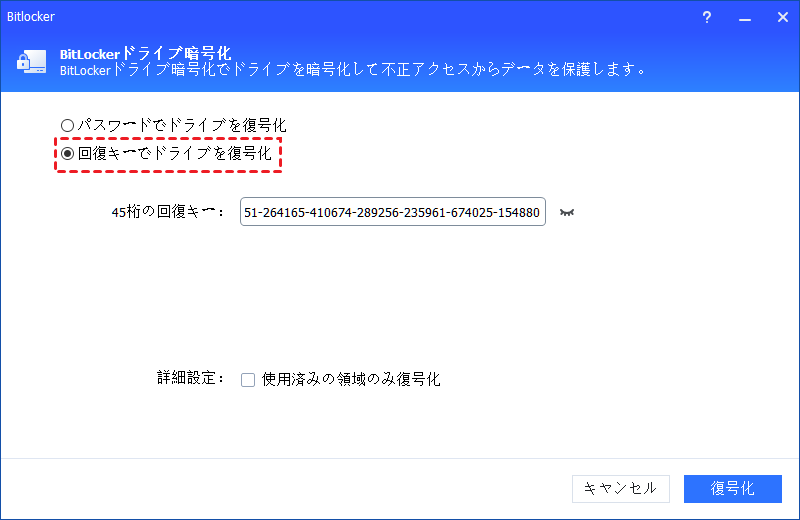
Sysprepを実行する前には、BitLockerを無効化する必要があります。 BitLockerの無効化を行うことで、Sysprepが正常に実行されるようになります。Sysprepの実行中にBitLockerが有効になると、Sysprepの処理中にエラーが発生し、実行が停止する場合があります。
BitLockerの無効化の手順
BitLockerの無効化には、以下の手順を踏みます。
- BitLockerの管理ツールを開きます。
- 保護されたドライブを選択し、「 BitLockerの無効化」をクリックします。
- BitLockerの無効化が完了したら、Sysprepを実行します。
Sysprepの設定
Sysprepの設定では、BitLockerの無効化に関する設定を行うことができます。Sysprepの Antwort ファイルに、BitLockerの無効化に関する設定を追加することで、SysprepがBitLockerを自動的に無効化するようになります。
- Sysprepの Antwort ファイルを編集します。
- BitLockerの無効化に関する設定を追加します。
- Sysprepを実行します。
よくある質問
.Sysprepを使用してWindowsのインストールを検証できない理由は何ですか?
Sysprepを使用してWindowsのインストールを検証できない理由はいくつかあります。システムの状態や設定の問題などが挙げられます。また、Windowsのシステムファイルに問題がある場合や、ハードウェアの互換性の問題なども可能性があります。そんな場合、Windowsのインストールを検証するために、Sysprepの設定やWindowsのシステムファイルを確認する必要があります。
SysprepでWindowsのインストールを検証できなかった場合の対処法は何ですか?
SysprepでWindowsのインストールを検証できなかった場合には、まずエラーメッセージを確認する必要があります。エラーメッセージには、問題の原因がわかる情報が含まれています。次には、Windowsのシステムファイルやドライバーを確認し、問題がある場合はアップデートや再インストールを行う必要があります。また、ハードウェアの互換性の問題などを確認し、必要な設定の変更を行う必要があります。
SysprepでWindowsのインストールを検証する際の注意点は何ですか?
SysprepでWindowsのインストールを検証する際には、システムの状態や設定の問題について注意する必要があります。ユーザーアカウントやパスワードの設定、ネットワークの設定など、問題がある場合は再設定を行う必要があります。また、ハードウェアの互換性の問題などを確認し、互換性の問題を避けるためには設計の変更を行う必要があります。
SysprepでWindowsのインストールを検証するための前提条件は何ですか?
SysprepでWindowsのインストールを検証するための前提条件として、WindowsのインストールMediaやプロダクトキーなどが挙げられます。また、ハードウェアの互換性やシステムの状態なども前提条件として重要視される必要があります。設計の変更や設定の変更を行うためには、前提条件を満たす必要があります。


