
MOVファイルをWindowsで再生する方法! 再生できない時の対処法も

MOV形式の動画ファイルは、macOSやiPhoneで撮影された動画をパソコンで再生する際に必要不可欠の形式です。しかし、WindowsでMOVファイルを再生するには特別な対応が必要となる場合があります。この記事では、WindowsでMOVファイルを再生する方法を紹介し、また再生できない場合の対処法についても触れていきます。MOVファイルをWindowsで再生するために必要なソフトウェアや設定について、わかりやすく説明します。
MOVファイルをWindowsで再生する方法! 再生できない時の対処法も
MOVファイルは、AppleのQuickTimeで録画された動画ファイル形式です。ただし、Windowsではネイティブでサポートされていないため、再生するためには特別な処理が必要です。本稿では、MOVファイルをWindowsで再生する方法と、再生できない時の対処法を紹します。
MOVファイルをWindowsで再生するソフトウェア
MOVファイルをWindowsで再生するためには、QuickTimeをインストールする必要があります。QuickTimeは、Appleが提供するメディアプレーヤーであり、MOVファイルをネイティブでサポートしています。ただし、QuickTimeは古いバージョンではセキュリティーの問題があり、最新バージョンでは他のメディアプレーヤーとの競合があります。
ncコマンドでネットワーク診断! Windowsでの使い方を解説| ソフトウェア | MOVファイルのサポート | その他の機能 |
|---|---|---|
| QuickTime | ○ | 動画の編集や変換も可能 |
| VLC media player | ○ | 多くのメディアフォーマットをサポート |
| K-Multimedia Player | ○ | コーデックのインストール不要 |
MOVファイルをWindowsで再生するためのコーデック
MOVファイルをWindowsで再生するためには、MOVファイル用のコーデックをインストールする必要があります。コーデックは、メディアプレーヤーがMOVファイルを再生するために必要なソフトウェアコンポーネントです。 DivXやK-Lite Codec Packなどのコーデックパックをインストールすることで、MOVファイルをWindowsで再生することができます。
MOVファイルをWindowsで再生できない時の対処法
MOVファイルをWindowsで再生できない時は、以下のような対処法があります。 コーデックのインストール漏れのチェック メディアプレーヤーのアップデート MOVファイルの変換や編集
MOVファイルの変換や編集
MOVファイルをWindowsで再生できない時は、MOVファイルを他のメディアフォーマットに変換することが考えられます。FFmpegやAdobe Premiere Proなどのソフトウェアを使用することで、MOVファイルをMP4やAVIなどのフォーマットに変換することができます。
MOVファイルをWindowsで再生するための設定
MOVファイルをWindowsで再生するためには、メディアプレーヤーの設定を確認する必要があります。例えば、メディアプレーヤーのデフォルト設定を変更することで、MOVファイルを再生することができます。
NotabilityはWindowsで使えない? 代替ソフト&活用術を紹介!WindowsでMOVファイルを再生できない原因は何ですか?

動画コーデックの問題
MOVファイルは、QuickTimeという技術に基づいています。それゆえ、Windowsの標準の動画プレイヤーでは再生できない場合があります。この問題を解消するには、QuickTimeをインストールするか、MOVファイルを他のフォーマットに変換する必要があります。
インストールされていないコーデック
MOVファイルを再生するために必要なコーデックがインストールされていない場合、再生できません。以下は、MOVファイルを再生するために必要なコーデックの一例です。
- QuickTime
- H.264
- MPEG-4
これらのコーデックをインストールすることで、MOVファイルを再生することができます。
Windows PCが起動しない! 原因と対処法を徹底解説ファイルの破損
MOVファイルが破損している場合、再生できません。以下は、ファイルの破損の原因の一例です。
- Movファイルの転送途中での破損
- ハードウェアの不具合
- ソフトウェアのバグ
ファイルを再ダウンロードするか、修復ソフトウェアを使用することで、ファイルの破損を回復することができます。
システムの設定
Windowsのシステム設定が適切でない場合、MOVファイルを再生できない場合があります。以下は、システム設定の問題の一例です。
- ファイルの関連付けが不適切
- セキュリティソフトウェアの設定
- システムの更新
システムの設定を適切に変更することで、MOVファイルを再生することができます。
ShadowrocketはWindowsで使えない? 代替ソフト&設定方法を紹介!WindowsでMOVファイルをどうやって開きますか?
MOVファイルはQuickTime形式の動画ファイルであり、Windowsで開くには特別なソフトウェアが必要です。以下は、WindowsでMOVファイルを開く方法です。
MOVファイルを開くためのソフトウェア
MOVファイルを開くには、QuickTimeや VLC media player、KMPlayerなどのソフトウェアが必要です。これらのソフトウェアをインストールすることで、MOVファイルを開くことができます。
- QuickTime:Appleが提供するソフトウェアで、MOVファイルの標準的な開き方です。
- VLC media player:フリーのメディアプレーヤーで、MOVファイルを開くことができます。
- KMPlayer:高機能なメディアプレーヤーで、MOVファイルを開くことができます。
MOVファイルをWindows Media Playerで開く
Windows Media PlayerでもMOVファイルを開くことができます。ただし、QuickTimeのインストールが必要です。以下は、Windows Media PlayerでMOVファイルを開く方法です。
【解決策】SysprepでWindowsのインストールを検証できません- QuickTimeをインストールします。
- MOVファイルをWindows Media Playerで開きます。
- ファイルタイプをMOVに設定します。
MOVファイルをコンバートする
MOVファイルを他の形式にコンバートすることで、Windowsの標準的なメディアプレーヤーでも開くことができます。以下は、MOVファイルをコンバートする方法です。
- MOVファイルをMP4形式にコンバートします。
- MOVファイルをAVI形式にコンバートします。
- MOVファイルをWMV形式にコンバートします。
MOV形式の動画をPCで開けないのはなぜですか?
この問題は、MOV形式の動画ファイルがPC上で適切に再生されない理由はいくつかあります。まず、MOV形式は、AppleのQuickTimeというソフトウェアで開発された形式であり、PC上で標準的にサポートされていないため、再生するための特別なソフトウェアやプラグインが必要です。また、MOV形式の動画ファイルは、最近のPC上では古い形式とみなされ、最新のOSやソフトウェアではサポートされていない場合があります。
MOV形式の LIMITATIONS
MOV形式には、以下のようなLIMITATIONSがあります。
- プラットフォーム依存性:MOV形式は、AppleのQuickTimeソフトウェアで開発されたため、WindowsやLinuxなどの異なるプラットフォーム上では標準的にサポートされません。
- 古い形式:MOV形式は、古い形式とみなされ、最新のOSやソフトウェアではサポートされていない場合があります。
- ソフトウェアの互換性:MOV形式の動画ファイルは、異なるソフトウェアやプラグインでの再生に互換性がなければ、PC上で開けない場合があります。
PC上でのMOV形式の動画ファイルの再生方法
MOV形式の動画ファイルをPC上で再生するためには、以下のような方法があります。
- QuickTime Player:AppleのQuickTime Playerソフトウェアをインストールすることで、MOV形式の動画ファイルをPC上で再生することができます。
- FFmpeg:FFmpegというフリーのソフトウェアを使用することで、MOV形式の動画ファイルをPC上で再生することができます。
- オンライン動画変換サイト:オンライン動画変換サイトを使用することで、MOV形式の動画ファイルをMP4やAVIなどの一般的な形式に変換し、PC上で再生することができます。
PC上でのMOV形式の動画ファイルのトラブルシューティング
MOV形式の動画ファイルをPC上で開けない場合には、以下のようなトラブルシューティングを行うことができます。
- ソフトウェアのインストール:MOV形式をサポートするソフトウェアやプラグインがインストールされているか確認し、インストールしていない場合はインストールします。
- ファイルの形式の確認:MOV形式の動画ファイルが正しくエンコードされているか確認し、エラーがある場合は修正します。
- ハードウェアの性能の確認:PCのハードウェアの性能が十分にあるか確認し、性能が低い場合はアップグレードします。
Windows Media PlayerでMOVファイルを再生できますか?
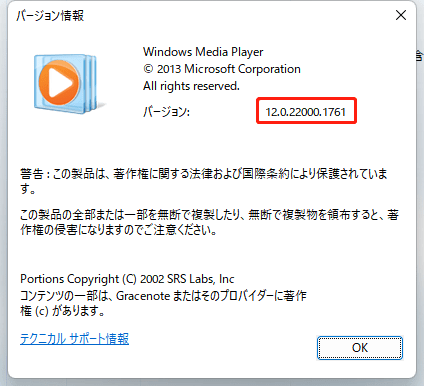
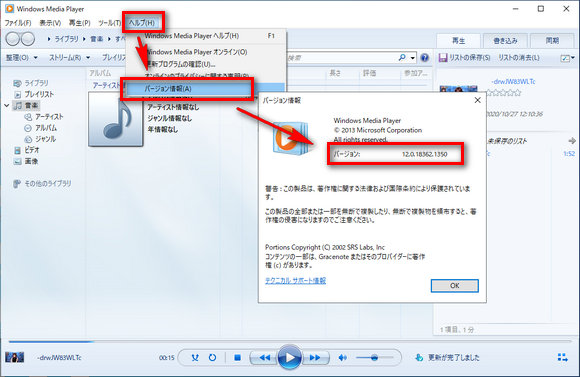
Windows Media Playerは、デフォルトではMOVファイルをサポートしていません。MOVファイルは、AppleのQuickTimeのためのファイル形式であり、Windows Media Playerは、これに対応していません。
MOVファイルを再生するための対処方法
MOVファイルを再生するためには、以下の方法があります。
- QuickTimeをインストールすることで、MOVファイルを再生することができます。
- ffdshowというコーデックをインストールすることで、Windows Media PlayerでMOVファイルを再生することができます。
- VLC media playerなどの、MOVファイルをサポートするメディアプレーヤーに切り替えることもできます。
Windows Media PlayerでMOVファイルを再生するためのプラグイン
Windows Media PlayerでMOVファイルを再生するためのプラグインとして、以下のようなものがあります。
- MOV Encoder:MOVファイルをWindows Media Playerで再生するためのエンコーダープラグインです。
- QuickTime Alternative:QuickTimeのためのプラグインであり、MOVファイルを再生することができます。
- Media Player Codec Pack:多くのコーデックをサポートするプラグインであり、MOVファイルも含まれています。
MOVファイルを変換することでWindows Media Playerで再生する
MOVファイルを、Windows Media Playerでサポートされている形式に変換することで、再生することができます。
- ffmpegというソフトウェアを使用して、MOVファイルをMP4やAVI形式に変換することができます。
- Adobe Premiere Proなどの、ビデオ編集ソフトウェアを使用して、MOVファイルを変換することができます。
- Online-Convertというオンラインの変換ツールを使用して、MOVファイルを変換することができます。
よくある質問
MOVファイルをWindowsで再生するために必要なソフトウェアは何ですか?
WindowsでMOVファイルを再生するために、QuickTimeやVLC media playerなどのメディアプレーヤーソフトウェアをインストールする必要があります。特にQuickTimeは、MOVファイルのナティブサポートを提供しており、動画の再生や編集に適しています。一方、VLC media playerは、MOVファイル以外にも様々なビデオフォーマットをサポートしており、非常に汎用的です。
MOVファイルをwindowsで再生できなかったらどうすればいいですか?
MOVファイルをWindowsで再生できなかった場合、まずはファイルの破損やコーデックの未インストールを疑う必要があります。ファイルが破損していた場合は、オリジナルのファイルを再度ダウンロードするか、もしくは動画修復ソフトウェアを使用して修復を試みることができます。一方、コーデックが未インストールである場合は、コーデックパックをインストールすることで解決することができます。
MOVファイルをWindowsのメディアプレーヤーで再生する方法は何ですか?
WindowsのメディアプレーヤーでMOVファイルを再生する方法はいくつかあります。Windows Media Playerでは、MOVファイルを直接再生することができますが、コーデックの未インストールである場合、エラーが発生する可能性があります。その場合は、VLC media playerやKMPlayerなどの第三者製メディアプレーヤーを使用することで、MOVファイルを再生することができます。
MOVファイルをWindowsの動画編集ソフトウェアで編集する方法は何ですか?
MOVファイルをWindowsの動画編集ソフトウェアで編集する方法はいくつかあります。Adobe Premiere ProやFinal Cut Proなどのプロフェッショナルな動画編集ソフトウェアでは、MOVファイルを直接インポートして編集することができます。一方、ShotcutやVSDC Free Video Editorなどの無料の動画編集ソフトウェアでも、MOVファイルを編集することができます。ただし、 MOVファイルを編集するためには、コーデックの互換性を確認する必要があります。


